


Let’s Encrypt là tổ chức cấp chứng chỉ SSL/TLS tự động và miễn phí, giúp bảo mật thông tin người dùng và tăng độ tin cậy cho website. Đây là một trong những giải pháp bảo mật phổ biến nhất thế giới, được tin dùng bởi hàng triệu website. Hãy cùng tìm hiểu chi tiết […]
Let’s Encrypt là tổ chức cấp chứng chỉ SSL/TLS tự động và miễn phí, giúp bảo mật thông tin người dùng và tăng độ tin cậy cho website. Đây là một trong những giải pháp bảo mật phổ biến nhất thế giới, được tin dùng bởi hàng triệu website. Hãy cùng tìm hiểu chi tiết Let’s Encrypt là gì và cách cài đặt SSL miễn phí từ A-Z trong bài viết sau.
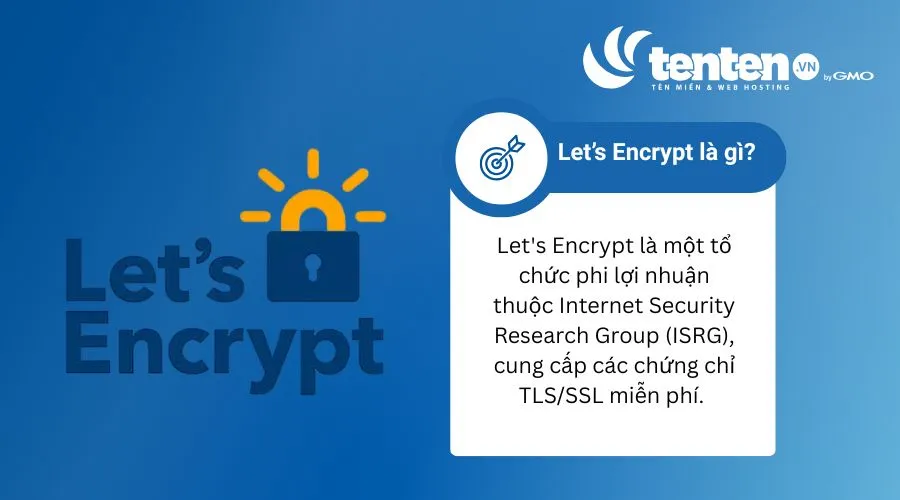
Let’s Encrypt là một tổ chức phi lợi nhuận thuộc Internet Security Research Group (ISRG), cung cấp các chứng chỉ TLS/SSL miễn phí. Mục tiêu của Let’s Encrypt là giúp các trang web thiết lập kết nối HTTPS an toàn bằng cách tự động hóa quá trình cấp và gia hạn chứng chỉ.
Let’s Encrypt tự động hóa quy trình cấp chứng chỉ SSL, giúp người dùng dễ dàng triển khai mã hóa SSL mà không cần thực hiện nhiều thao tác thủ công. Chứng chỉ Let’s Encrypt SSL có hiệu lực trong 90 ngày, sau đó, chủ sở hữu website cần yêu cầu gia hạn để tiếp tục sử dụng dịch vụ.
Với việc đơn giản hóa quá trình cung cấp chứng chỉ SSL, Let’s Encrypt hiện là cơ quan cấp chứng chỉ số (CA) phổ biến nhất thế giới, với khoảng 260 triệu website trên toàn thế giới đang dùng chứng nhận bảo mật Let’s Encrypt SSL.
Dưới đây là những cột mốc quan trọng trong quá trình hình thành và phát triển của dự án:
Let’s Encrypt có ưu điểm lớn nhất là tiết kiệm chi phí, tự động gia hạn và được trình duyệt tin cậy rộng rãi. Tuy nhiên, Let’s Encrypt cũng có những hạn chế nhất định mà bạn cần cân nhắc kỹ trước khi lựa chọn.
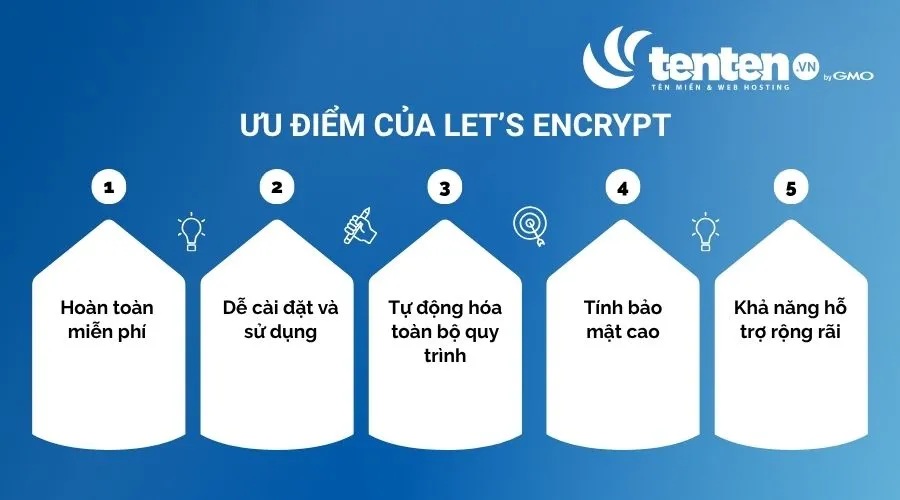
Một số ưu điểm nổi bật của Let’s Encrypt có thể kể đến như:
Let’s Encrypt tồn tại một số hạn chế sau:
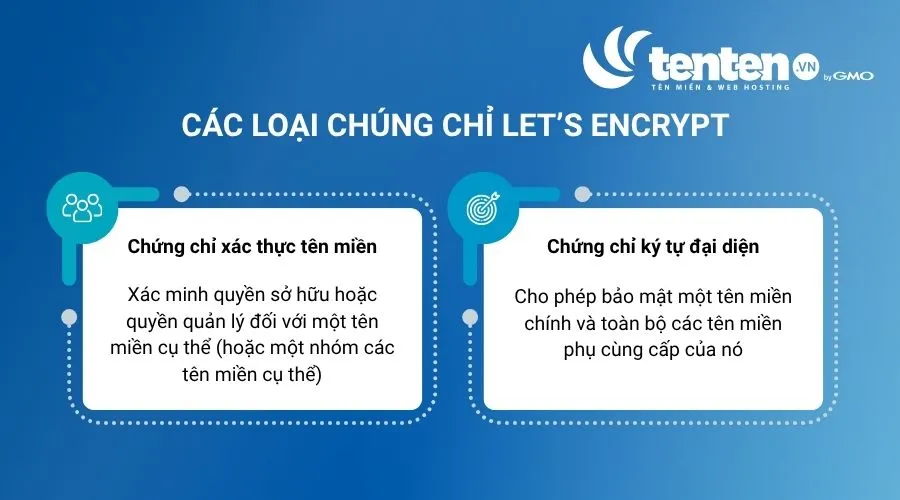
Let’s Encrypt cung cấp hai loại chứng chỉ chính là Chứng chỉ xác thực tên miền (Domain Validation Certificate) và chứng chỉ ký tự đại diện (Wildcard Certificate).
Chứng chỉ xác thực tên miền là chứng chỉ cơ bản nhất, xác minh quyền sở hữu hoặc quyền quản lý đối với một tên miền cụ thể (hoặc một nhóm các tên miền cụ thể). Chứng chỉ này được Let’s Encrypt cấp hoàn toàn tự động và miễn phí.
Let’s Encrypt thực hiện quá trình xác minh này hoàn toàn tự động thông qua các phương thức như:
Loại chứng chỉ này không bao gồm thông tin về doanh nghiệp hoặc tổ chức sở hữu tên miền mà chỉ xác nhận quyền sở hữu tên miền. Vì vậy, đây là lựa chọn phù hợp cho những người muốn bảo vệ tên miền một cách nhanh chóng và đơn giản
Đối tượng phù hợp: Các blog cá nhân, trang web giới thiệu doanh nghiệp nhỏ, hoặc các hệ thống chỉ sử dụng một tên miền duy nhất.
Chứng chỉ ký tự đại diện (Wildcard Certificate) là chứng chỉ cho phép bảo mật một tên miền chính và toàn bộ các tên miền phụ cùng cấp của nó. Let’s encrypt wildcard sử dụng ký tự đại diện (*) đứng trước tên miền, cho phép bảo vệ toàn bộ các tên miền phụ thuộc cùng một tên miền gốc.
Ví dụ: *.domain.com sẽ bảo vệ login.domain.com, api.domain.com, mail.domain.com.
Let’s Encrypt cấp chứng chỉ này hoàn toàn miễn phí, tuy nhiên, việc xác minh yêu cầu phải sử dụng phương thức DNS-01 (cập nhật bản ghi TXT).
Đối tượng phù hợp: Các hệ thống website phức tạp sử dụng nhiều tên miền phụ như diễn đàn, dịch vụ lưu trữ, trang web tin tức đa vùng miền.
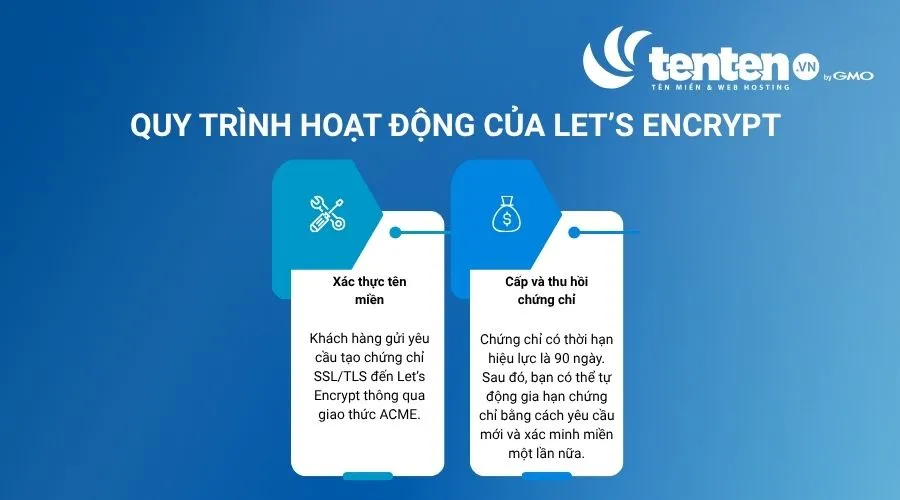
Let’s Encrypt hoạt động qua 2 giai đoạn chính, đó là xác thực tên miền và cấp hoặc thu hồi chứng chỉ SSL.
Quá trình xác thực bắt đầu khi client (thường là máy chủ web hoặc phần mềm quản lý chứng chỉ) gửi yêu cầu cấp chứng chỉ SSL/TLS đến Let’s Encrypt thông qua giao thức ACME (Automated Certificate Management Environment).
Để chứng minh quyền kiểm soát tên miền, Let’s Encrypt sẽ yêu cầu client thực hiện một trong các phương thức xác thực sau:
Sau khi xác minh thành công, client sẽ tạo một cặp khóa mã hóa gồm khóa công khai (Public Key) và khóa riêng tư (Private Key). Trong đó, khóa riêng tư sẽ được Client giữ lại, không chia sẻ với bất kỳ bên nào.
Client gửi thông tin tên miền và khóa công khai vừa tạo đến Let’s Encrypt để yêu cầu phát hành chứng chỉ.
Let’s Encrypt ký chứng chỉ SSL/TLS bằng khóa riêng của mình, sau đó gửi chứng chỉ đã ký trở lại client.
Client cài đặt chứng chỉ lên máy chủ và sử dụng khóa riêng tư đã tạo để thiết lập kết nối HTTPS, giúp mã hóa dữ liệu trao đổi giữa máy chủ và người dùng.
Sau khi hoàn tất quá trình xác thực tên miền, Let’s Encrypt sẽ cấp chứng chỉ SSL/TLS với thời hạn 90 ngày. Khi chứng chỉ sắp hết hạn, client có thể gửi yêu cầu gia hạn và thực hiện lại bước xác minh tên miền để nhận chứng chỉ mới.
Trong một số trường hợp, chủ sở hữu cũng có thể yêu cầu thu hồi chứng chỉ nếu không còn nhu cầu sử dụng hoặc phát hiện rủi ro bảo mật. Yêu cầu thu hồi được ký bằng cặp khóa đã tạo trước đó và sẽ được tổ chức cấp chứng chỉ (CA) xác minh trước khi chứng chỉ chính thức bị hủy.
Let’s Encrypt giới hạn số lượng yêu cầu cấp chứng chỉ (Rate Limits) để chống lạm dụng và bảo vệ hệ thống. Các giới hạn chính bao gồm:
Bạn có thể tạo chứng chỉ SSL miễn phí với Let’s Encrypt trên cPanel hoặc directadmin.
Để cài đặt Let’s encrypt SSL trên cPanel, bạn thực hiện các bước cơ bản sau:
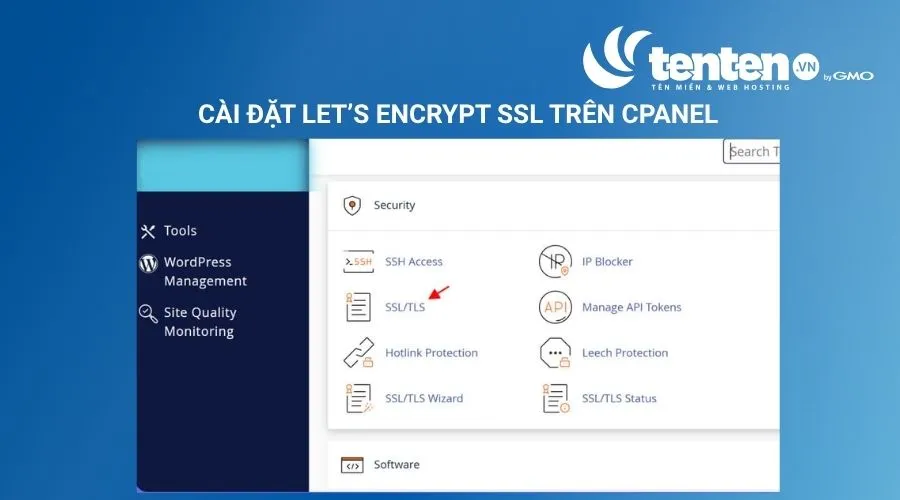
Bước 1: Đăng nhập vào cPanel, sau đó tìm và chọn mục SSL/TLS.
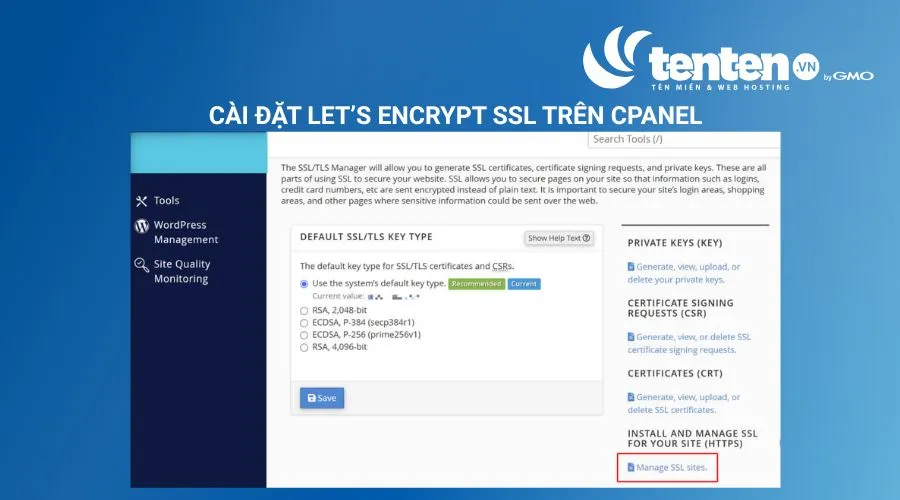
Bước 2: Trong giao diện SSL/TLS, nhấn Manage SSL Sites để kiểm tra xem tên miền đã có chứng chỉ SSL hay chưa.
Bước 3: Nếu website đang sử dụng chứng chỉ SSL cũ và muốn chuyển sang Let’s Encrypt, hãy chọn Uninstall để gỡ chứng chỉ hiện tại.
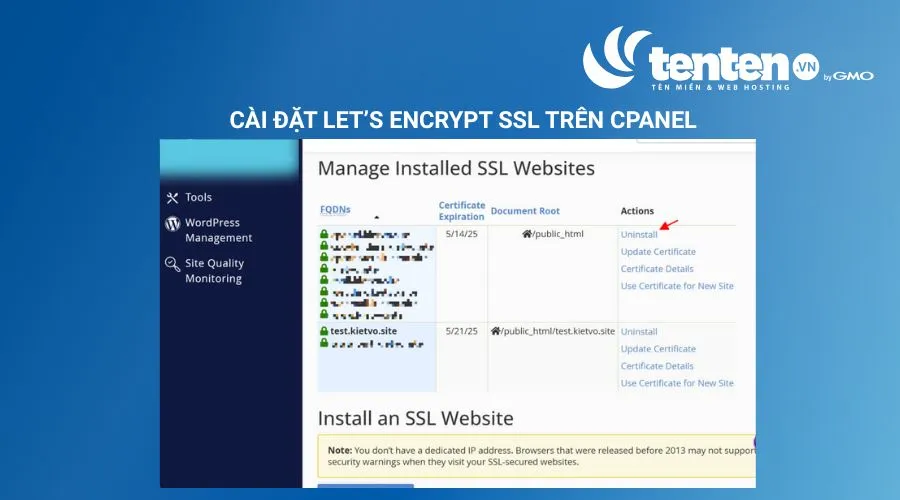
Bước 4: Quay lại giao diện chính của cPanel, mở mục SSL/TLS Status.
Bước 5: Đánh dấu các tên miền hoặc tên miền phụ (subdomain) mà bạn muốn cài đặt SSL.
Bước 6: Nhấn Run AutoSSL để cPanel tự động xác thực tên miền và cài đặt chứng chỉ Let’s Encrypt.
Bước 7: Chờ quá trình hoàn tất. Khi cài đặt thành công, hệ thống sẽ hiển thị thông báo xác nhận.
Bước 8: Kiểm tra kết quả bằng cách truy cập website với địa chỉ bắt đầu bằng https://. Nếu trên thanh địa chỉ của trình duyệt xuất hiện biểu tượng ổ khóa, chứng chỉ SSL đã được cài đặt và hoạt động bình thường.
Nếu sử dụng DirectAdmin, bạn có thể cài đặt SSL Let’s Encrypt theo các bước sau:
Bước 1: Chuẩn bị
Đảm bảo bạn đã có hosting, tên miền và website (hoặc source code). Đồng thời, tên miền phải được trỏ đúng về địa chỉ IP của hosting, bao gồm cả phiên bản www và non-www.
Bước 2: Đăng nhập DirectAdmin
Đăng nhập vào DirectAdmin, sau đó truy cập Home → Domain Setup và chọn tên miền cần cài đặt chứng chỉ SSL.
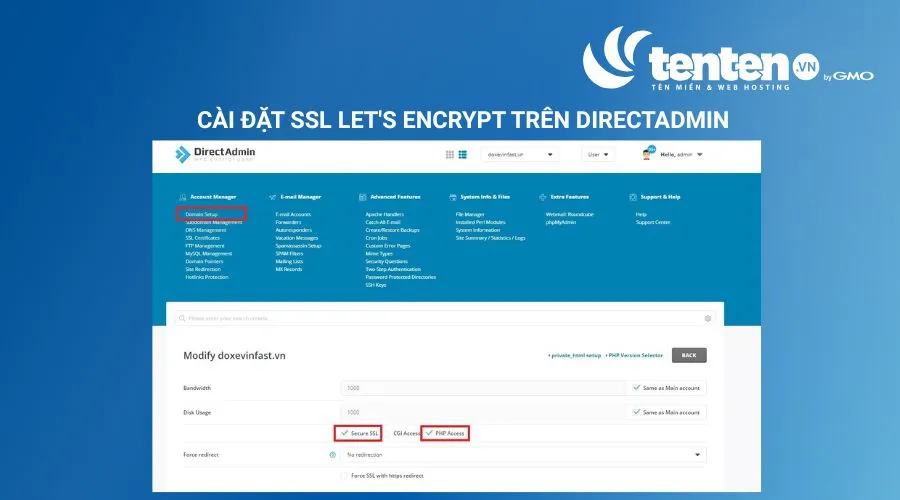
Bước 3: Kích hoạt SSL Let’s Encrypt
Vào Home, chọn SSL Certificates, sau đó click chọn các thông số
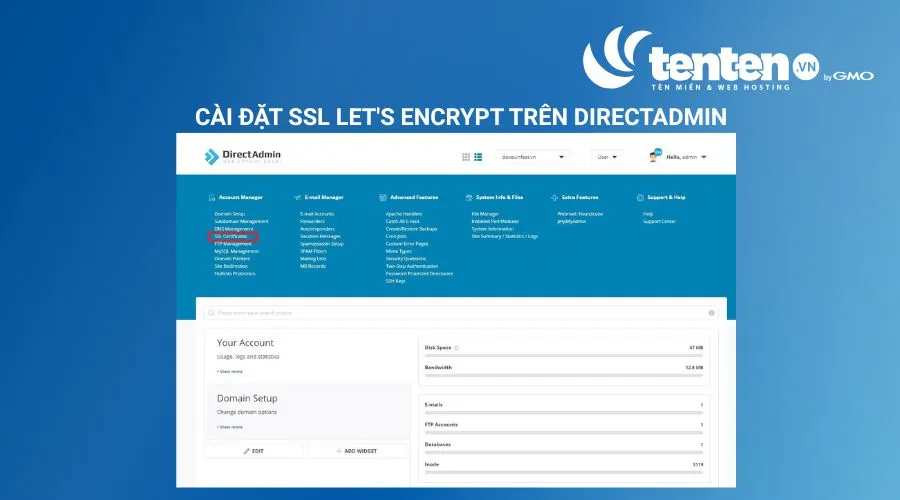
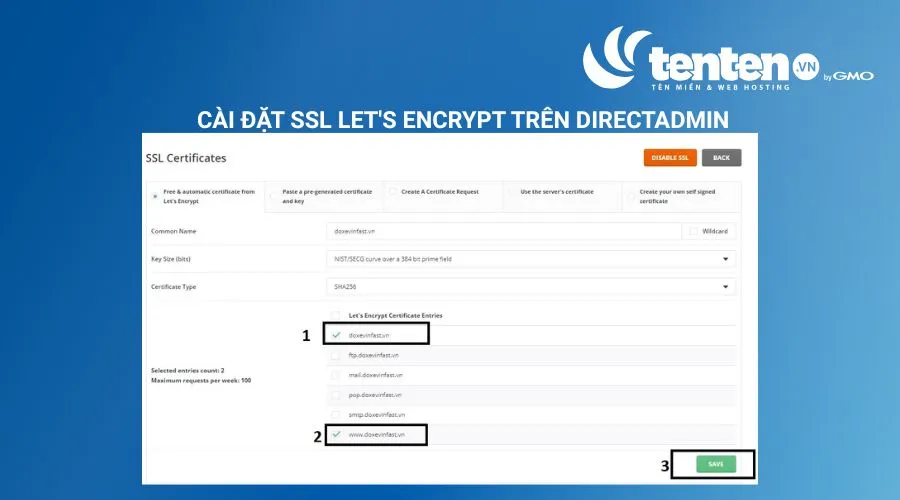
Bước 4: Chuyển hướng HTTPS
Để tất cả người dùng truy cập website bằng kết nối bảo mật, hãy cấu hình chuyển hướng từ HTTP sang HTTPS theo một trong hai cách sau:
Cách 1: Nếu website được xây dựng bằng WordPress, cài đặt và kích hoạt plugin Really Simple SSL để tự động cấu hình HTTPS.
Cách 2: Chỉnh sửa tệp .htaccess trong thư mục gốc của website và thêm đoạn mã dưới đây. Hãy thay tenten.com bằng tên miền của bạn.
RewriteEngine on
RewriteCond %{HTTPS} !=on [NC]
RewriteRule ^(.*)$ https://%{HTTP_HOST}/$1 [R=301,L]
RewriteEngine on
RewriteCond %{HTTPS} off
RewriteRule (.*) https://%{HTTP_HOST}:443%{REQUEST_URI} [END]
RewriteEngine On
RewriteBase /
RewriteCond %{HTTP_HOST} ^www.nhanhoa.com [NC]
RewriteRule ^(.*)$ https://tenten.com/$1 [L,R=301]
RewriteEngine on
RewriteBase /
RewriteCond %{REQUEST_FILENAME} !-f
RewriteCond %{REQUEST_FILENAME} !-d
RewriteRule ^(.*)$ index.php?option=$1 [L,QSA]
Sau khi lưu tệp .htaccess, hãy truy cập website bằng địa chỉ https:// để kiểm tra. Nếu website hoạt động bình thường và trình duyệt hiển thị biểu tượng ổ khóa, quá trình cài đặt SSL Let’s Encrypt và chuyển hướng HTTPS đã hoàn tất.
Để gia hạn chứng chỉ Let’s Encrypt, bạn nên cấu hình Cron Job để hệ thống tự động gia hạn. Các bước thực hiện như sau:
Bước 1: Đăng nhập vào website bằng tài khoản quản trị.
Bước 2: Vào Control Panel → Cron Job nâng cao (Advanced Cron Job).
Bước 3: Nhập vào Command dòng lệnh sau: php acme-client/bin/acme issue –domains.m
Lưu ý: Tham số –domains cần được thay bằng tên miền thực tế mà bạn muốn gia hạn chứng chỉ SSL.
Bước 4: Thiết lập lịch chạy Cron Job theo chu kỳ phù hợp (ví dụ: chạy mỗi ngày hoặc mỗi tuần) để hệ thống tự động kiểm tra và gia hạn chứng chỉ khi sắp hết hạn.
Bước 5: Lưu cấu hình Cron Job và theo dõi nhật ký (log) sau khi tác vụ chạy để đảm bảo quá trình gia hạn diễn ra thành công.
Quá trình cài đặt và gia hạn chứng chỉ SSL miễn phí qua Let’s Encrypt đôi khi sẽ phát sinh một số lỗi xác thực do thiết lập máy chủ hoặc giới hạn từ hệ thống. Dưới đây là bảng tổng hợp các lỗi phổ biến nhất cùng cách khắc phục nhanh:
|
Lỗi |
Nguyên nhân |
Cách xử lý |
|
Challenge failed |
Lỗi DNS |
Kiểm tra DNS: Đảm bảo tên miền đã trỏ đúng IP của máy chủ và hệ thống DNS đã được cập nhật thành công. |
|
Connection refused |
Lỗi Firewall |
Mở port 80: Kiểm tra lại tường lửa (firewall) và cấu hình router để mở port 80 và 443 nhằm cho phép kết nối. |
|
Too many certificates |
Đạt giới hạn (Rate Limit) |
Chờ reset: Bạn đã đạt giới hạn số lượng chứng chỉ được cấp trong 1 tuần, hãy đợi hệ thống reset (thường là 7 ngày). |
|
NXDOMAIN |
Tên miền không tồn tại |
Kiểm tra bản ghi: Xác minh lại chính tả tên miền và kiểm tra xem các bản ghi DNS đã được tạo đầy đủ hay chưa. |
|
Unauthorized |
Sai cấu hình file/thư mục |
Kiểm tra Virtual Host: Đảm bảo đường dẫn thư mục gốc (Root Document) chính xác và quyền truy cập thư mục .well-known đã được cấp. |
Dưới đây là các lưu ý quan trọng cần nắm rõ khi sử dụng chứng chỉ bảo mật Let’s Encrypt SSL:
Let’s Encrypt là giải pháp SSL/TLS miễn phí, phù hợp với đa số website nhờ khả năng cấp phát và gia hạn tự động. Ngược lại, các chứng chỉ SSL trả phí cung cấp nhiều cấp độ xác thực, dịch vụ hỗ trợ và tính năng bổ sung, đáp ứng nhu cầu của doanh nghiệp và các hệ thống yêu cầu mức độ tin cậy cao.
|
Tiêu chí |
SSL Let’s Encrypt |
SSL trả phí |
|
Chi phí |
Miễn phí |
Có phí, tùy nhà cung cấp và loại chứng chỉ |
|
Thời hạn hiệu lực |
90 ngày, hỗ trợ gia hạn tự động |
1–3 năm, có thể gia hạn |
|
Mức độ xác thực |
Chỉ hỗ trợ DV (Domain Validation) |
Hỗ trợ DV, OV (Organization Validation), EV (Extended Validation) |
|
Loại chứng chỉ |
DV, Wildcard, SAN |
DV, OV, EV, Wildcard, SAN, Multi-domain, UCC |
|
Hỗ trợ kỹ thuật |
Chủ yếu qua tài liệu và cộng đồng |
Được nhà cung cấp hỗ trợ 24/7 |
|
Bảo hiểm |
Không có |
Có, tùy loại chứng chỉ và nhà cung cấp |
|
Hiển thị trên trình duyệt |
Biểu tượng ổ khóa và giao thức HTTPS |
Biểu tượng ổ khóa và HTTPS; EV SSL trước đây còn hiển thị tên doanh nghiệp trên thanh địa chỉ |
|
Đối tượng phù hợp |
Website cá nhân, blog, website giới thiệu, dự án nhỏ |
Doanh nghiệp, website thương mại điện tử, ngân hàng, tổ chức tài chính và các hệ thống yêu cầu xác thực cao |
Lời khuyên:
Nếu website của bạn cần mức độ bảo mật cao hơn, thời hạn sử dụng dài hoặc hỗ trợ kỹ thuật chuyên nghiệp, lựa chọn SSL trả phí là một giải pháp lý tưởng. Bên cạnh việc bảo vệ dữ liệu truyền tải, chứng chỉ SSL trả phí còn góp phần nâng cao uy tín và tạo sự tin cậy đối với khách hàng.
Tenten là một trong những đơn vị cung cấp chứng chỉ SSL uy tín tại Việt Nam, phân phối nhiều dòng SSL từ các thương hiệu hàng đầu.
Lý do bạn nên đăng ký dịch vụ SSL của Tenten:
Các loại chứng chỉ SSL Tenten cung cấp:
Let’s Encrypt SSL có thể được sử dụng cho mọi trang web, bao gồm cả các trang web cá nhân, doanh nghiệp và dự án mã nguồn mở.
Không. Việc đăng ký không hề khó nhờ quy trình được tự động hóa hoàn toàn và thân thiện với người dùng. Người quản trị chỉ cần chứng minh quyền kiểm soát tên miền để nhận chứng chỉ số
Các thương hiệu chứng chỉ SSL trả phí uy tín bao gồm: Alpha, Sectigo, Sectiv, DigiCert, GlobalSign, GeoTrust, Thawte.
Bạn có thể thiết lập cấu hình tự động gia hạn chứng chỉ trước khi hết hạn thông qua các công cụ phổ biến sau: Certbot, Acme.sh, GetSSL, Cron Job, CertNanny.
Có, bạn hoàn toàn có thể hủy chứng chỉ SSL hiện tại và thay thế bằng SSL Let’s Encrypt. Lưu ý: Việc hủy chứng chỉ cũ và cài đặt mới sẽ không ảnh hưởng đến dữ liệu website. Tuy nhiên, cần đảm bảo trỏ tên miền về đúng hosting và gỡ bỏ hoàn toàn cấu hình SSL cũ trước khi cài chứng chỉ mới để tránh lỗi xung đột.
Chứng chỉ SSL giúp mã hóa dữ liệu truyền giữa trình duyệt và máy chủ, bảo vệ thông tin nhạy cảm như mật khẩu, thông tin cá nhân hoặc dữ liệu thanh toán. Đồng thời, SSL còn tăng độ tin cậy cho website thông qua giao thức HTTPS và biểu tượng ổ khóa trên trình duyệt.
Có. Chứng chỉ Let’s Encrypt có thời hạn 90 ngày và có thể được tự động gia hạn thông qua ACME hoặc các công cụ quản lý SSL, giúp duy trì HTTPS mà không cần gia hạn thủ công.
Có, chứng chỉ Let’s Encrypt hoàn toàn an toàn và có độ bảo mật tương đương với các chứng chỉ SSL trả phí.
Có, bạn hoàn toàn có thể sử dụng Let’s Encrypt trên máy chủ gốc (Origin Server) khi dùng kèm Cloudflare. Để hệ thống hoạt động ổn định và bảo mật cao nhất, hãy thiết lập chế độ SSL/TLS trong Cloudflare thành Full (Strict).
Tóm lại, Let’s Encrypt là một tổ chức phát hành chứng chỉ SSL/TLS miễn phí, giúp việc bảo mật website trở nên dễ tiếp cận hơn cho mọi cá nhân và doanh nghiệp. Hy vọng qua bài viết, bạn đã hiểu rõ Let’s Encrypt là gì, cách thức hoạt động cũng như biết cách cài đặt và gia hạn chứng chỉ SSL miễn phí. Nếu muốn bảo vệ website hiệu quả hơn, hãy liên hệ ngay Tenten để được tư vấn các giải pháp SSL trả phí phù hợp và nhận mức giá ưu đãi nhất.

Nhằm phục vụ việc chuyển đổi hệ thống SSL Sectigo sang server mới, Tenten.vn xin trân trọng thông báo Tenten.vn sẽ tiến hành bảo trì hệ thống trong thời gian triển khai. Thời gian bảo trì: 07h00 – 10h00 Chủ Nhật, 18/10/2026 Trong thời gian bảo trì, hệ thống SSL Sectigo sẽ tạm thời ngừng […]
Kính gửi Quý khách hàng, Tenten.vn chân thành cảm ơn Quý khách đã tin tưởng và lựa chọn sử dụng dịch vụ SSL Digicert của chúng tôi trong suốt thời gian qua. Tenten.vn xin trân trọng thông báo: Do hãng DigiCert bảo trì hệ thống CertCentral Global vào ngày 06/06/2026, bảo trì chia thành 02 […]
Kính gửi: Quý Khách hàng, Tenten.vn xin trân trọng thông báo tới Quý Khách hàng về thay đổi quan trọng liên quan đến thời hạn hiệu lực của chứng chỉ số TLS/SSL theo thông báo chính thức từ nhà cung cấp, cụ thể: Thời hạn hiệu lực tối đa của mỗi chứng chỉ TLS/SSL sẽ là 199 […]

Hòa chung không khí rộn ràng chào mừng 50 năm ngày Giải phóng miền Nam, thống nhất đất nước (30/4/1975 – 30/4/2025), Tenten.vn triển khai chương trình ưu đãi đặc biệt dành cho tất cả khách hàng đang có nhu cầu nâng cấp bảo mật cho website! ƯU ĐÃI CỰC SỐC – GIẢM 50% PHÍ […]
ISV là gì? ISV (Independent Software Vendor) hay còn gọi là nhà cung cấp phần mềm độc lập, là những công ty hoặc cá nhân chuyên phát triển và cung cấp phần mềm không thuộc sở hữu của các tập đoàn phần cứng lớn. ISV đóng vai trò quan trọng trong việc đa dạng hóa […]
File PEM là gì? File PEM (Privacy Enhanced Mail) là một định dạng tệp được sử dụng để lưu trữ và truyền tải các chứng chỉ, khóa riêng tư, và các dữ liệu bảo mật khác trong các hệ thống mã hóa. Các tệp PEM ddược mã hóa bằng Base64, cho phép chúng dễ dàng […]
SSL OV là gì? SSL OV (Organization Validation SSL) là một loại chứng chỉ SSL, được sử dụng để bảo mật các website và ứng dụng trực tuyến. Nó cung cấp một lớp bảo mật cao hơn so với chứng chỉ SSL cơ bản (DV – Domain Validation), đồng thời chứng thực danh tính của […]
Chứng chỉ EV SSL (Extended Validation SSL Certificate) là một loại chứng chỉ SSL cấp cao nhất, cung cấp mức độ bảo mật và xác thực cao nhất cho các trang web. Khi một website sở hữu chứng chỉ EV SSL, trình duyệt sẽ hiển thị thanh địa chỉ màu xanh lá cây và tên […]
CA là gì? Đây là từ viết tắt của Certificate Authority, dịch sang tiếng Việt là Cơ quan cấp chứng chỉ. Đây là một tổ chức đáng tin cậy, được công nhận trên toàn cầu, có nhiệm vụ cấp và quản lý các chứng chỉ số (digital certificates). Xem ngay bài viết dưới đây của […]
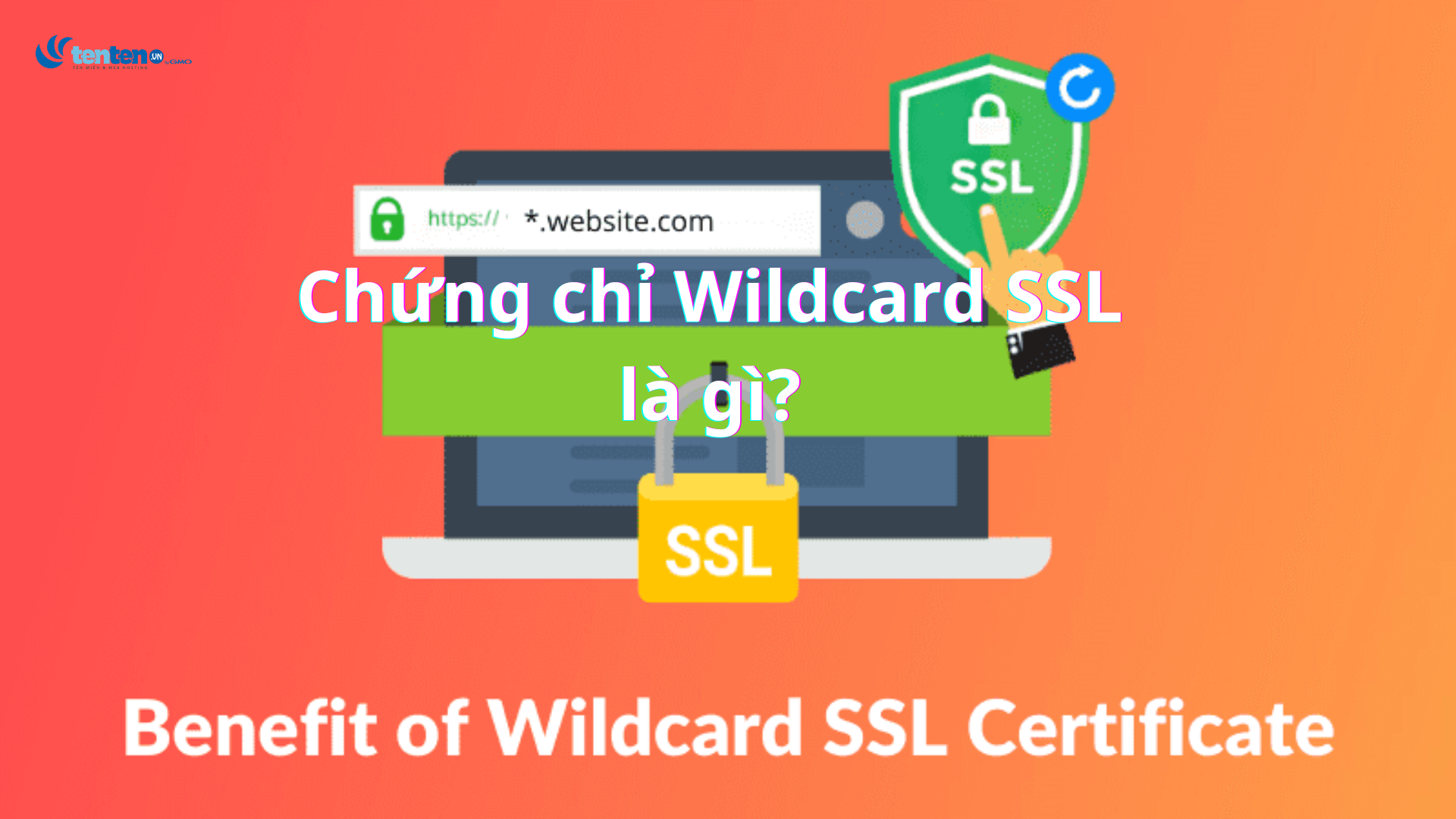
Wildcard SSL là một loại chứng chỉ SSL (Secure Sockets Layer) cho phép bảo mật nhiều tên miền con khác nhau trên một tên miền chính duy nhất. Nó cho phép mã hóa thông tin truyền qua mạng và đảm bảo an toàn khi truy cập vào các trang web. Với SSL này, bạn chỉ […]