

- VIE
- VIE
- ENG
Cấu hình Outlook cho Gmail Google Workspace là một tiện ích hữu ích cho người dùng nếu muốn quản lý Gmail của họ trong Outlook. Với Outlook cho Gmail Google Workspace, bạn có thể tiết kiệm thời gian, nâng cao năng suất và làm việc hiệu quả hơn.
Google Workspace: Tất cả trong một, mọi lúc mọi nơi!
Để biết cách cấu hình outlook cho Gmail Google workspace, mời bạn tham khảo ngay bài viết bên dưới của Tenten.
Contents
Với mức độ bảo mật cao của Google, bạn không thể cài đặt Outlook cho Gmail ngay lập tức mà phải bật pop/imap và cho phép ứng dụng kém an toàn truy cập để có thể sử dụng pop/imap qua gmail.

Hướng dẫn cấu hình Outlook cho Gmail Google Workspace
Trước tiên, đăng nhập vào tài khoản Gmail của bạn, sau đó chọn Settings (hình bánh răng) trên giao diện Gmail => click vào Cài đặt.
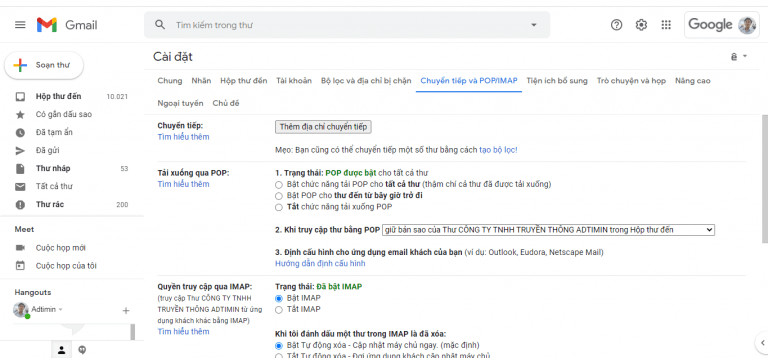
Ở phần cài đặt, chuyển sang Tab Chuyển tiếp và POP/IMAP như hình bên dưới => sau đó tích chọn:
– Bật chức năng tải POP cho tất cả folder
– Bật IMAP trong phần Truy cập qua IMAP.
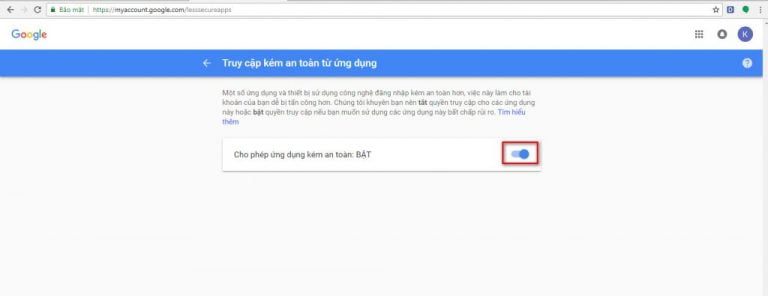
Sau đó nhấn Lưu thay đổi, rồi bật tính năng Less Secure để có thể gởi nhận gmail trên Outlook. Tiếp đó, Copy địa chỉ sau Paste vào trình duyệt: -https://www.google.com/settings/security/lesssecureapps
Sau đó check vào để Bật
Truy cập vào đường quản lý tài khoản => và chọn Bật để cho phép ứng dụng bên thứ 3 có quyền quản lý Gmail của bạn.
Trong trường hợp nhận được thông báo là Google đã Tắt tính năng này, bạn cần tắt tính năng bảo mật 2 lớp trên Gmail để liên kết được Gmail với Outlook một cách dễ dàng. Bạn có thể vào liên kết này để tắt tính năng bảo mật 2 lớp.
Thay vào đó, nếu vẫn muốn giữ bảo mật 2 lớp, bạn có thể tạo Mật Khẩu Ứng Dụng bằng cách bấm vào nút Tìm hiểu thêm để làm theo hướng dẫn.
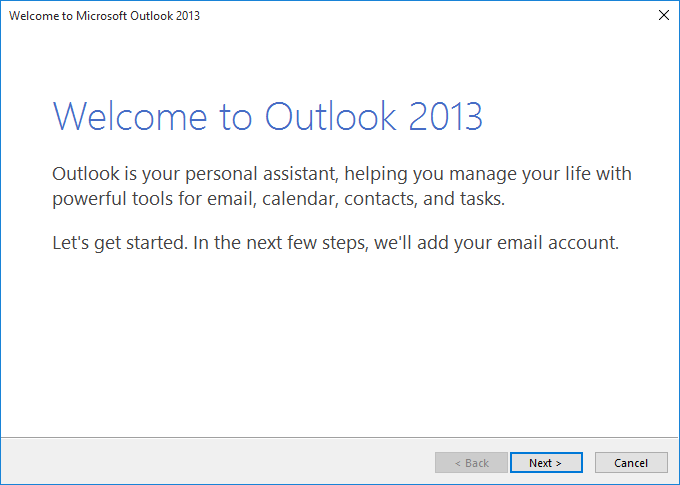
Dưới đây là hướng dẫn cấu hình gmail sử dụng IMAP tại đây. Lưu ý, bạn cần thay đổi địa chỉ thành domain tương ứng của bạn. Hoặc cũng có thể chọn là gmail.com nếu bạn dùng mail cá nhân
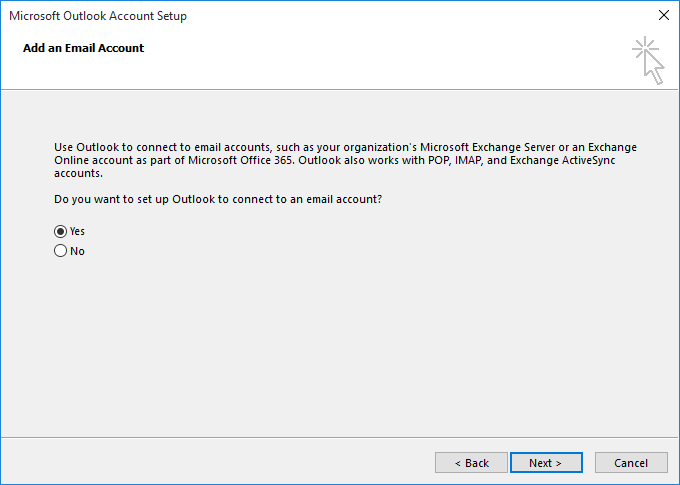
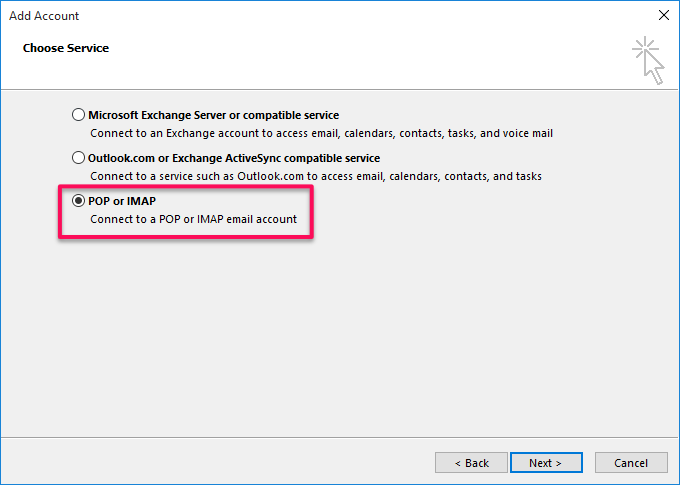
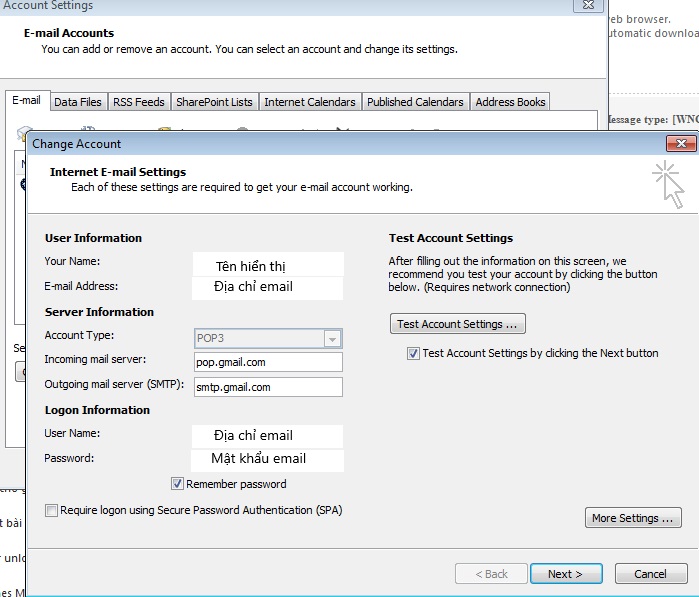
Inconming: pop.gmail.com
SMTP: smtp.gmail.com
Chọn tiếp vào mục Outgoing và check vào ô như bên dưới
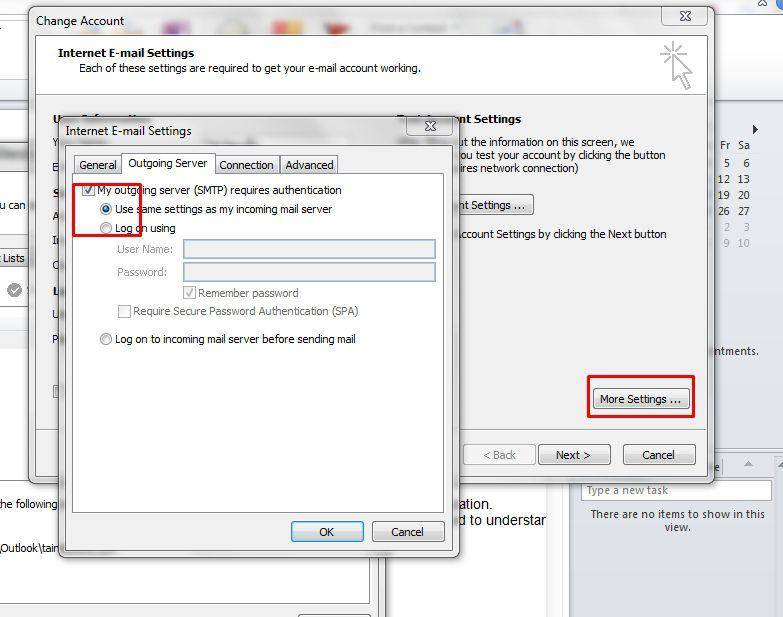
Vui lòng chọn tiếp advanced để cấu hình các thông số cho email.
Trong trường hợp test không thành công, bạn hãy thử lại với POP3:995 (hoặc 993), TSL, SMTP 587
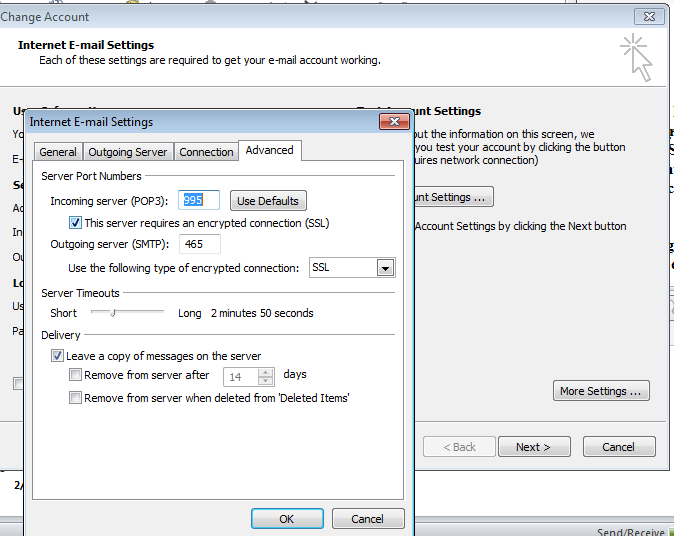
Trong trường hợp vẫn không thành công có thể do google phát hiện đăng nhập bất thường truy cập tài khoản gmail, trường hợp này bạn hãy tới trang admin tắt thử thách đăng nhập cho user đó: xem hướng dẫn
Khi tới bước này, tất cả cấu hình đã hoàn tất, bạn bấm vào nút Test Account Settings để kiểm tra việc gửi nhận email.
| Máy chủ thư đến (IMAP) |
imap.gmail.comYêu cầu SSL: Có Cổng: 993 |
| Máy chủ thư đi (SMTP) |
smtp.gmail.comYêu cầu SSL: Có Yêu cầu TLS: Có (nếu có) Yêu cầu xác thực: Có Cổng cho SSL: 465 Cổng cho TLS/STARTTLS: 587 |
| Tên đầy đủ hoặc Tên hiển thị | Tên bạn |
| Tên tài khoản/ Tên người dùng/ Địa chỉ email | Địa chỉ email đầy đủ của bạn |
| Mật khẩu | Mật khẩu Gmail của bạn |
Để đảm bảo quá trình cấu hình Outlook cho Gmail Google Workspace diễn ra suôn sẻ và hiệu quả, bạn cần lưu ý một số điều sau:
Hy vọng bài viết và những lưu ý trên sẽ giúp bạn cấu hình Outlook cho Gmail Google Workspace thành công và sử dụng hiệu quả.
Google Workspace: Tất cả trong một, mọi lúc mọi nơi!
Google Workspace là gì? Đề xuất các gói dịch vụ phù hợp với doanh nghiệp của bạn
Hướng dẫn sử dụng Google Workspace chỉ với 9 bước
Hướng dẫn đăng ký Google Workspace từ A-Z
Hướng dẫn tạo tài khoản Google Workspace miễn phí