


- VIE
- VIE
- ENG
Crontab là công cụ đắc lực giúp tự động hóa các tác vụ lặp đi lặp lại, góp phần tối ưu quy trình vận hành và nâng cao hiệu suất làm việc. Tuy nhiên, để khai thác tối đa sức mạnh của Crontab, người dùng cần hiểu rõ cách hoạt động cũng như cách thiết lập phù hợp. Trong bài viết này, hãy cùng Tenten tìm hiểu chi tiết Crontab là gì và cách cài đặt chính xác nhé.
Contents
Crontab (viết tắt của Cron Table) là một tiện ích dòng lệnh trên hệ điều hành Linux và Unix, cho phép lên lịch tự động chạy các lệnh hoặc đoạn mã (script) ngầm theo thời gian thiết lập sẵn (được gọi là các cron job).
Người dùng có thể lên lịch để Crontab tự động chạy các công việc định kỳ hàng ngày, hàng tuần, hàng tháng hoặc theo bất kỳ lịch trình nào khác mà mình muốn.
Crontab được ứng dụng trong nhiều công việc khác nhau, giúp tối ưu hóa hiệu suất làm việc:

Crontab hoạt động dựa trên các tập tin cấu hình text được gọi là cron schedule. Một cron schedule đơn giản là một text file. Mỗi người dùng có một cron schedule riêng, file này thường nằm ở /var/spool/cron.
Crontab files không cho phép bạn tạo hoặc chỉnh sửa trực tiếp với bất kỳ trình text editor nào, trừ phi bạn dùng lệnh crontab. Một số lệnh thường dùng:
Hầu hết tất cả VPS đều được cài đặt sẵn crontab, tuy nhiên vẫn có trường hợp VPS không có. Nếu bạn sử dụng lệnh crontab -l mà thấy output trả lại -bash: crontab: command not found thì cần tự cài crontab thủ công.
Cách cài đặt như sau:
Sử dụng lệnh:
yum install cronie
Start crontab và tự động chạy mỗi khi reboot:
service crond start
chkconfig crond on
Để hiểu rõ hơn cách Crontab hoạt động, bạn cần nắm được cấu trúc của một tệp Crontab.
Một dòng Crontab gồm 5 trường dùng để xác định thời điểm thực thi tác vụ và 1 trường chứa lệnh hoặc script cần chạy. Các trường này được phân tách với nhau bằng khoảng trắng hoặc tab theo cấu trúc sau:
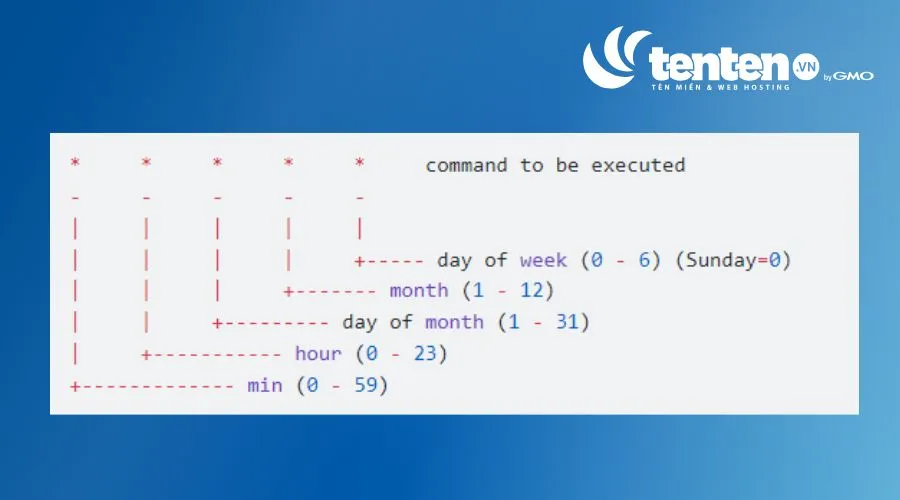
Chẳng hạn, nếu muốn chạy một lệnh vào 00:00 các ngày 1 và 15 hằng tháng, đồng thời thực thi vào thứ Tư, bạn có thể cấu hình Crontab với lệnh sau:
0 0 1,15 * 3 command
Trong đó:
Dưới đây là hình biểu diễn giá trị thời gian của Crontab:
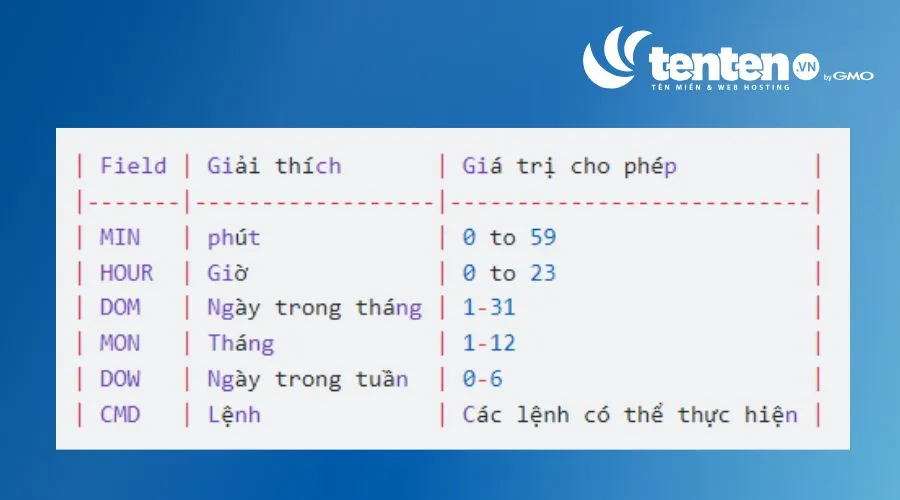
Trước khi cài đặt Crontab, hãy đảm bảo hệ thống của bạn đáp ứng các điều kiện cơ bản sau:
Phần lớn các bản phân phối Linux đều được cài đặt sẵn cron, vì vậy người dùng có thể sử dụng ngay mà không cần thiết lập thêm. Tuy nhiên, nếu bạn đang sử dụng Ubuntu và hệ thống chưa có cron, hãy cài đặt công cụ này thông qua APP bằng các bước sau:
Bước 1: Cập nhật danh sách gói phần mềm
Nhập lệnh sau:
sudo apt update
Bước 2: Cài đặt gói cron
Nhập lệnh sau:
sudo apt install cron
Bước 3: Kích hoạt dịch vụ cron
Nhập lệnh sau: sudo systemctl enable cron
Sau khi hoàn tất các lệnh trên, nếu màn hình hiển thị thông báo
“Synchronizing state of cron.service with SysV service script with /lib/systemd/systemd-sysv-install.
Executing: /lib/systemd/systemd-sysv-install enable cron”
nghĩa là Cron đã được cài đặt thành công trên Ubuntu.
Lúc này, bạn có thể sử dụng lệnh crontab -e để tạo mới hoặc chỉnh sửa tệp Crontab, từ đó thiết lập lịch chạy tự động cho các lệnh và script theo nhu cầu.
Trước khi bắt đầu, bạn cần đảm bảo có quyền truy cập vào VPS Linux để thực hiện các thao tác cấu hình Crontab.
Bước 1: Mở Terminal và kết nối đến VPS Linux
Trước tiên, hãy mở Terminal trên Linux hoặc macOS. Nếu sử dụng Windows, bạn có thể kết nối đến VPS thông qua PuTTY hoặc Windows Terminal.
Tiếp theo, đăng nhập vào VPS bằng tài khoản root hoặc tài khoản có quyền sudo thông qua giao thức SSH với cú pháp sau:
ssh username@ip_address_vps
Sau khi nhập đúng mật khẩu, bạn sẽ truy cập vào giao diện dòng lệnh của Linux và có thể bắt đầu cấu hình các tác vụ tự động trên máy chủ.
Bước 2: Mở và chỉnh sửa tệp Crontab
Để tạo mới hoặc chỉnh sửa các tác vụ theo lịch, hãy sử dụng lệnh sau:
crontab -e
Nếu đây là lần đầu tiên chạy lệnh này, hệ thống sẽ yêu cầu bạn chọn một trình soạn thảo văn bản để mở tệp Crontab. Bạn có thể lựa chọn:
Sau khi chọn trình soạn thảo, tệp Crontab sẽ được mở để bạn thêm hoặc chỉnh sửa các tác vụ theo lịch.
Bước 3: Thêm một Cron Job
Khi tệp Crontab được mở, hãy di chuyển đến cuối tệp và nhập dòng lệnh Cron Job mà bạn muốn thiết lập.
Mỗi Cron Job bao gồm 5 trường xác định thời gian thực thi, theo sau là lệnh hoặc đường dẫn đến script cần chạy.
Ví dụ:
Giả sử bạn viết một đoạn script sao lưu toàn bộ thư mục /home/domain.com/public_html/ và chuyển file nén .zip vào thư mục /root/ như sau:
#!/bin/bash
zip -r /root/backup_domain.com_$(date +"%Y-%m-%d").zip /home/domain.com/public_html/ -q
Script này lưu lại ở đường dẫn /etc/backup.sh (gán quyền execute – chmod +x nếu là bash script).
Sau đó bạn cho script này chạy định kỳ vào 15h thứ Hai và thứ Năm hàng tuần bằng cách tạo một file crontab như sau:
crontab -e
Nhấn o (chữ o) để thêm dòng mới với nội dung:
0 15 * * 1,4 sh /etc/backup.sh
Để lưu lại và thoát bạn nhấn ESC, rồi gõ vào :wq nhấn Enter.
Cuối cùng, nhớ khởi động lại cron daemon:
/etc/init.d/crond restart
Nếu muốn dùng Editor nano sửa cho dễ thì bạn dùng lệnh sau: EDITOR=nano crontab -e
Ví dụ khác:
* * * * * sh /etc/backup.sh
0 0 * * * sh /etc/backup.sh
0 0 * * * /usr/bin/php /var/www/html/reset.php
Bước 4: Lưu tệp Crontab và kiểm tra trạng thái dịch vụ Cron
Sau khi hoàn tất việc thêm Cron Job, hãy lưu tệp cấu hình.
Nếu sử dụng Nano: Nhấn Ctrl + O để lưu, nhấn Enter xác nhận, sau đó nhấn Ctrl + X để thoát khỏi trình soạn thảo.
Khi màn hình hiển thị thông báo crontab: installing new crontab, điều đó cho thấy tệp Crontab đã được lưu và áp dụng thành công.
Tiếp theo, hãy kiểm tra xem dịch vụ Cron có đang hoạt động bình thường hay không bằng lệnh:
sudo systemctl status cron
Lưu ý: Trên một số bản phân phối Linux như CentOS hoặc Red Hat, hãy sử dụng lệnh:
sudo systemctl status crond
Nếu kết quả trả về hiển thị trạng thái active (running), nghĩa là dịch vụ Cron đang hoạt động ổn định. Từ thời điểm này, các tác vụ được cấu hình trong Crontab sẽ tự động thực thi theo đúng lịch trình mà bạn đã thiết lập.
Bạn có thể sử dụng một số câu lệnh viết tắt dưới đây để thay thế cho những câu lệnh của Crontab:
|
Cú pháp |
Tương đương với |
Ý nghĩa |
|
@hourly |
0 * * * * |
Thực thi tác vụ vào đầu mỗi giờ. |
|
@daily |
0 0 * * * |
Chạy tác vụ lúc 00:00 hằng ngày. |
|
@weekly |
0 0 * * 0 |
Thực thi lúc 00:00 vào mỗi Chủ nhật. |
|
@monthly |
0 0 1 * * |
Chạy lúc 00:00 vào ngày đầu tiên của mỗi tháng. |
|
@yearly hoặc @annually |
0 0 1 1 * |
Thực thi lúc 00:00 vào ngày đầu tiên của năm. |
|
@reboot |
Không có cú pháp tương đương |
Tự động chạy tác vụ ngay sau mỗi lần hệ thống khởi động. |
Crontab Guru là công cụ trực tuyến giúp tạo, kiểm tra và giải thích cú pháp Cron một cách trực quan. Chỉ cần nhập lịch trình mong muốn, công cụ sẽ tự động hiển thị biểu thức Cron tương ứng cùng mô tả chi tiết, giúp bạn hạn chế sai sót khi cấu hình.
Dưới đây là cách tạo lệnh Crontab siêu nhanh với Crontab guru mà bạn có thể tham khảo
Bước 1: Truy cập vào Crontab Guru
Mở trình duyệt và truy cập trang web https://crontab.guru/.
Bước 2: Nhập lịch trình cần thiết lập
Tại giao diện chính, nhập biểu thức Cron hoặc thời gian mong muốn vào ô nhập liệu. Nếu chưa quen với cú pháp Cron, bạn có thể chọn Examples để tham khảo các mẫu lịch trình phổ biến.
Bước 3: Kiểm tra cú pháp Cron
Sau khi nhập biểu thức, Crontab Guru sẽ tự động phân tích và hiển thị ý nghĩa của từng trường, đồng thời mô tả chính xác thời điểm tác vụ sẽ được thực thi. Công cụ cũng cung cấp lịch minh họa trực quan để bạn dễ dàng kiểm tra lịch chạy.
Bước 4: Sao chép và áp dụng vào Crontab
Khi đã có biểu thức Cron phù hợp, hãy sao chép cú pháp đó, sau đó mở tệp Crontab bằng lệnh:
crontab -e
Dán biểu thức Cron vào tệp, lưu lại và thoát khỏi trình soạn thảo để hoàn tất việc thiết lập.
Ví dụ: Nếu muốn tự động sao lưu dữ liệu vào 02:00 mỗi ngày, hãy nhập biểu thức 0 2 * * * vào ô, sau đó Crontab Guru sẽ giúp tạo cú pháp chi tiết cho bạn.
Sau khi thiết lập Cron Job, bạn thường không thể biết chính xác công việc đã chạy thành công hay thất bại. Tuy nhiên, bạn có thể kiểm tra bằng cách cài đặt một máy chủ email hoặc sử dụng dịch vụ chuyển tiếp email sẵn có trên hệ thống hosting/server để nhận email thông báo. Dưới đây là số ví dụ cụ thể:
Để tạo một Cron Job mới, hãy mở terminal và nhập lệnh:
crontab -e
Sau đó, thêm một dòng mới theo cú pháp:
m h dom mon dow command
Trong đó:
Để thay đổi một Cron Job đã tạo, bạn chạy lệnh bên dưới:
crontab -e
Sau khi chỉnh sửa, lưu tệp và thoát khỏi trình soạn thảo để áp dụng thay đổi.
Nếu muốn xóa một Cron Job, hãy nhập lệnh:
crontab -e
Tiếp theo, xóa dòng chứa tác vụ cần loại bỏ, sau đó lưu tệp để hoàn tất.
Để xem lại toàn bộ công việc đã lên lịch, bạn có thể sử dụng lệnh sau:
crontab -l
Để kiểm tra Log Crontab, bạn có thể sử dụng lệnh sau:
grep CRON /var/log/syslog
Lưu ý: Vị trí tệp log có thể khác nhau tùy theo bản phân phối Linux. Ví dụ, trên CentOS hoặc RHEL, log thường nằm trong /var/log/cron.
Để kiểm tra lịch hiện tại, bạn cần sử dụng quyền quản trị:
sudo crontab -u <username> -l
Nếu muốn xóa tất cả công việc đã lên lịch, bạn chỉ cần sử dụng lệnh sau:
crontab -r
1 – Giới hạn quyền truy cập Cron
Việc lạm dụng cron có thể gây tiêu tốn tài nguyên hệ thống như CPU và bộ nhớ. Để kiểm soát tình trạng này, quản trị viên hệ thống (sysadmin) có thể hạn chế quyền sử dụng cron bằng cách tạo tệp /etc/cron.allow, trong đó chỉ liệt kê các người dùng được phép tạo và sử dụng cron job.
Lưu ý: Người dùng root không thể bị chặn sử dụng cron.
2 – Hạn chế người dùng non-root
Khi giới hạn việc người dùng non-root tạo cron job, tài khoản root có thể thêm các cron job vào crontab của mình. Tuy nhiên, các cron job này sẽ không tự động chạy với quyền root.
Với trường hợp này, bạn có thể chỉ định người dùng thực thi job bằng cách thêm tên user vào trường lệnh.
Ví dụ: Nếu muốn chạy cron job dưới quyền người dùng “student”, bạn có thể nhập lệnh như sau:
04 07 * * * student /usr/local/bin/mycronjob.sh
Nếu không chỉ định người dùng cụ thể, cron job sẽ được thực thi dưới quyền của người sở hữu file crontab (thường là root).
Thư mục /etc/cron.d được dùng để lưu các cron job của những ứng dụng hệ thống như SpamAssassin hoặc sysstat. Do các dịch vụ này không có tài khoản người dùng riêng (ví dụ spamassassin hay sysstat) nên các tác vụ cron của chúng được đặt trực tiếp trong thư mục này.
Chẳng hạn, file /etc/cron.d/sysstat chứa các cron job phục vụ việc theo dõi và báo cáo hoạt động hệ thống (SAR). Các file cron trong thư mục này có cú pháp tương tự crontab của người dùng.
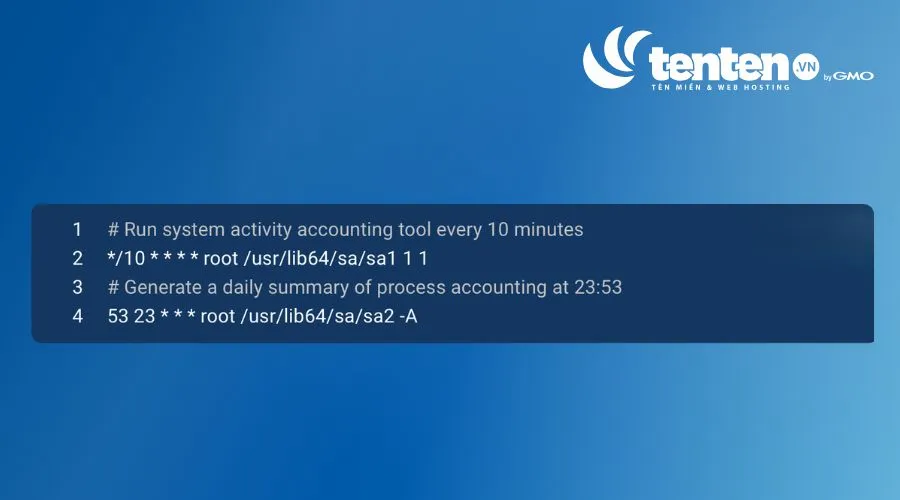
File cron của sysstat gồm hai lệnh chính để thực hiện các nhiệm vụ khác nhau. Lệnh đầu tiên là sa1, được chạy mỗi 10 phút nhằm thu thập dữ liệu và lưu vào các tệp nhị phân đặc biệt trong thư mục /var/log/sa. Tiếp theo, vào lúc 23:53 mỗi ngày, lệnh sa2 sẽ được thực thi để tổng hợp và tạo báo cáo tóm tắt hoạt động hệ thống trong ngày.
Anacron hoạt động tương tự như Crond nhưng có khả năng thực thi lại các tác vụ đã bị bỏ lỡ khi máy tính tắt hoặc đang ở chế độ ngủ. Khi hệ thống được khởi động lại, Anacron sẽ kiểm tra và chạy các job còn thiếu, đảm bảo mỗi nhiệm vụ chỉ được thực hiện một lần, dù có bị trễ lịch bao nhiêu lần.
Ngoài ra, Anacron cũng hỗ trợ cấu hình đơn giản để chạy các tác vụ theo lịch định kỳ. Bạn chỉ cần cài đặt các script vào trong thư mục /etc/cron.[hourly|daily|weekly|monthly], tùy theo tần suất mong muốn thực thi.
Bước 1: Cấu hình Crond
Dịch vụ Crond đảm nhiệm việc thực thi các cron job được khai báo trong file /etc/cron.d/0hourly. Ví dụ cấu hình như sau:
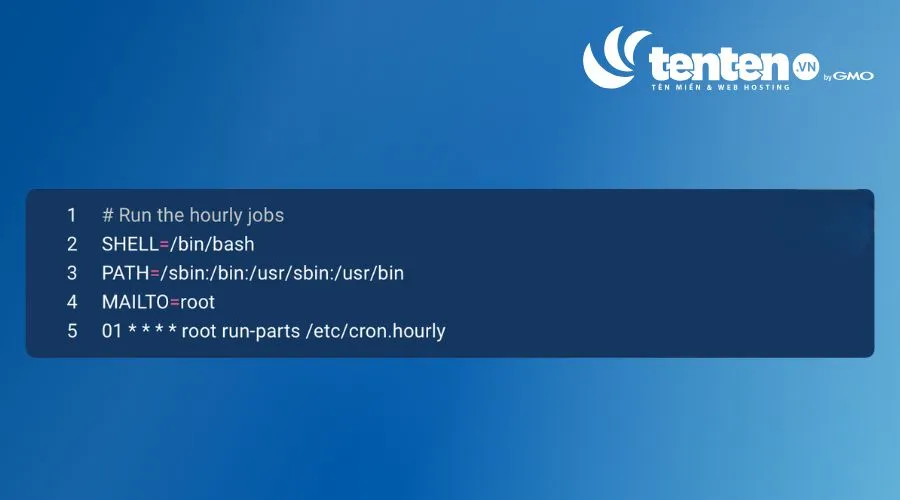
Bước 2: Thực thi tác vụ theo giờ
Lệnh run-parts sẽ tự động tìm và chạy toàn bộ script có trong thư mục /etc/cron.hourly, nơi chứa các job được lên lịch chạy mỗi giờ.
Bước 3: Cấu hình Anacron
Trong thư mục /etc/cron.hourly có script 0anacron, nhiệm vụ là gọi chương trình anacron dựa trên cấu hình trong file /etc/anacrontab. Cấu hình mẫu như sau:
# /etc/anacrontab: configuration file for anacron
# See anacron(8) and anacrontab(5) for details.
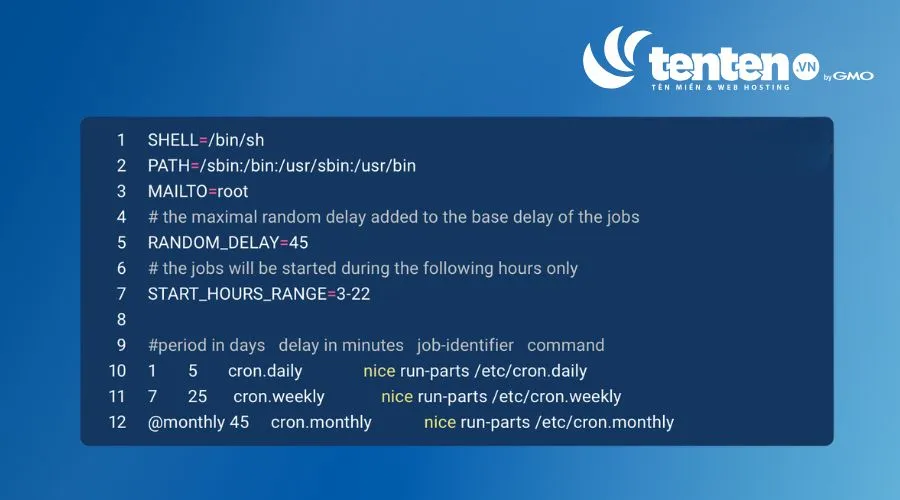
Bước 4: Thực thi job định kỳ
Anacron sẽ chạy các tác vụ theo chu kỳ được cấu hình:
Bước 5: Cài đặt chương trình
Các chương trình có thể được đặt trong /usr/local/bin thay vì thư mục cron, giúp dễ dàng gọi và quản lý để chạy theo lịch định sẵn từ dòng lệnh.
Bước 6: Xử lý job bị bỏ lỡ
Nếu có tác vụ nào không được thực thi đúng thời điểm (do máy tắt hoặc ngủ), Anacron sẽ tự động chạy lại khi hệ thống hoạt động, đảm bảo không bỏ sót công việc nào.
Các shortcut này giúp thay thế cho việc khai báo đầy đủ 5 trường thời gian trong crontab. Ký tự @được dùng để xác định các shortcut trong Crontab, giúp cấu hình trở nên đơn giản và dễ đọc hơn.
Dưới đây là một số shortcut phổ biến và ý nghĩa của chúng:
Những shortcut này có thể được sử dụng linh hoạt trong nhiều file Crontab Linux khác nhau, chẳng hạn như /etc/cron.d, giúp việc cấu hình lịch chạy tác vụ trở nên ngắn gọn và thuận tiện hơn.
Dưới đây là một số lưu ý quan trọng về bảo mật khi sử dụng Crontab trong hệ thống Linux mà bạn cần nắm rõ:

Dưới đây là một số mẹo hữu ích giúp bạn sử dụng Crontab hiệu quả hơn, dễ quản lý và hạn chế lỗi khi thiết lập lịch chạy tác vụ.
Hiện tượng này có thể do môi trường của tiến trình cron bị giới hạn (thiếu biến môi trường, đường dẫn tuyệt đối), thiếu quyền thực thi hoặc sai sót cú pháp.
Để lưu log vào file, bạn chạy lệnh sau:
30 18 * * * rm /home/someuser/tmp/* > /home/someuser/cronlogs/clean_tmp_dir.log
Trong Crontab, ký tự % mang ý nghĩa đặc biệt để chỉ định ký tự xuống dòng. Để ghi lại hoặc sử dụng đúng ký tự % trong câu lệnh, bạn cần thêm dấu gạch chéo ngược \ để thoát ký tự đó, cú pháp là: \%.
>/dev/null 2>&1
Để chỉnh sửa tệp lịch trình tự động, bạn sử dụng lệnh: crontab -e.
Cron Jobs (hay cron schedule) là một tập hợp các lệnh sẽ thực thi tại một thời điểm cụ thể. Mỗi crontab có thể chứa nhiều câu lệnh thực thi.
Crontab là một công cụ mạnh mẽ và linh hoạt, hỗ trợ tự động hóa các tác vụ lặp đi lặp lại trên hệ thống Linux một cách hiệu quả. Hy vọng rằng qua bài viết này, bạn đã có cái nhìn tổng quan về Crontab là gì và có thể cài đặt thành công Crontab để tối ưu hiệu suất làm việc hằng ngày.