

- VIE
- VIE
- ENG
Bài viết này sẽ hướng dẫn các bạn cách sử dụng các dịch vụ tặng kèm khi đăng ký tên miền .BIZ.VN miễn phí tại Tenten.vn bao gồm dịch vụ: WordPress Hosting và Email Server
Contents
Đăng nhập WordPress Hosting theo tài khoản và mật khẩu đã gửi vào email của bạn.
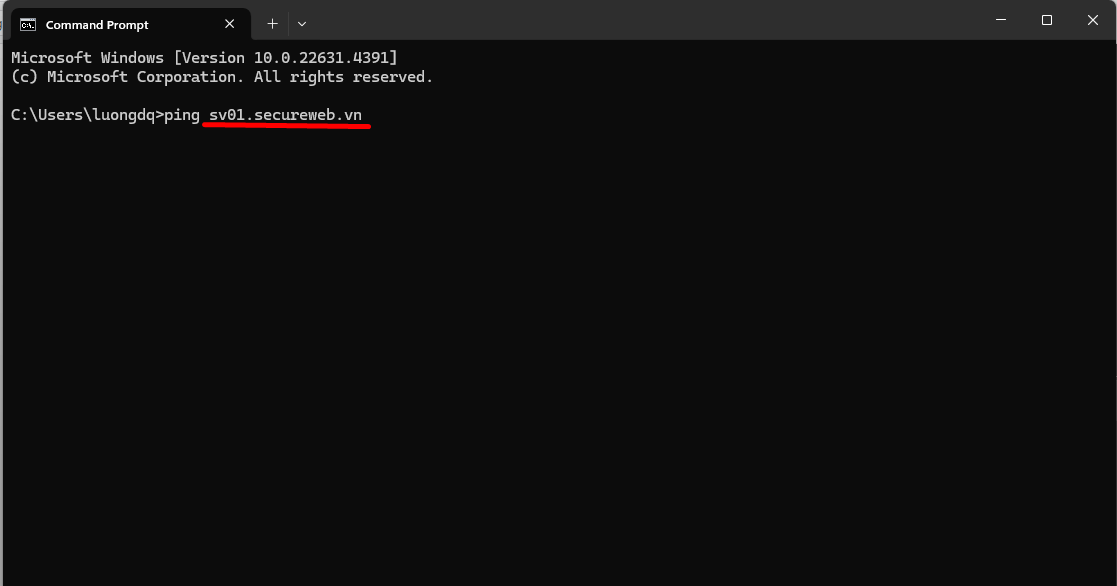
Bạn sẽ cần Ping để tìm IP của hosting mà bạn muốn trỏ tên miền về. Để dùng lệnh ping trong cmd network, bạn vào Start menu trên máy tính và gõ cmd, chọn Command Prompt.
Ở đây bạn sẽ ping tới địa chỉ URL của Hosting (đã được cung cấp trong email kích hoạt thành công Hosting) bằng cách gõ lệnh ping như trong hình.
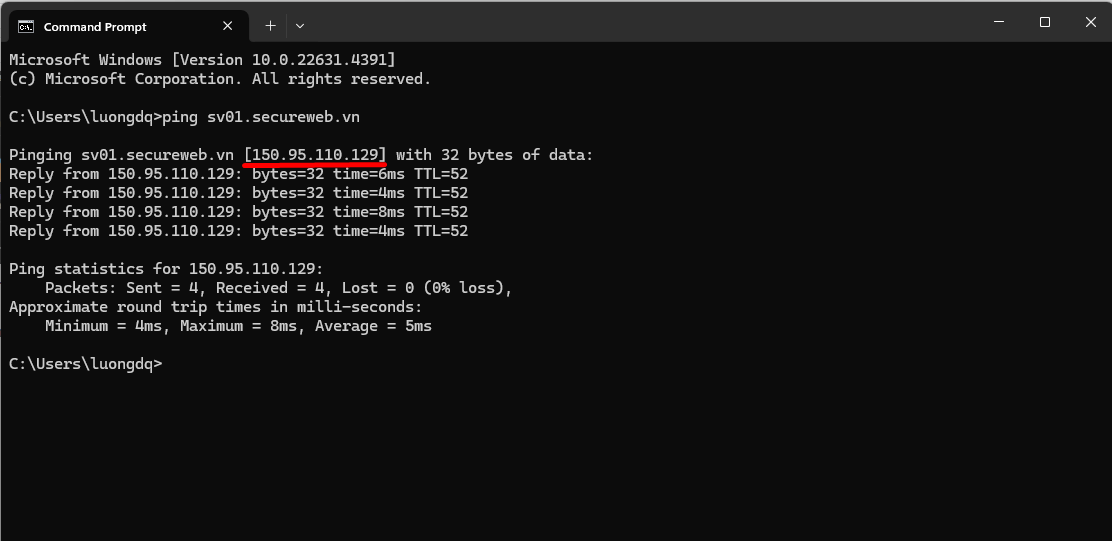
Sau khi ping thành công, lệnh sẽ hiển thị địa chỉ IP của hosting. Hãy ghi lại địa chỉ IP này để sử dụng trong bước tiếp theo.
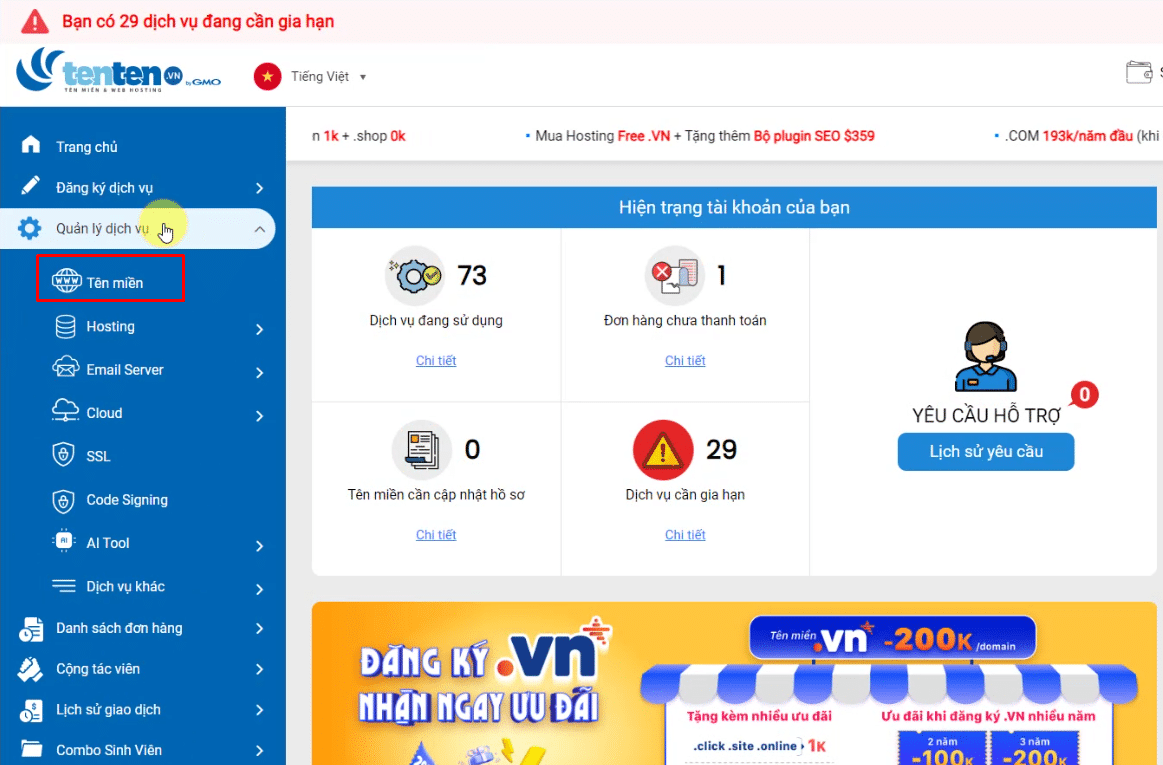
Sau đó hãy đăng nhập trang quản lý dịch vụ id.tenten.vn, chọn menu Quản lý dịch vụ và chọn Tên miền.
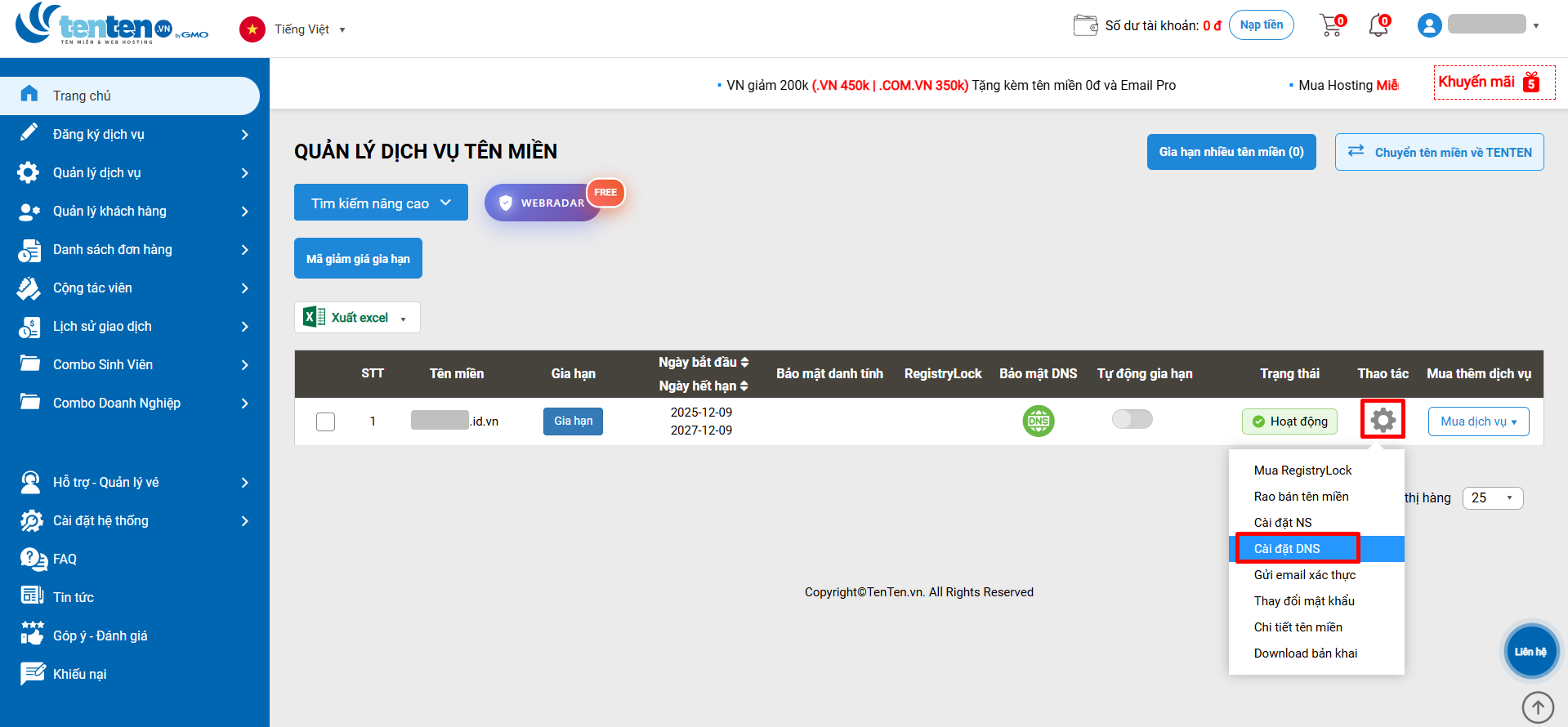
Tại dòng tên miền .id.vn đã đăng ký, chọn icon bánh răng và chọn cài đặt DNS.
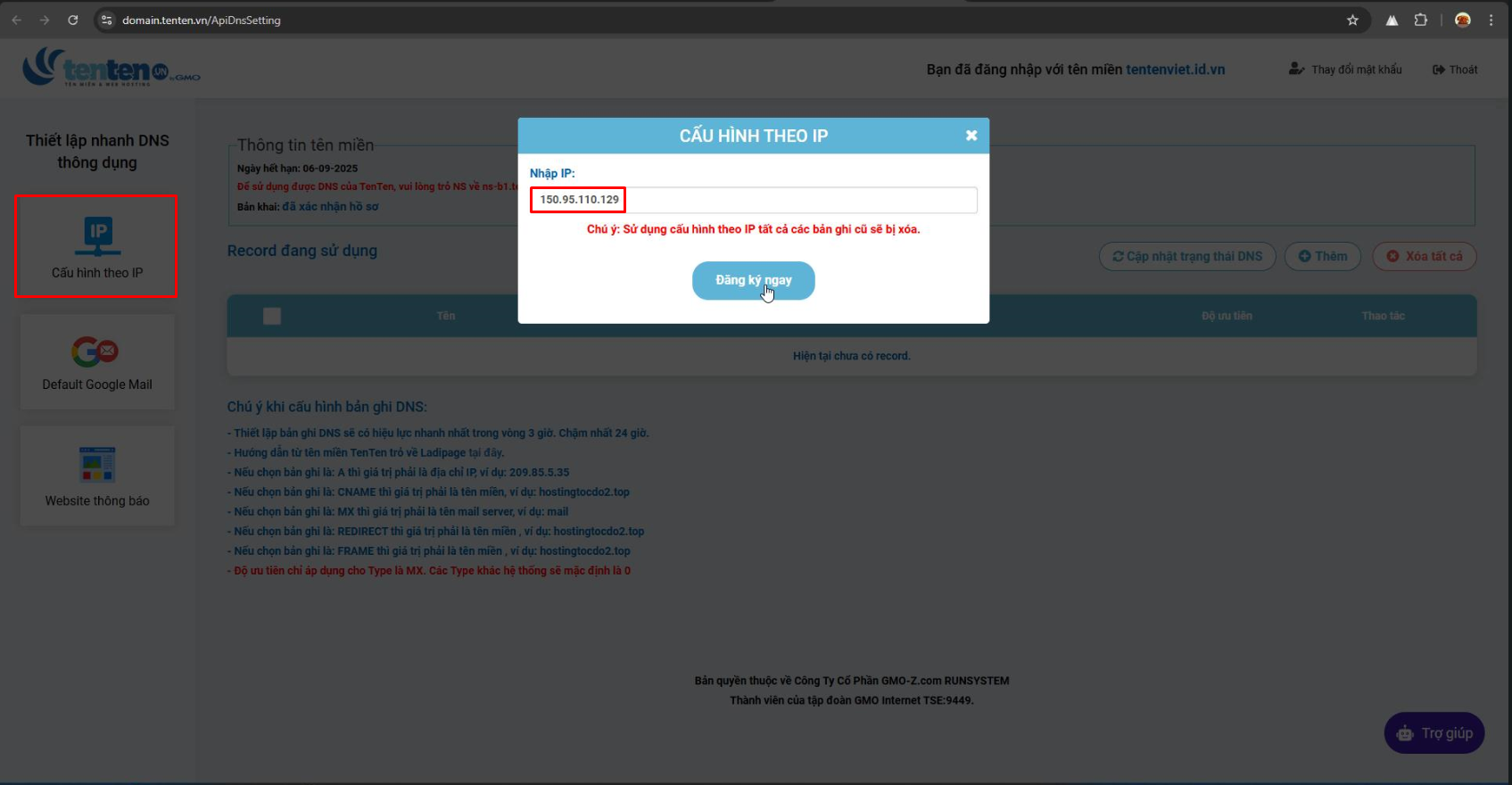
Bạn sẽ thực hiện cấu hình DNS để trỏ tên miền về địa chỉ IP của hosting. Bạn sử dụng chức năng “Cấu hình theo IP” để tạo ra các bản ghi cần thiết giúp cho việc tên miền được trỏ về địa chỉ IP Hosting một cách nhanh chóng và chính xác. Địa chỉ IP nhập vào chính là địa chỉ IP đã ping ở bước trên.

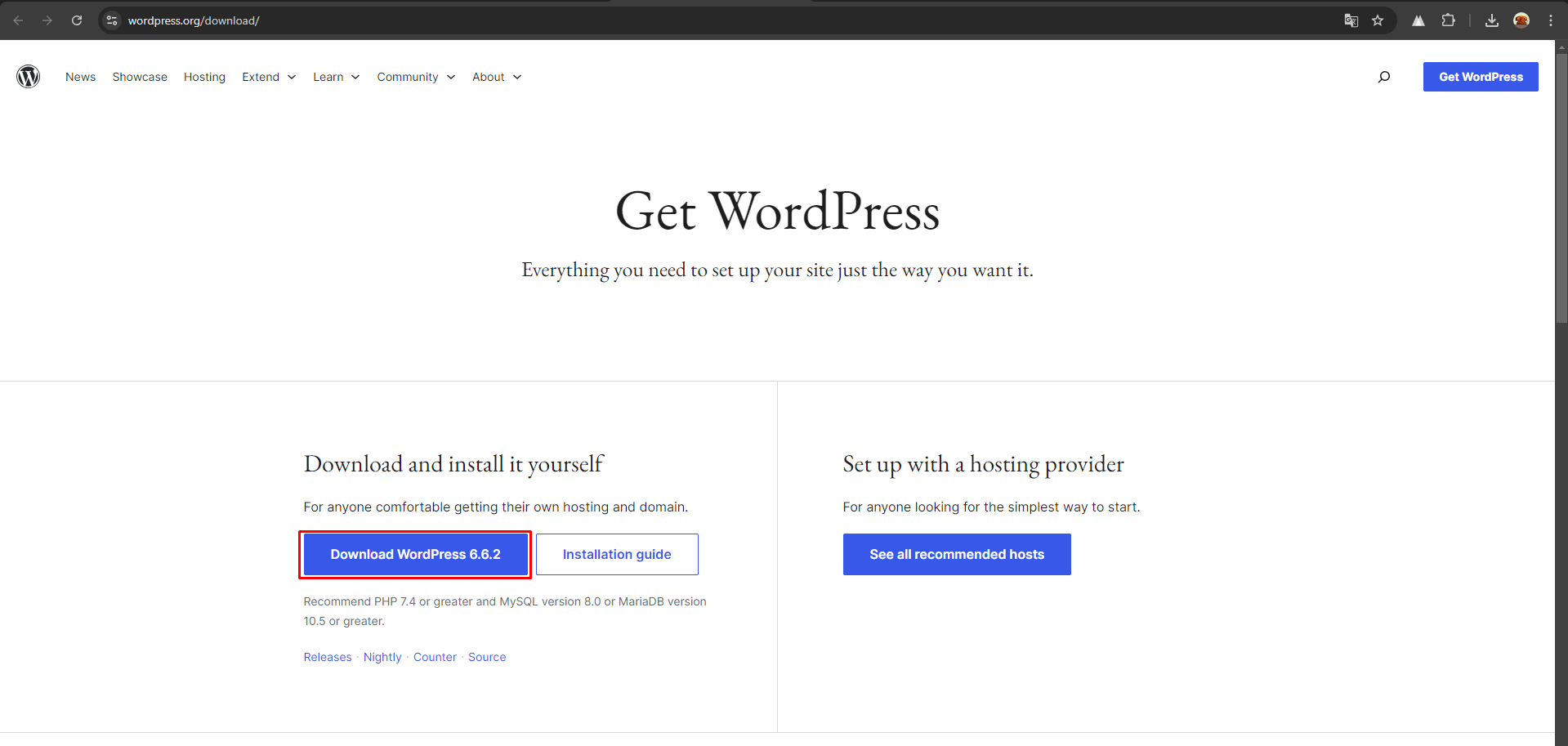
Để tạo được website bạn cần đưa source code WordPress mới lên, cấu hình và thiết lập sao cho website đi vào hoạt động. Đầu tiên hãy tải xuống source code từ trang chủ WordPress tại https://wordpress.org/download/
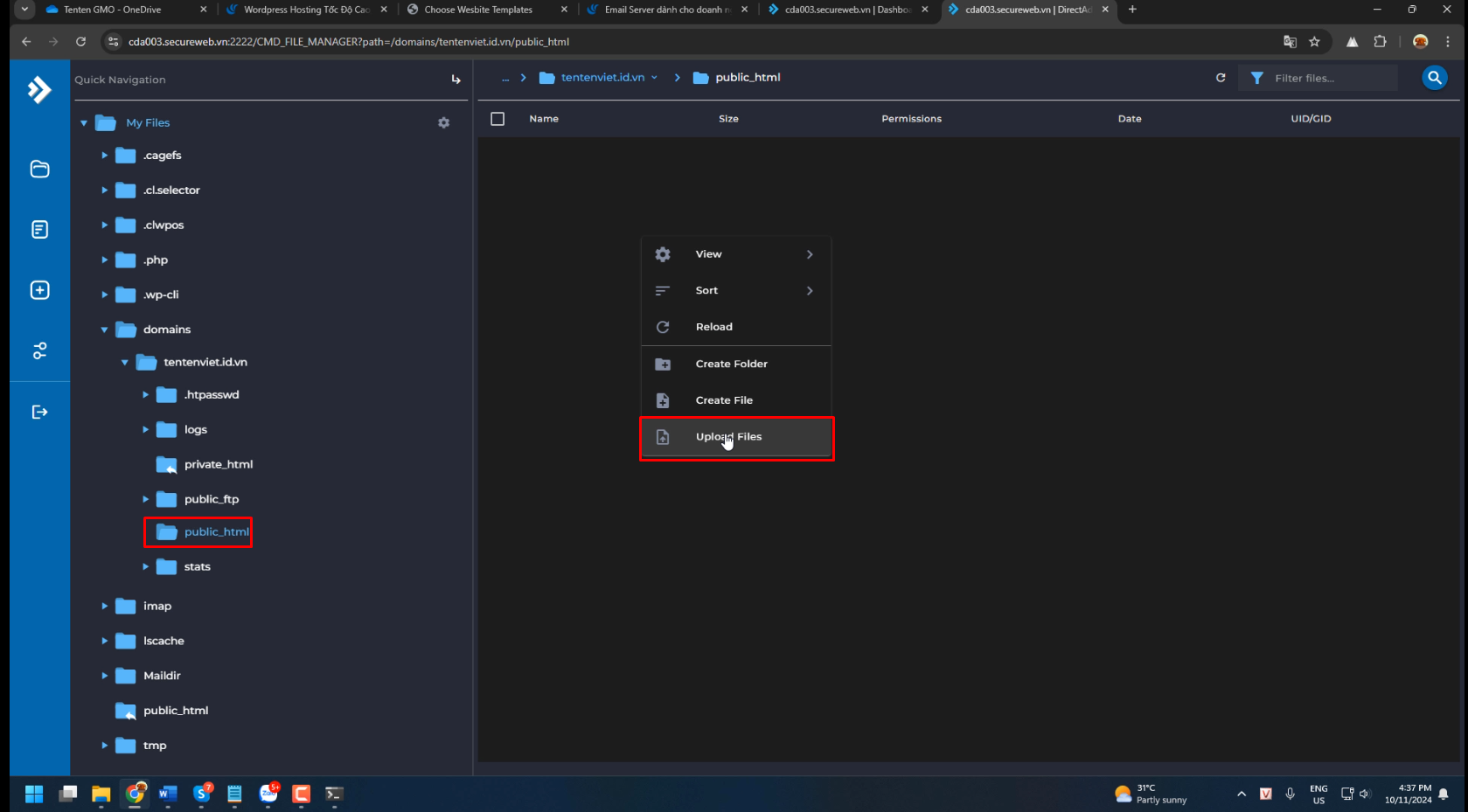
Truy cập vào trang DirectAdmin của WordPress Hosting và upload source code lên.
Bạn vào File Manager, vào thư mục public_html.
Click chuột phải chọn Upload files.
Chọn mã nguồn bạn vừa tải và giải nén, sau đó đưa toàn bộ file vừa giải nén lên thư mục public_html.
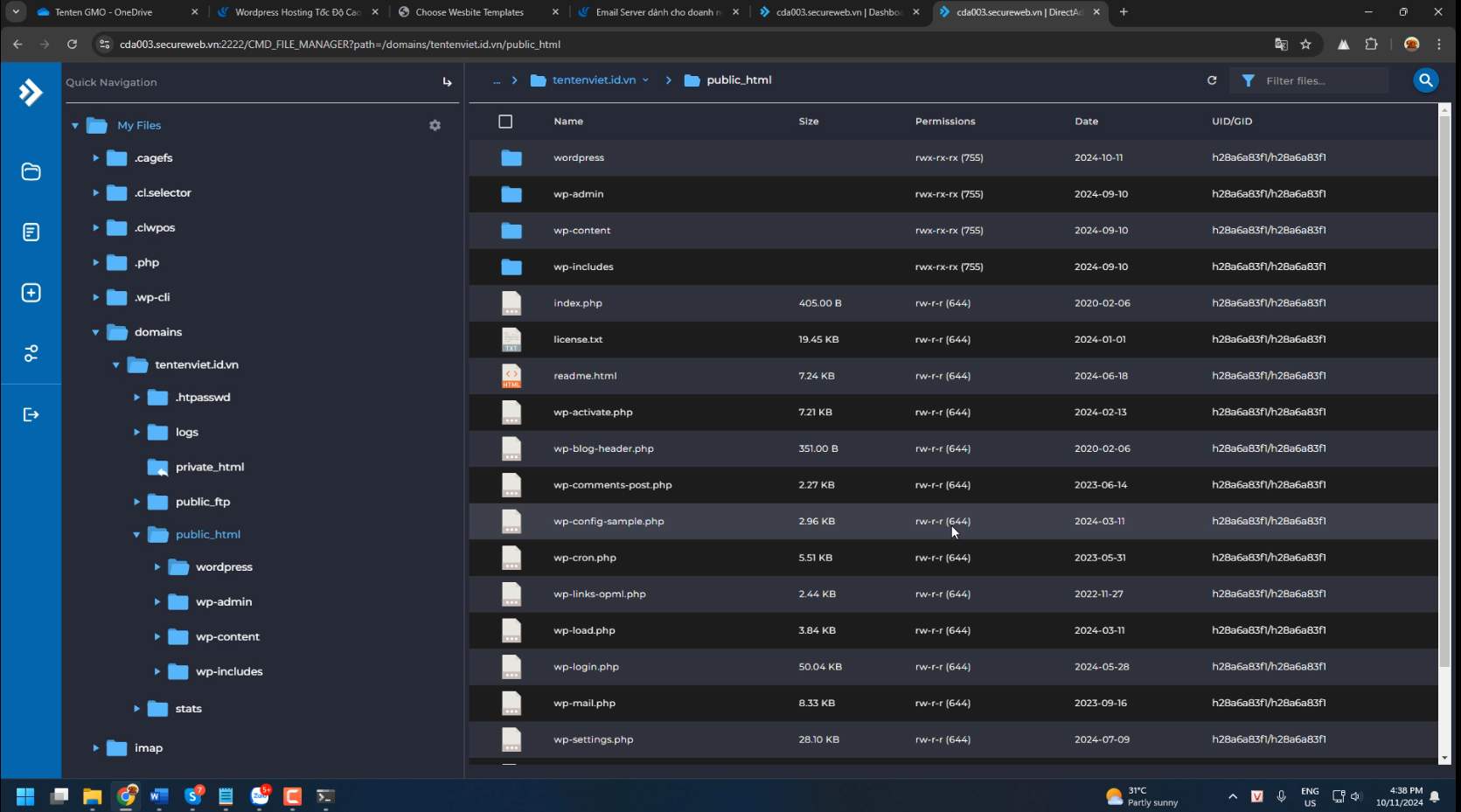
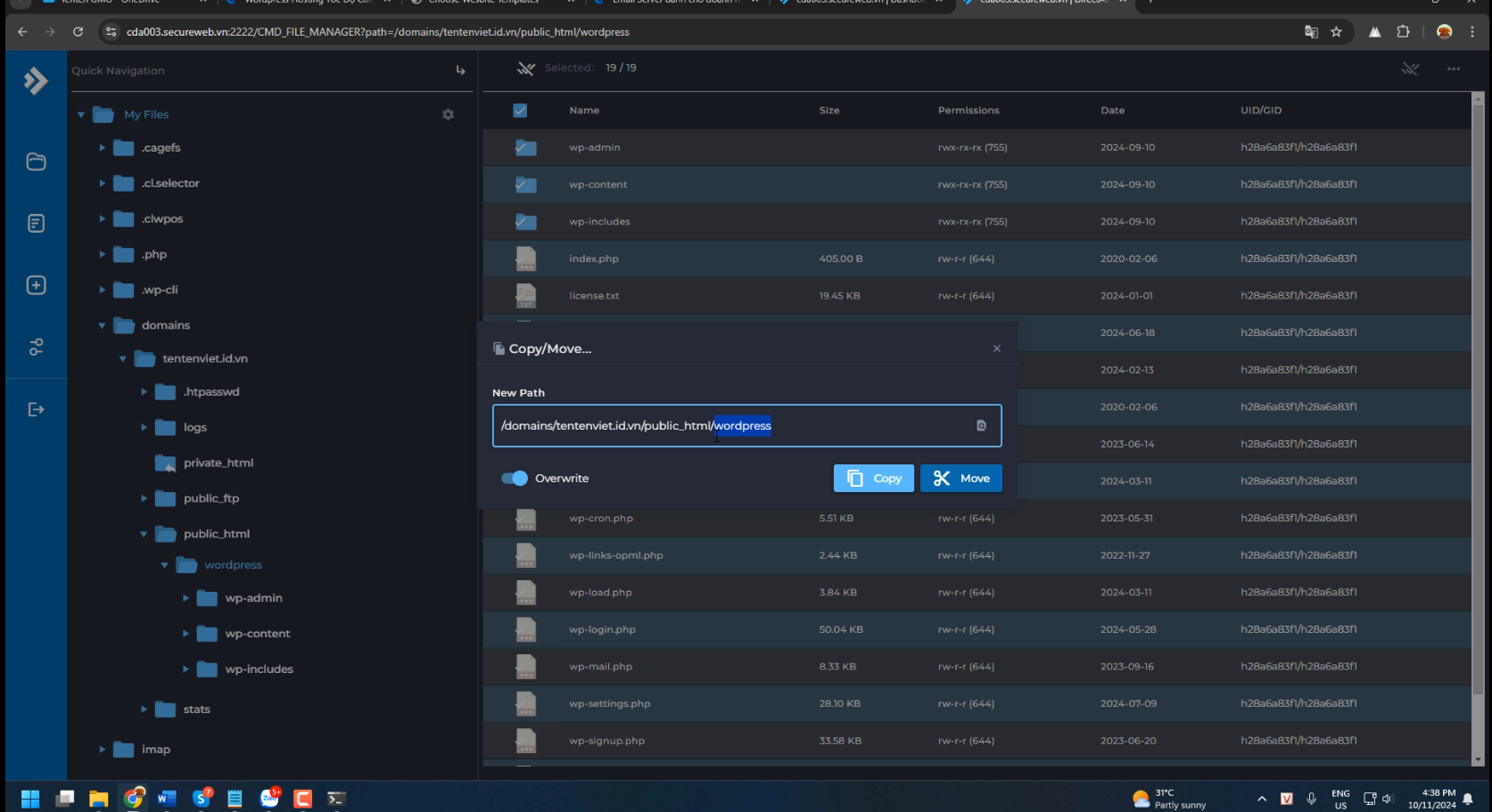
Mặc định khi giải nén sẽ ở thư mục WordPress, do đó bạn hãy di chuyển toàn bộ thư mục vừa giải nén lên phía trên bằng cách xóa đường dẫn đến thư mục WordPress đó đi.
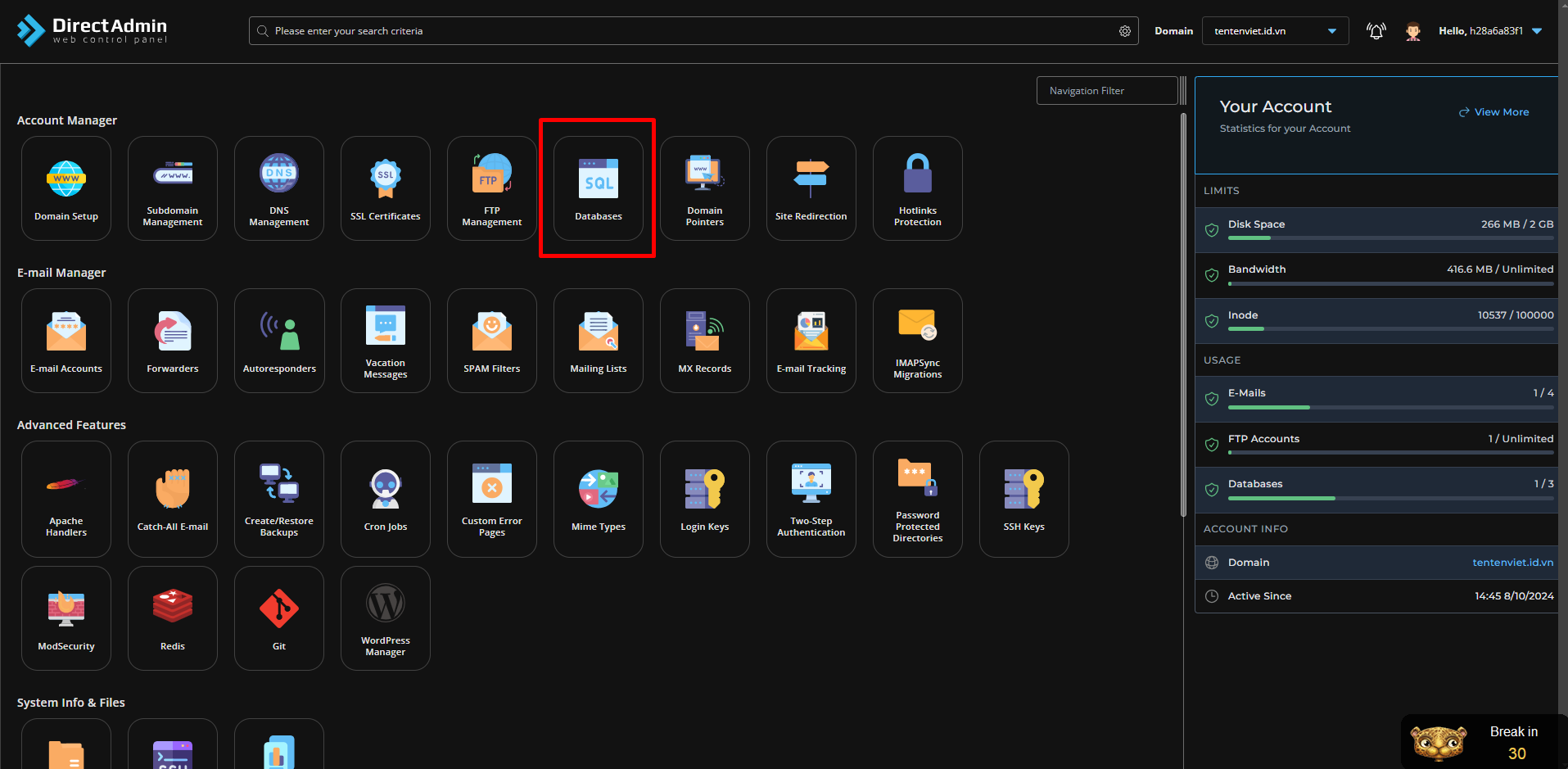
Bây giờ bạn cần tạo database cho website. Quay lại trang quản lý Hosting và chọn nút lệnh Database trong hosting.
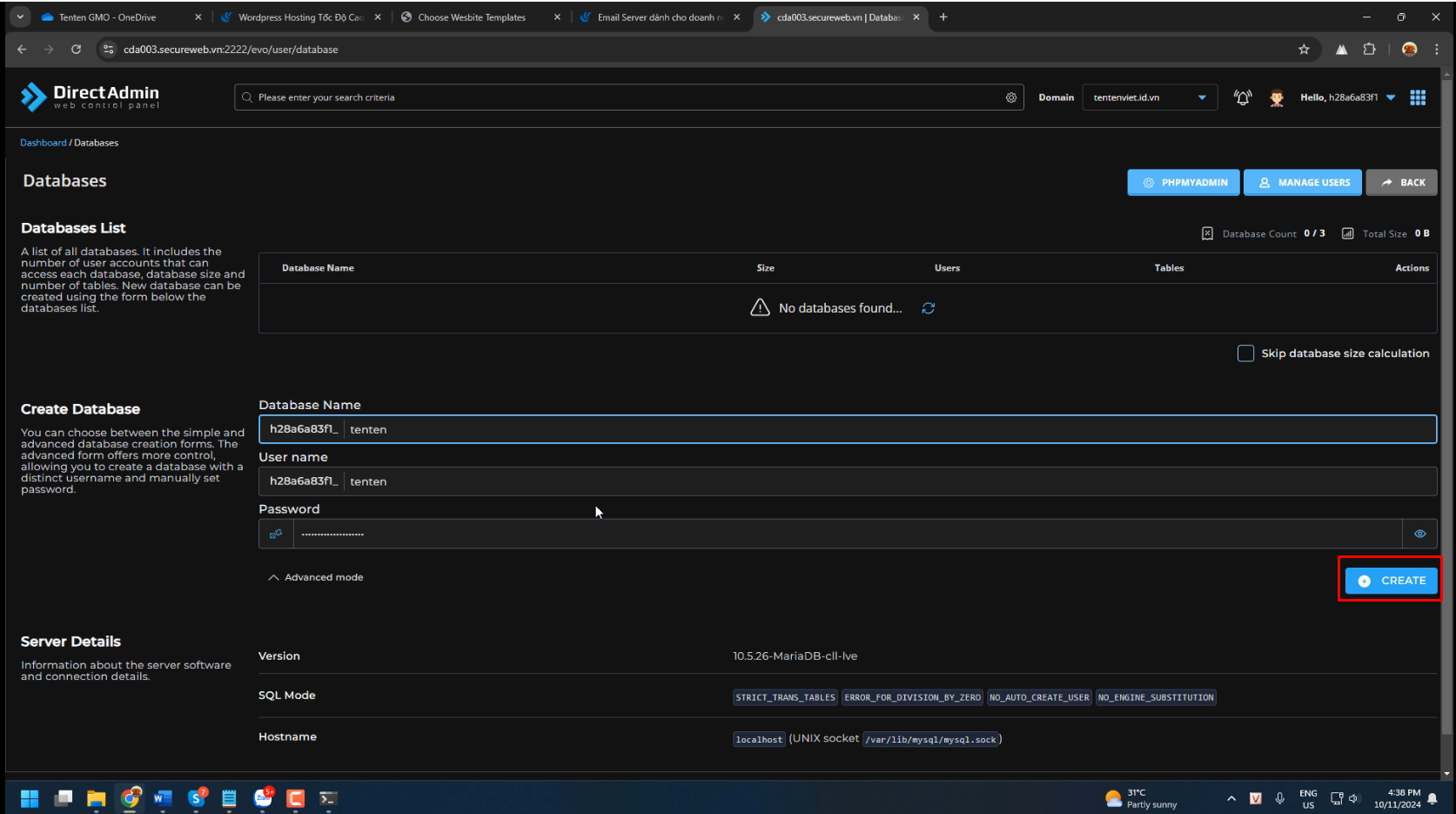
Nhập tên Database và mật khẩu (hoặc để mặc định cũng được), nhớ lưu lại thông tin để đăng nhập website. Sau đó bấm Create để tạo website.
Tới màn dưới đây thì nên giữ nguyên, đừng đóng lại.
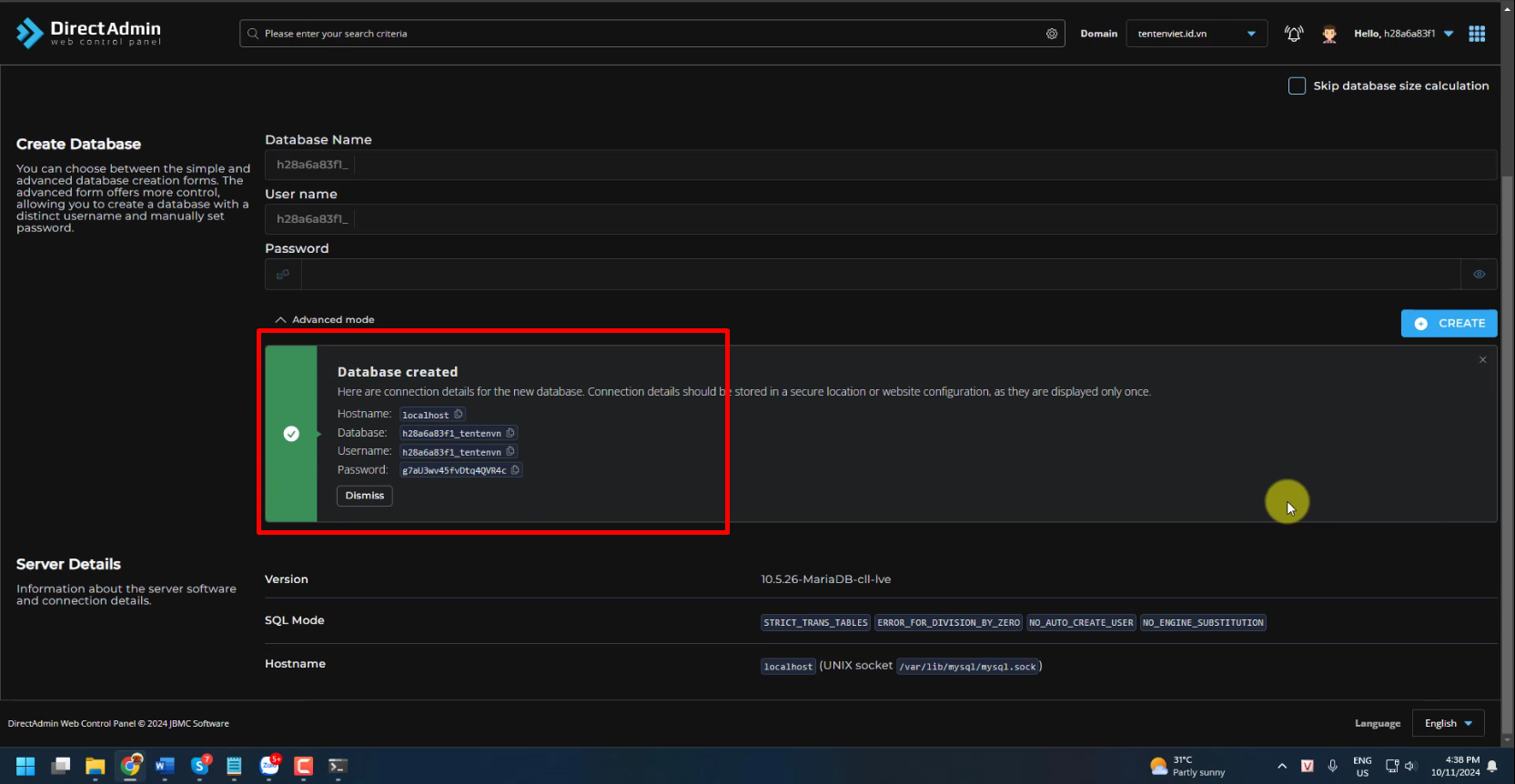
Bây giờ bạn mở tab mới, truy cập tên miền và sẽ đến bước cấu hình website bằng cách vào tenmien/wp-admin. Ví dụ ở đây bạn vào tentenviet.id.vn/wp-admin
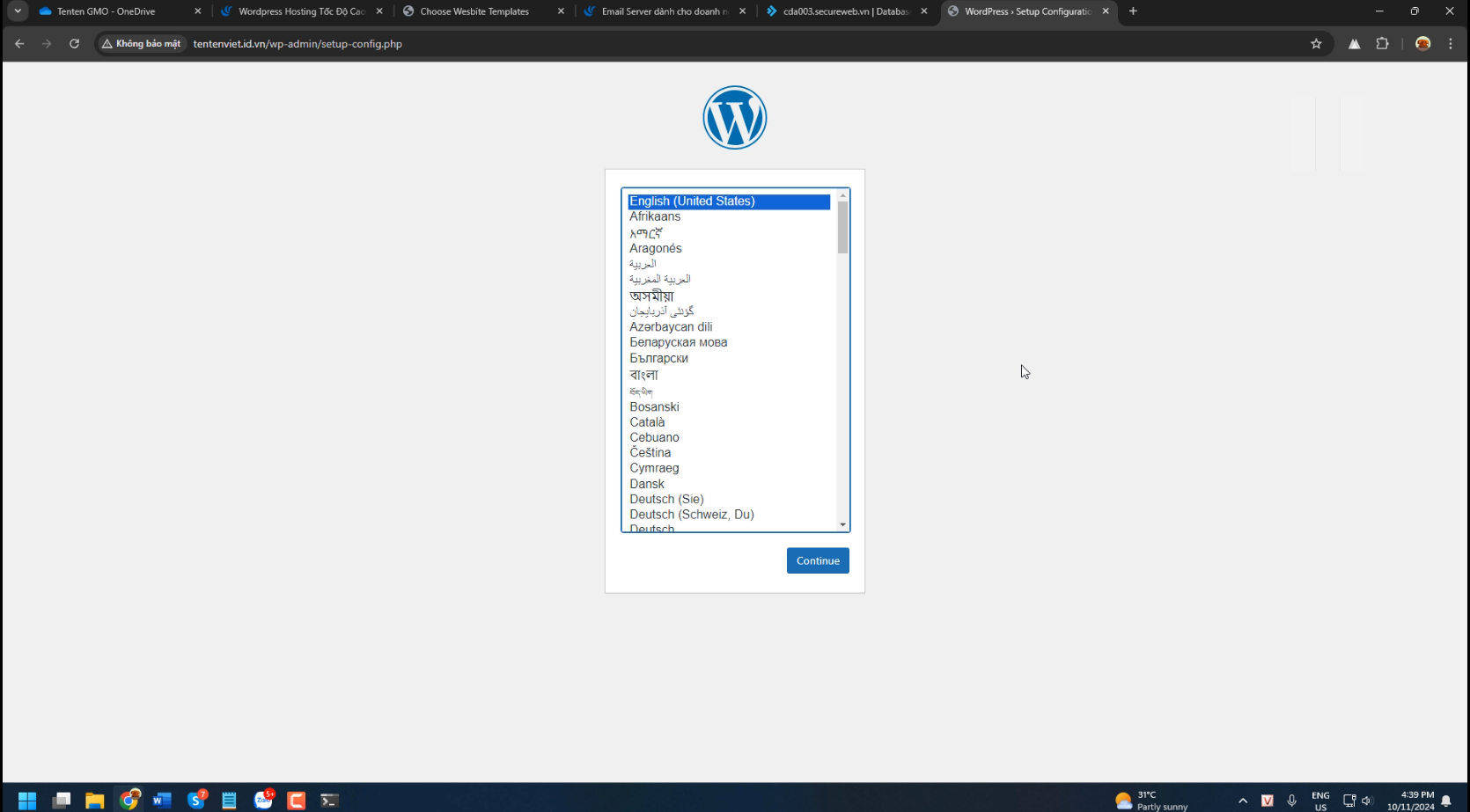
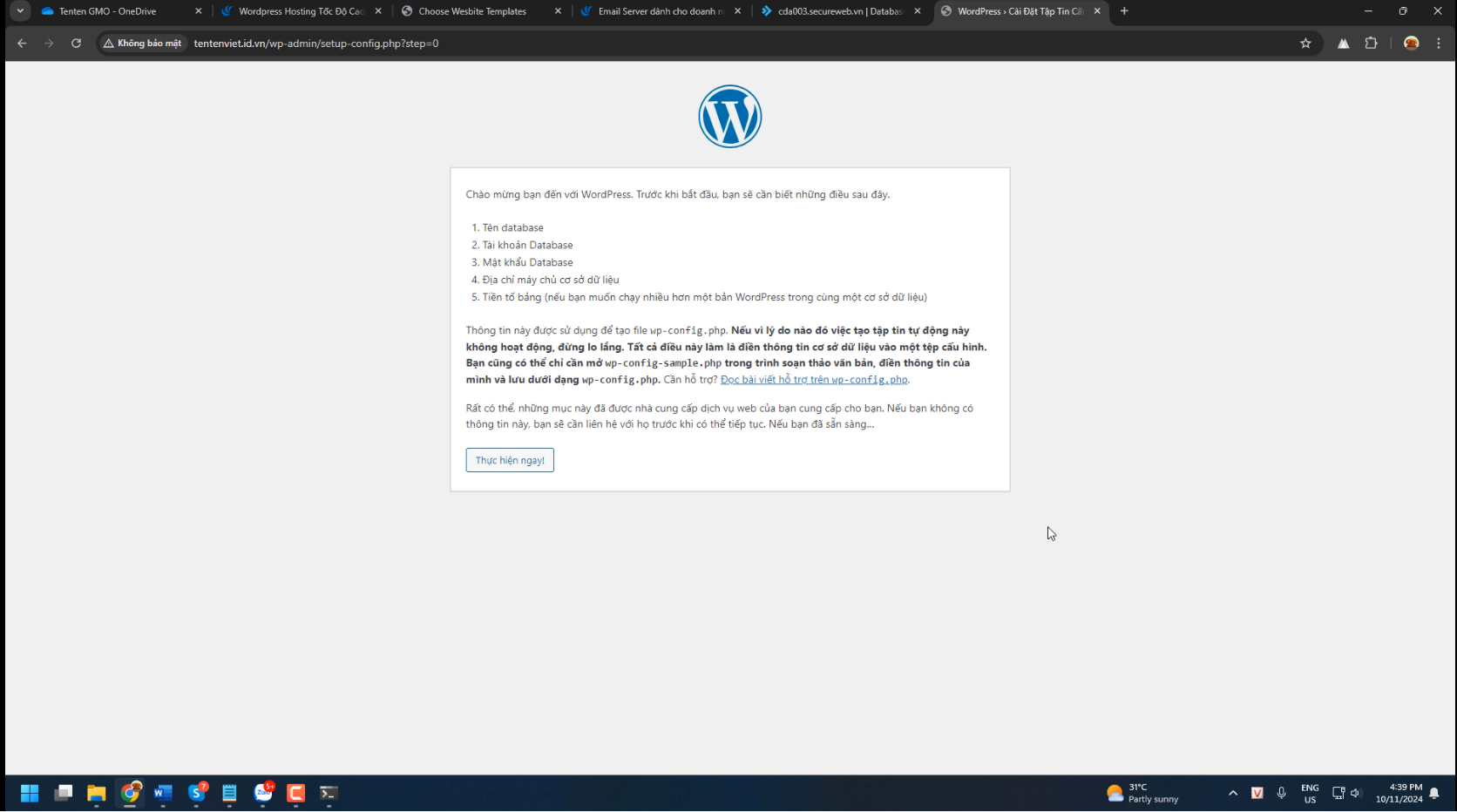
Copy thông tin database đã tạo ở bước hosting phía trên.
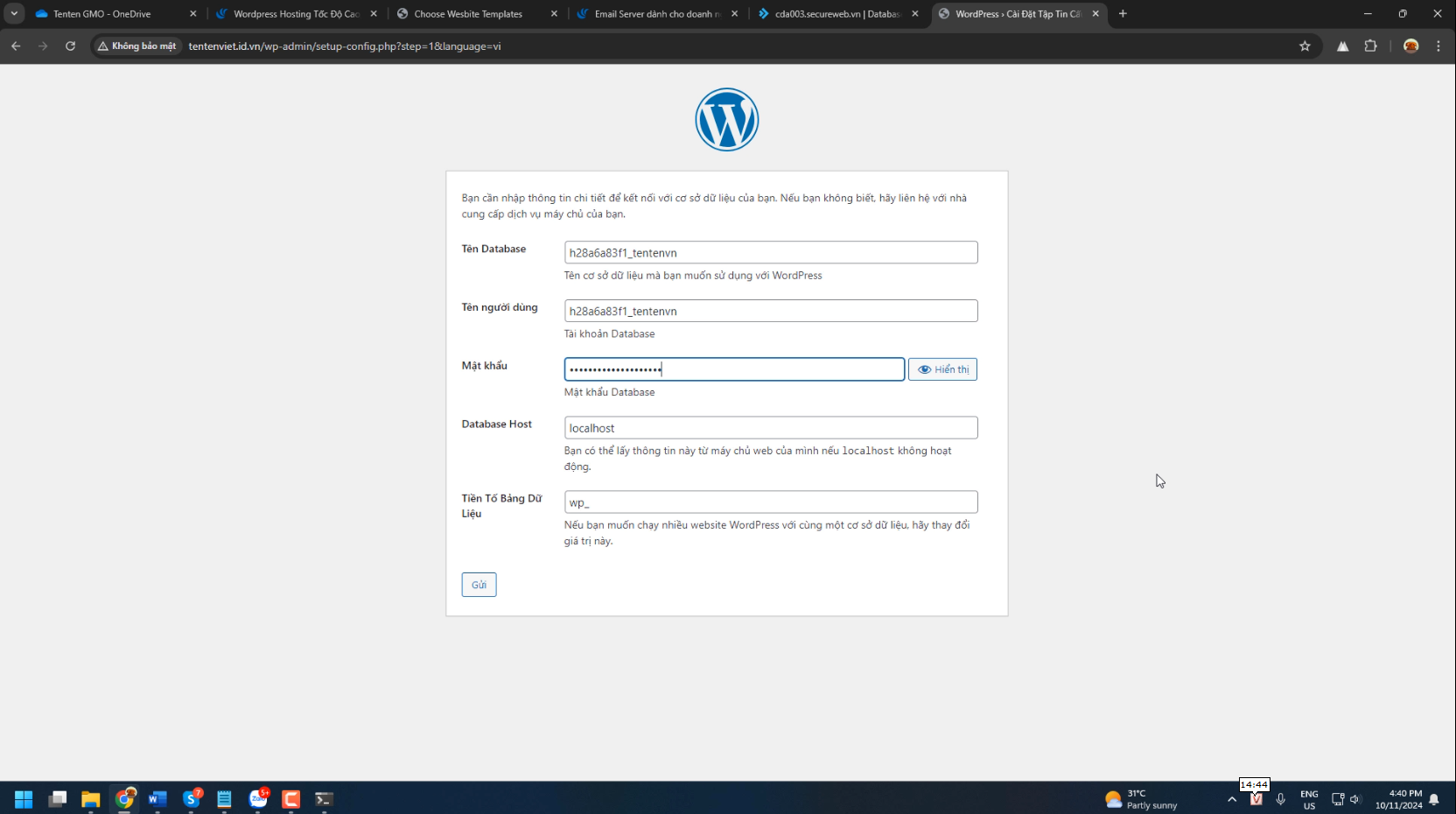
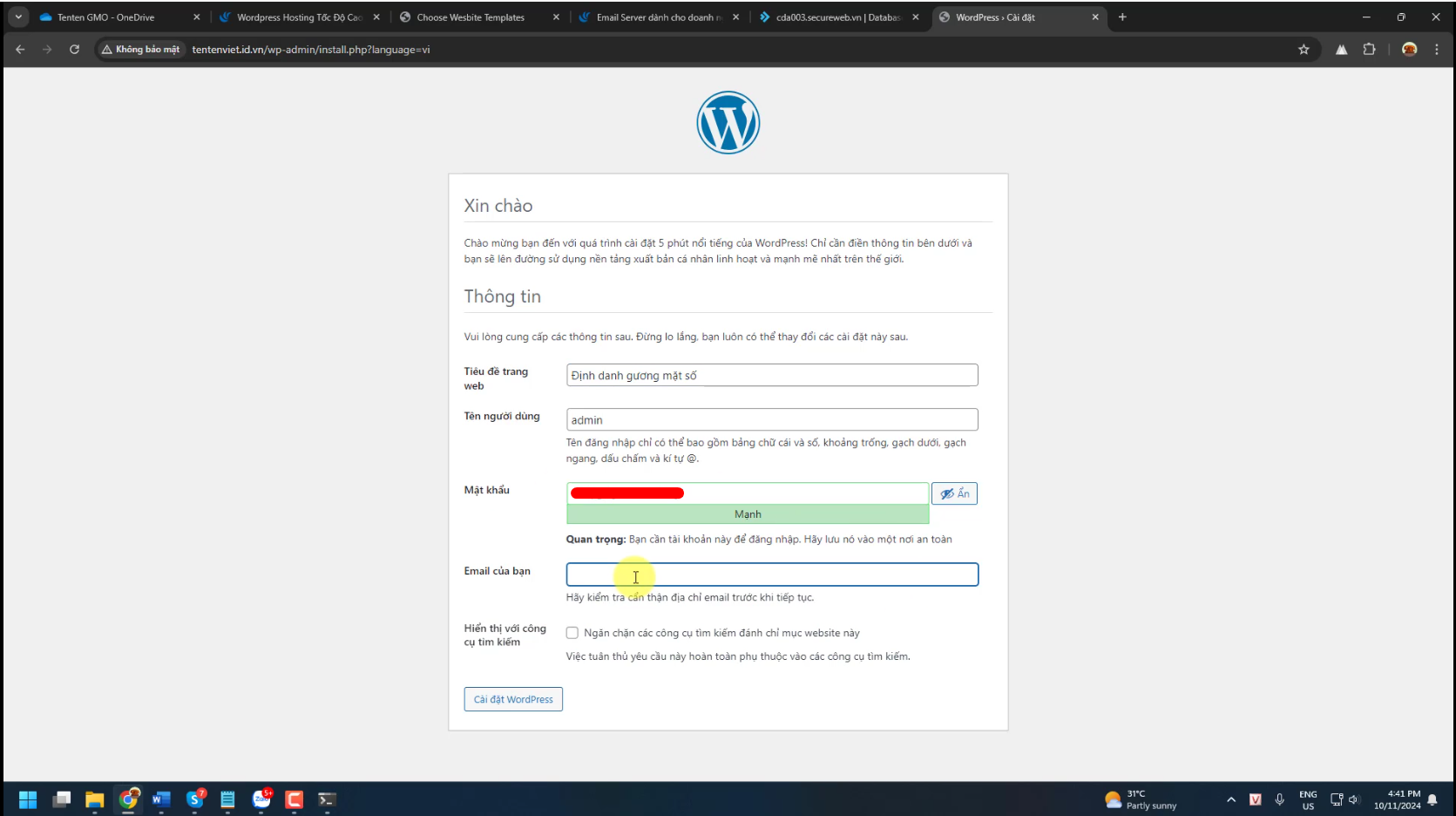
Tiếp tục đến màn tạo tài khoản đăng nhập website WordPress, ở đây bạn có thể đặt lại mật khẩu đăng nhập hoặc dùng mật khẩu hệ thống tạo sẵn.
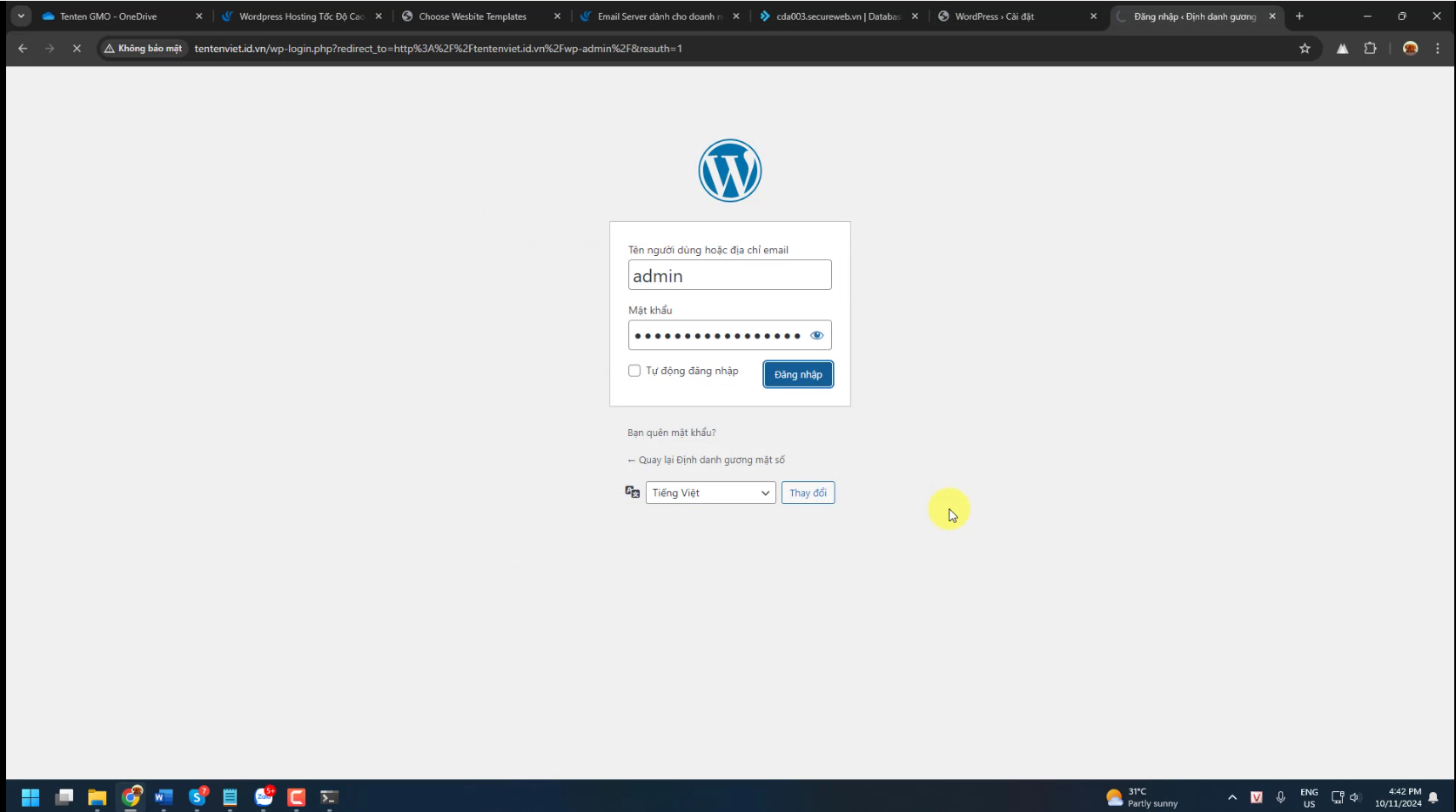
Tiếp theo đăng nhập vào website WordPress bằng cách vào tenmien/wp-admin. Ví dụ ở đây bạn vào tentenviet.id.vn/wp-admin
Sau khi đăng nhập thành công, bạn có thể tải các theme khác cho website của mình bằng cách vào Appearance/Themes/Add New theme và tải về các giao diện khác cho website.
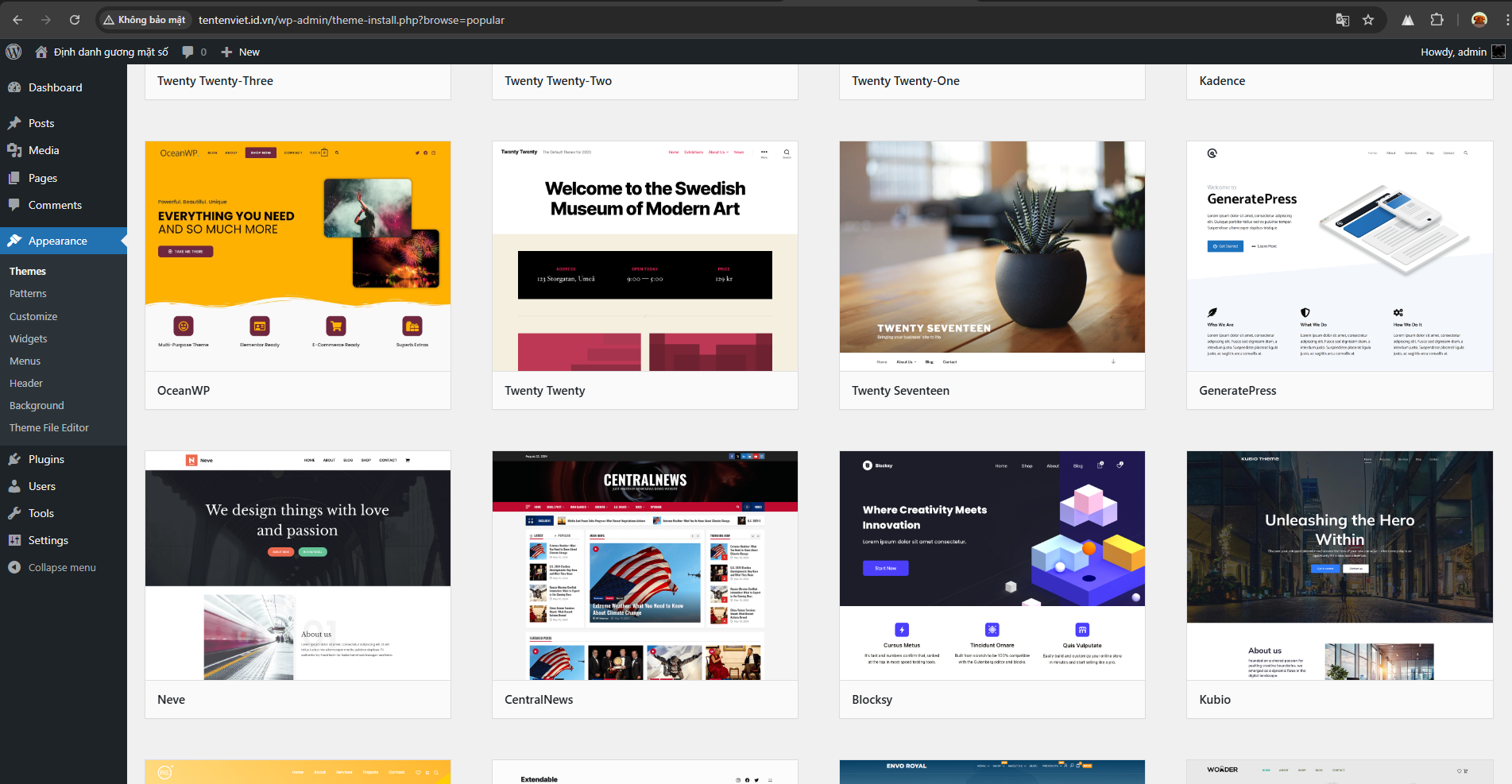
Sau khi tải về và cài đặt (Install), hãy Active theme để áp dụng vào website của bạn.

Nếu chưa biết sử dụng WordPress, vui lòng đọc bài viết hướng dẫn tại đây.
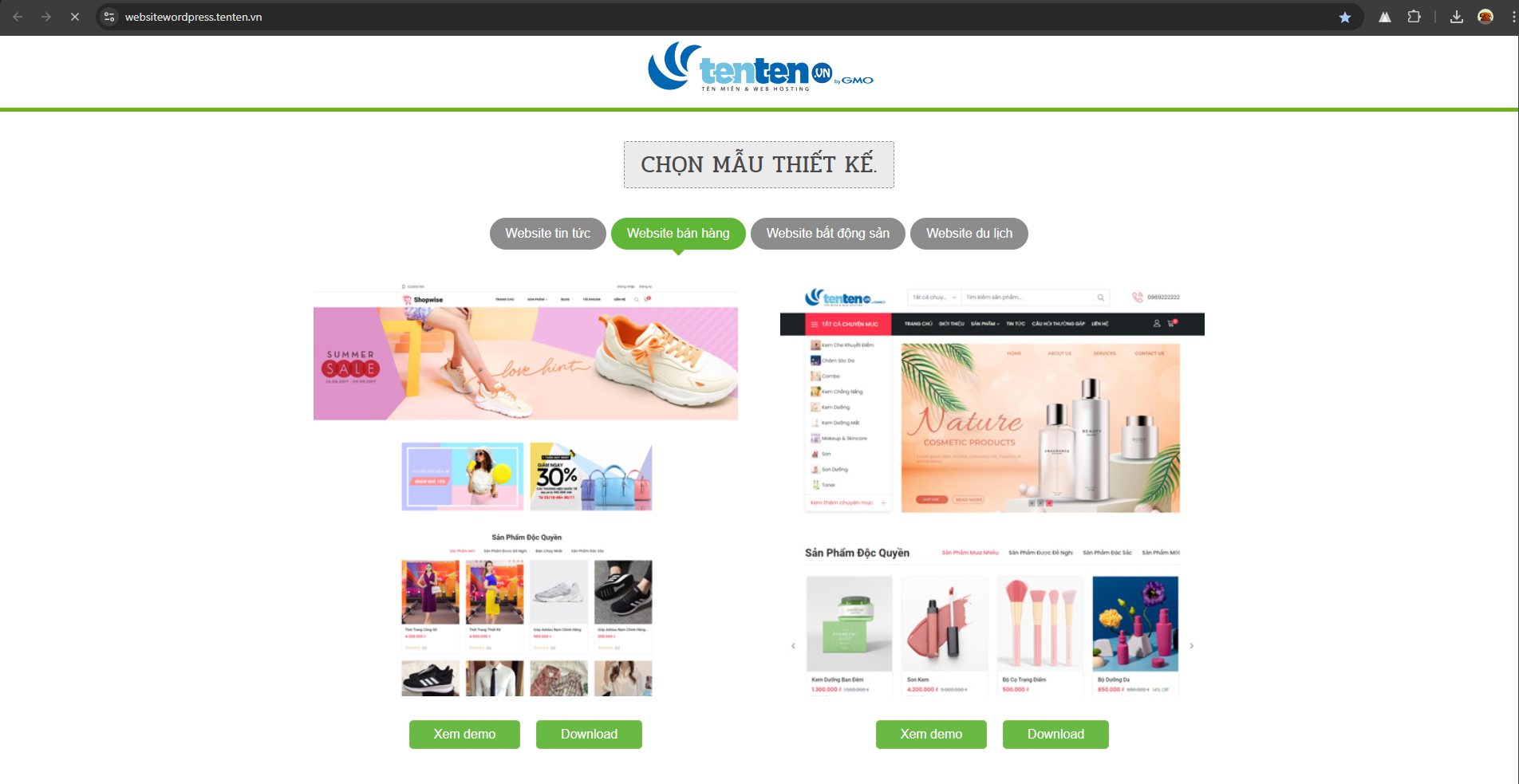
Còn nếu muốn tải và cài đặt theme của Tenten.vn, bạn truy cập trang dưới đây để tải các mẫu giao diện. Lưu ý sau khi cài đặt theme của Tenten.vn bạn phải đổi lại tên đăng nhập và mật khẩu cho website WordPress trong Hosting để có thể đăng nhập lại được.
Tải theme tại địa chỉ: https://websitewordpress.tenten.vn/
Để cập nhật mẫu website mới, đầu tiên bạn cần tăng dung lượng cho file cài đặt. Hãy vào Hosting chọn mục PHP Version và tăng dung lượng cài đặt lên mức 512MB.
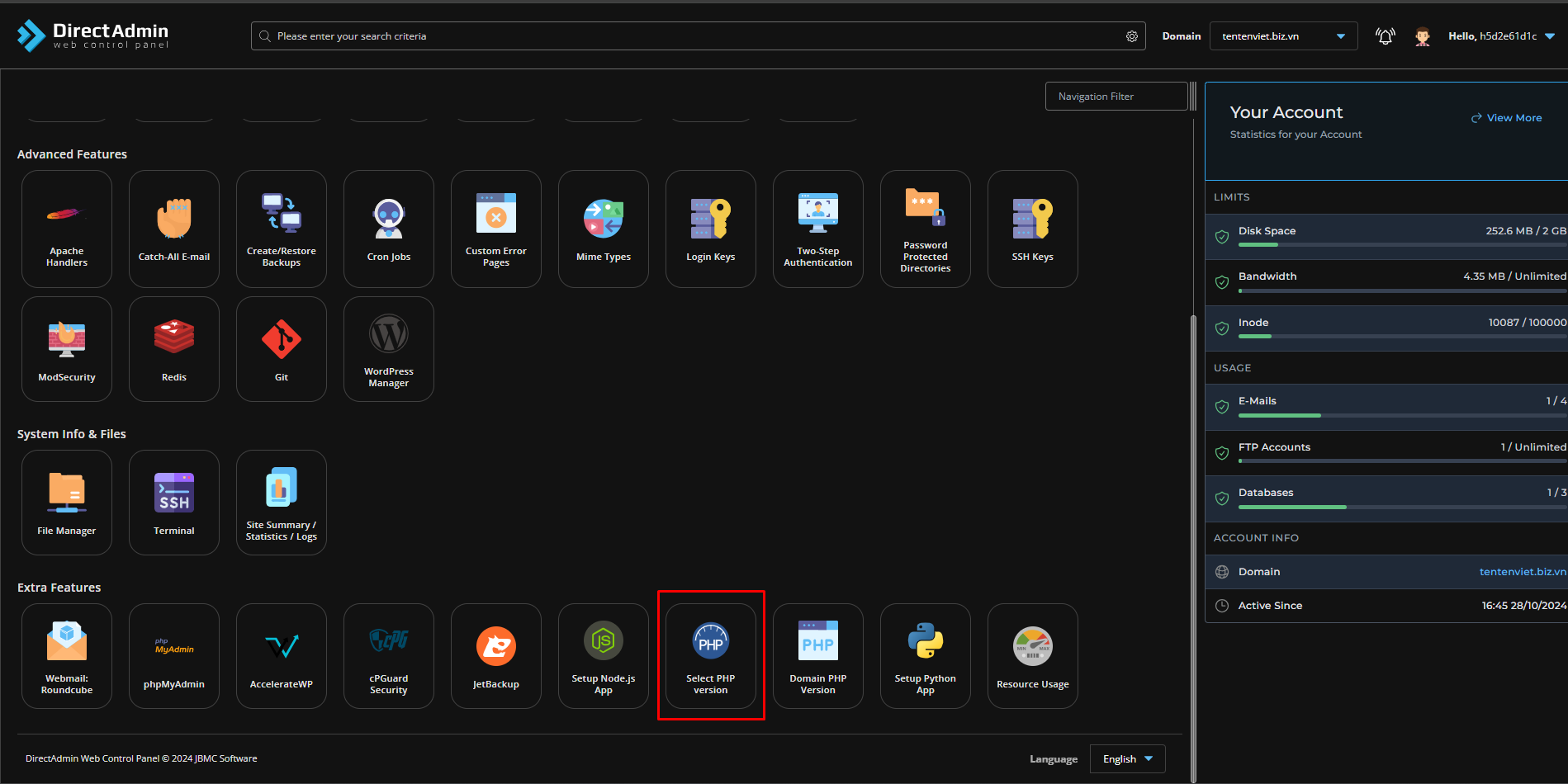
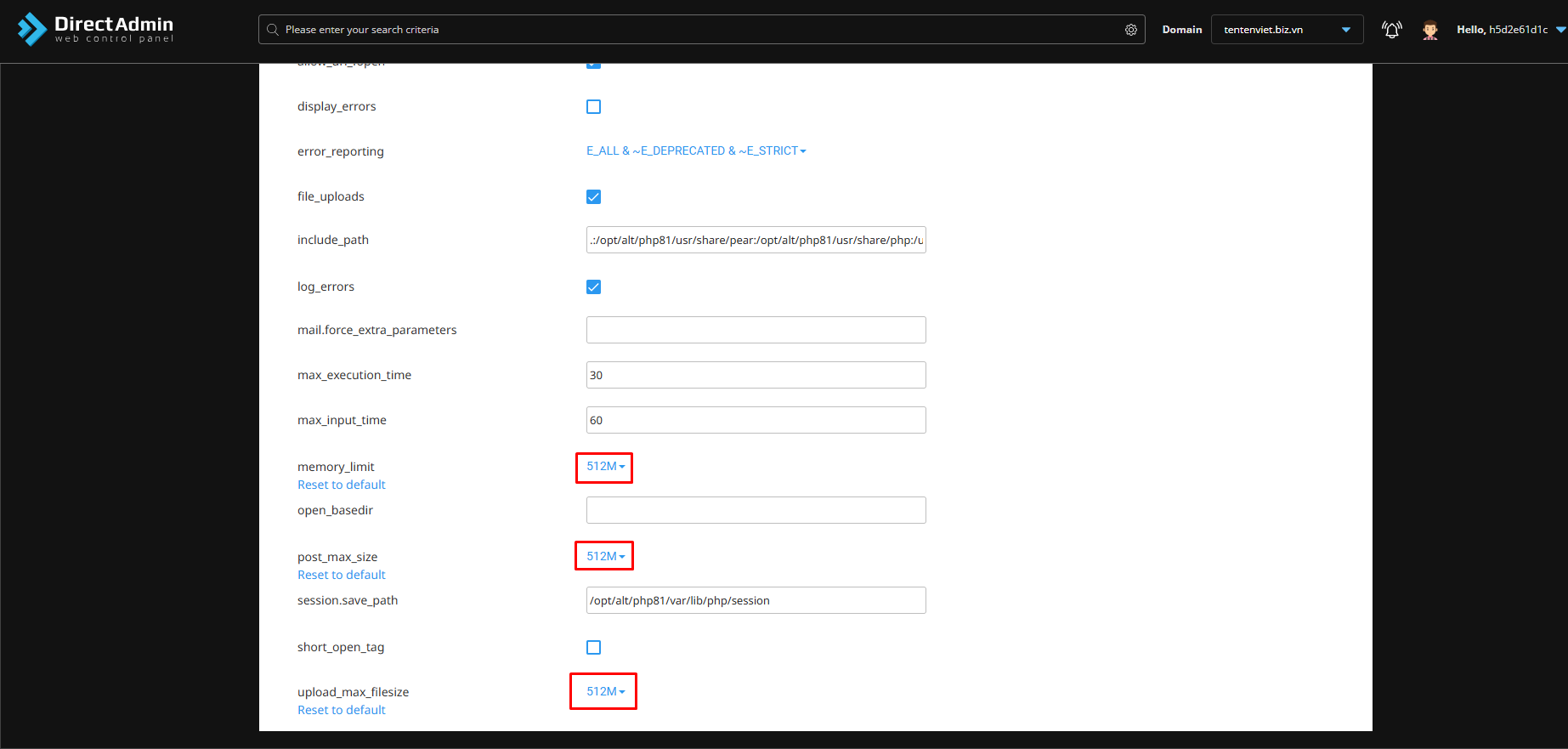
Sau đó đăng nhập WordPress và chọn mục Plugins, bạn tìm kiếm plugins All-in-One WP Migra tion bằng cách nhập từ khóa All in one.
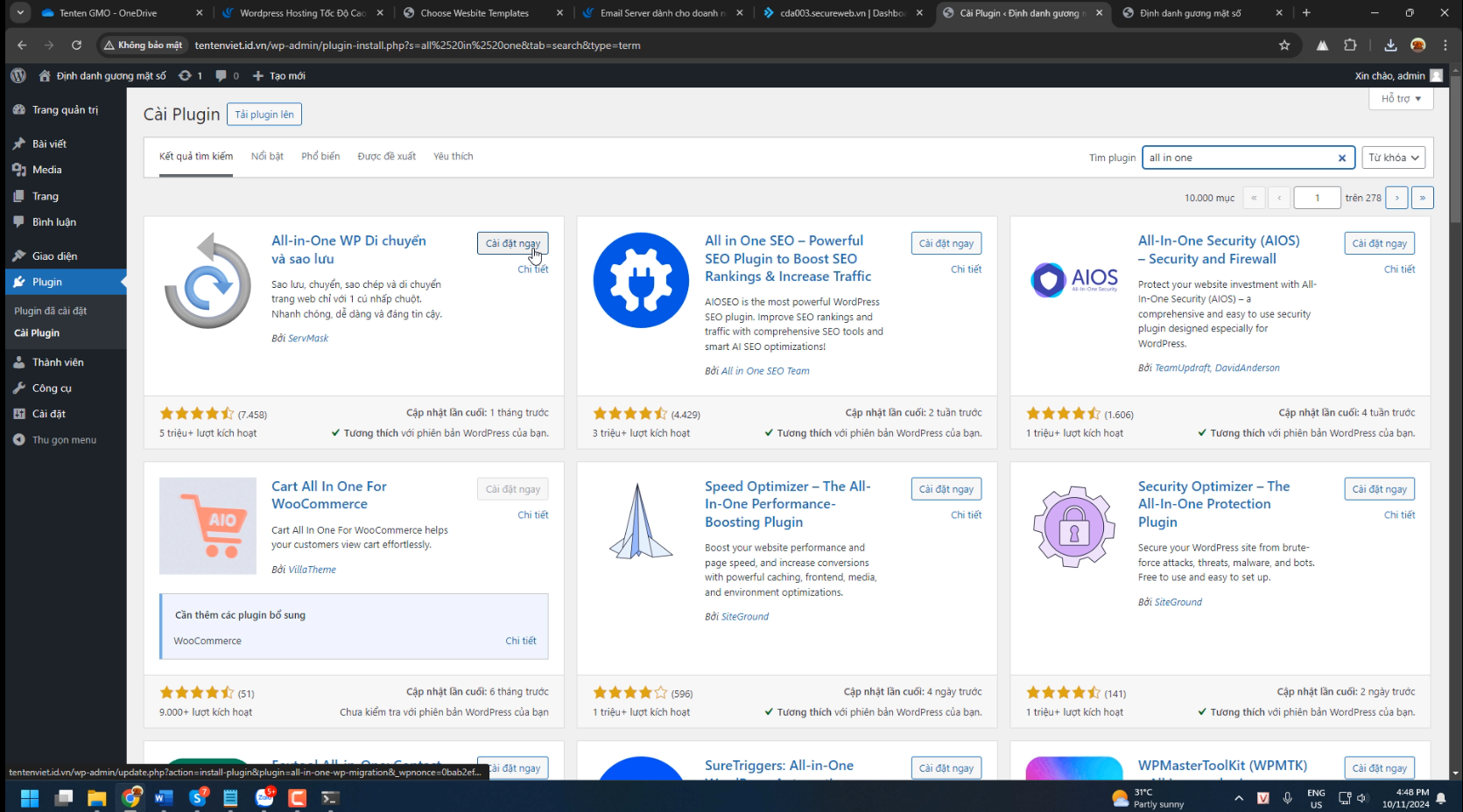
Sau khi cài đặt, bạn chọn plugins All-in-One WP Migration, chọn Import (nhập) và tải lên mẫu giao diện của Tenten.vn.
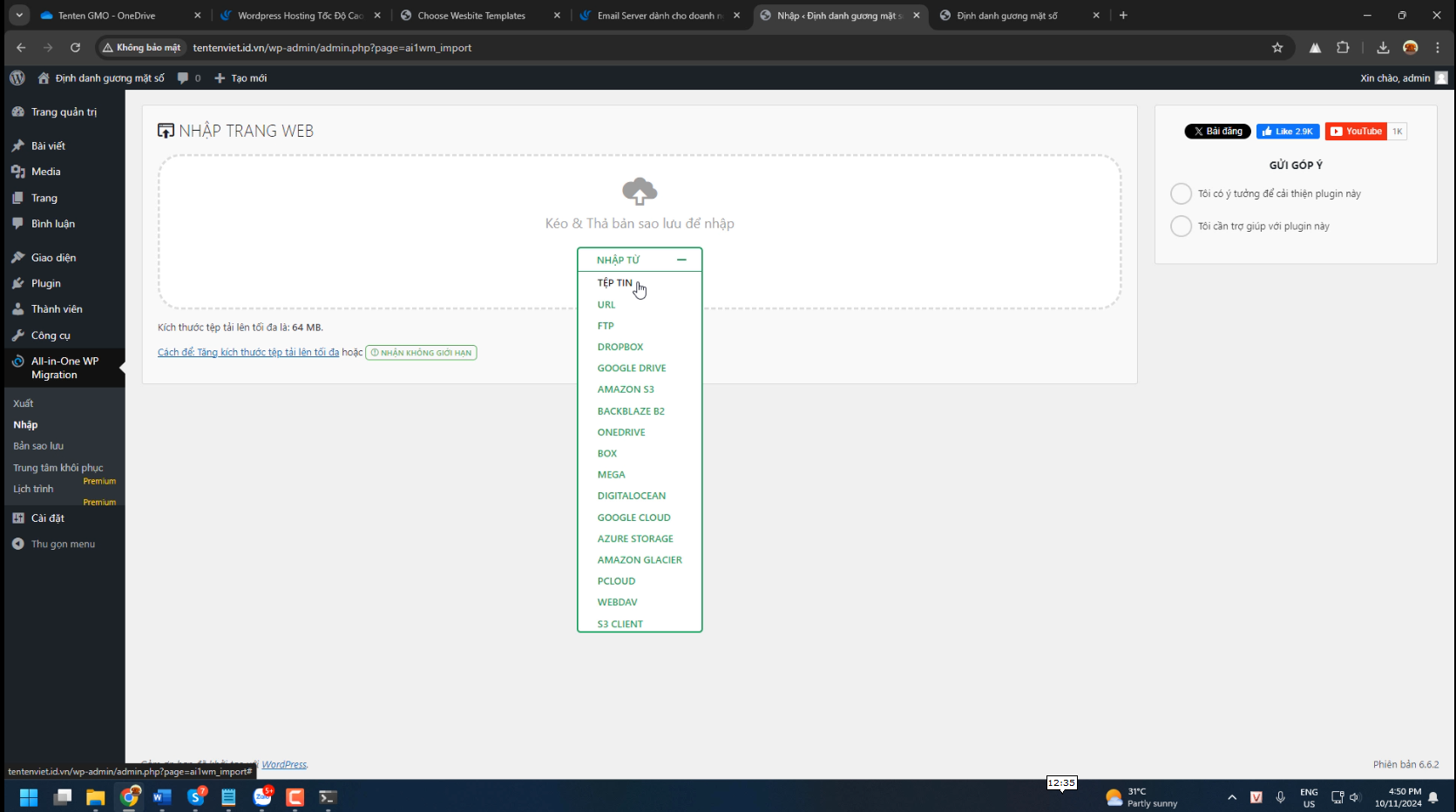
Như đã đề cập, sau khi cài đặt Theme của Tenten.vn thì bạn cần đổi lại tên đăng nhập WordPress để sử dụng với bộ giao diện mới. Hãy đăng nhập lại Hosting (ví dụ ở đây là sv01.secureweb.vn) và chọn php MyAdmin.
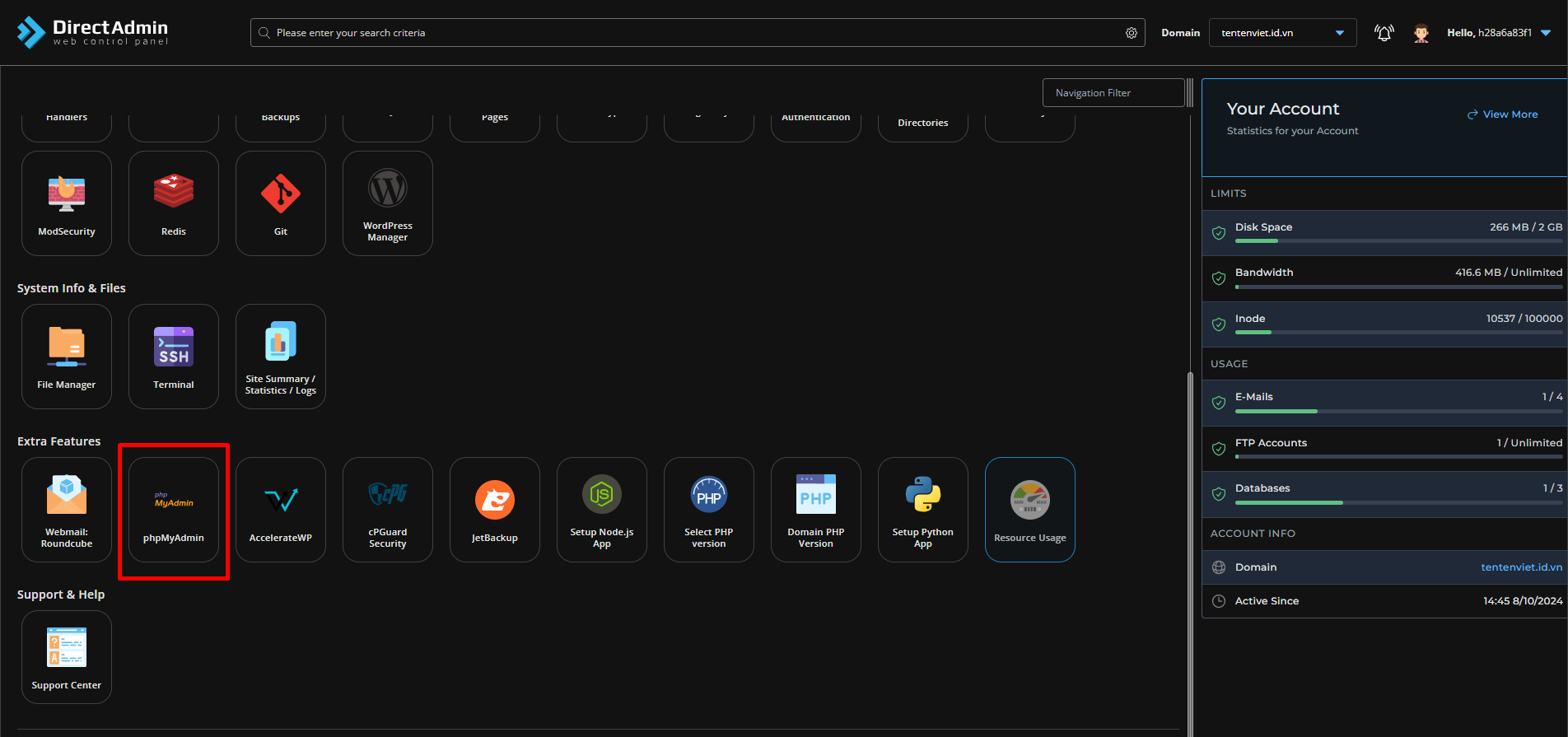
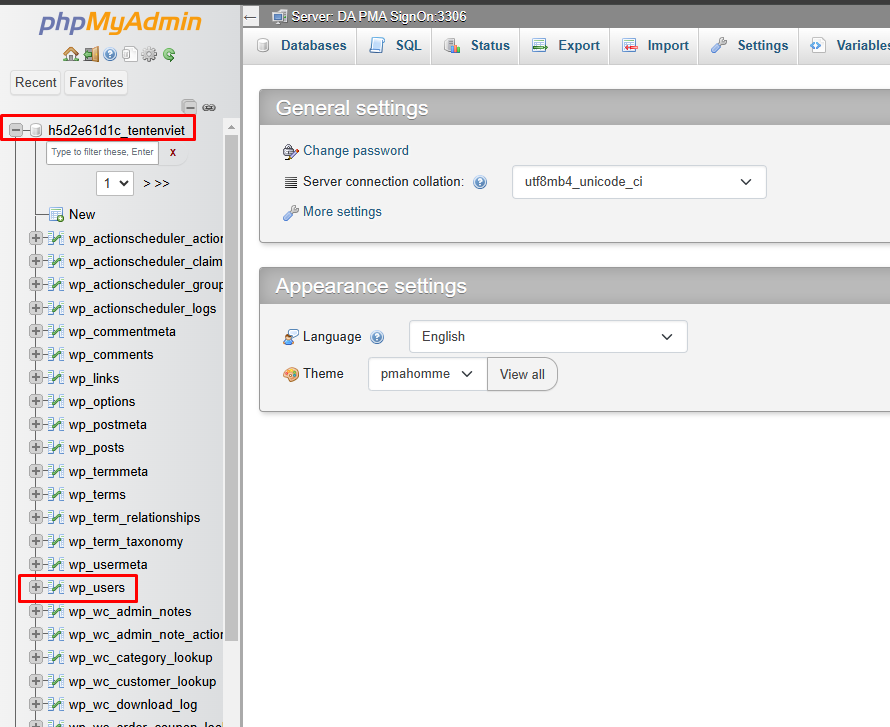
Trong php MyAdmin chọn tiếp database bạn đã tạo, chọn wp-users.
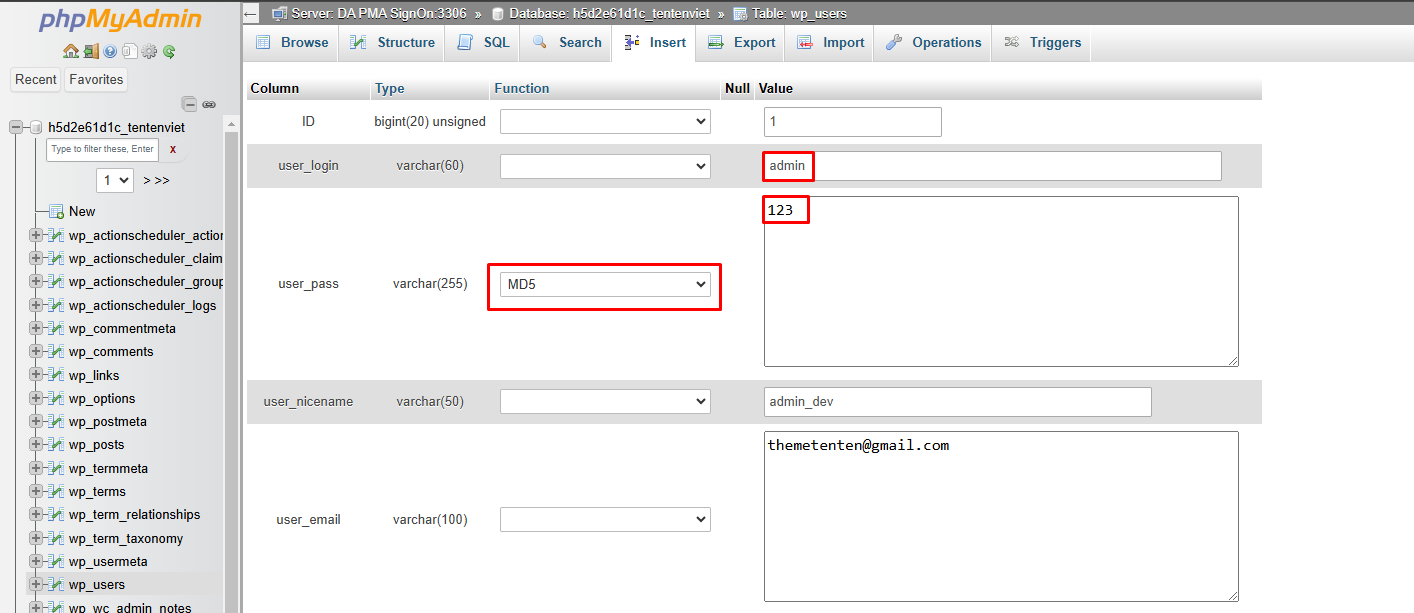
Ở cửa sổ bên phải bạn nhập mật khẩu mới vào, sau đó chọn MD5 ở mục user_pass.
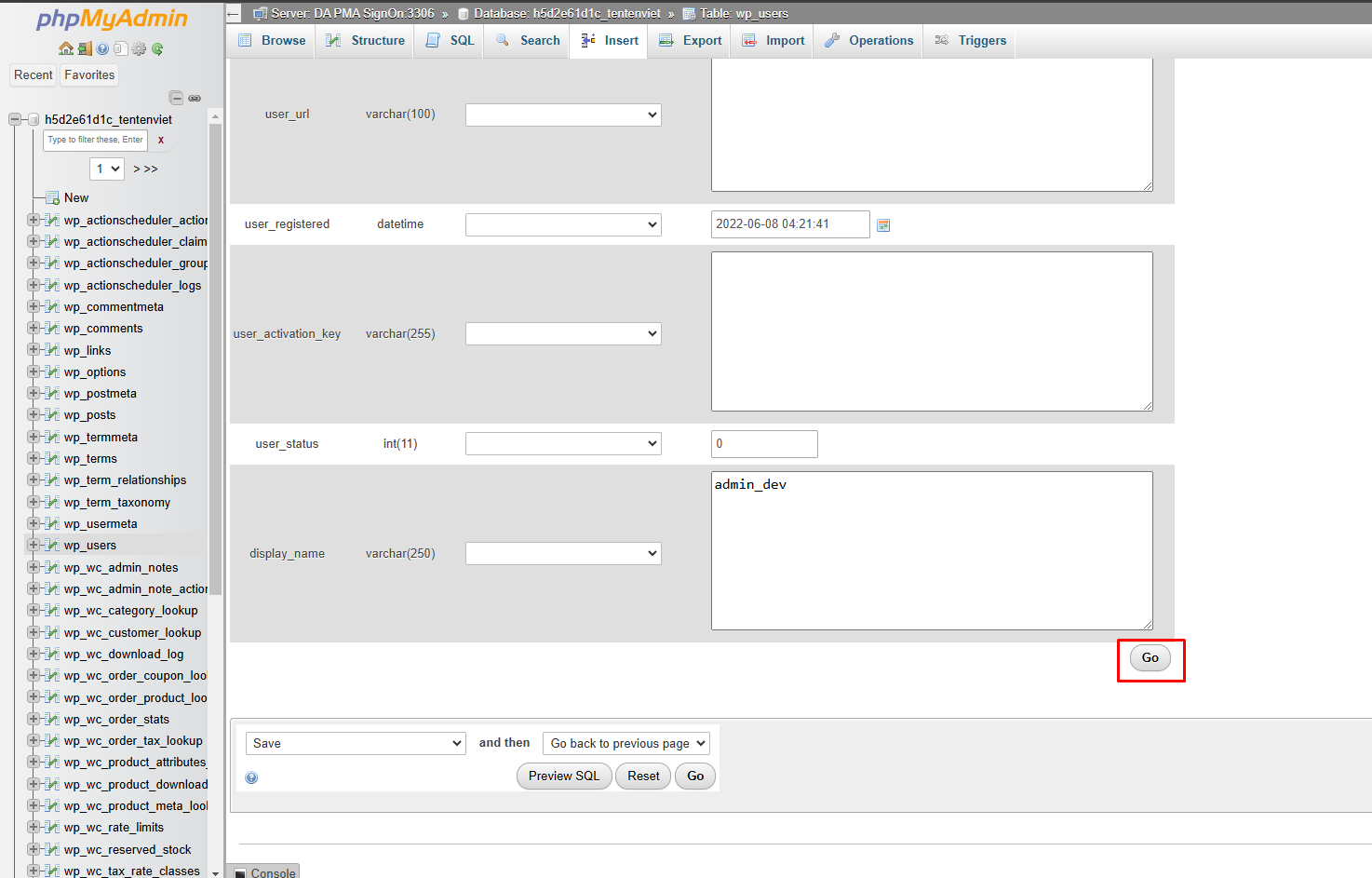
Sau đó kéo xuống cuối trang và chọn nút Go để lưu thay đổi mật khẩu mới.
Cuối cùng đăng nhập WordPress để chỉnh sửa các nội dung trên website của bạn, bao gồm các thanh menu (mục Banner Coupon), chuyên mục, bài đăng sản phẩm (mục Sản phẩm) hoặc bài blog (mục Bài viết).
Chỉnh sửa các menu giao diện tại đây.
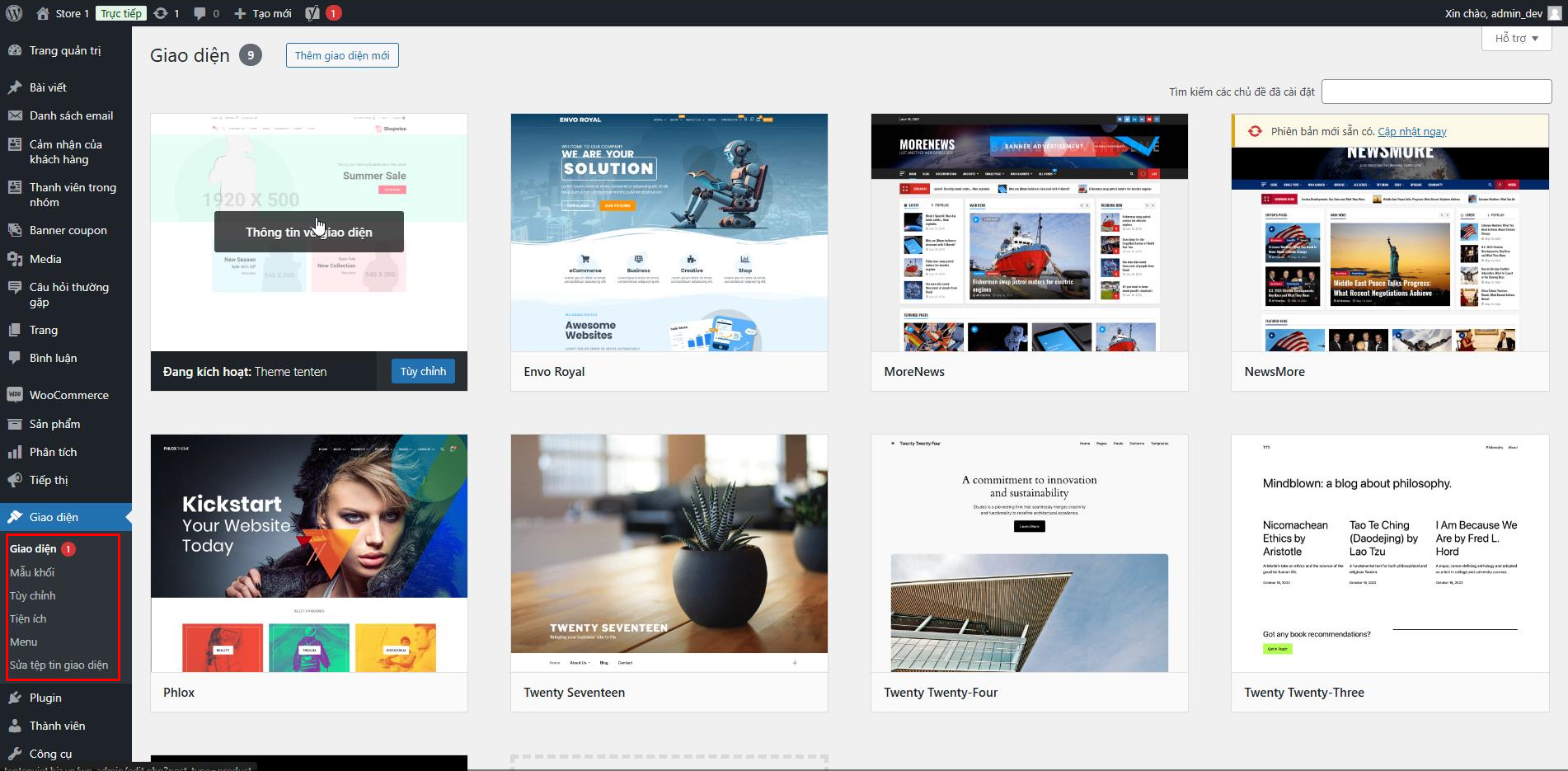
Thêm các danh mục hoặc sản phẩm tại đây, lưu ý click vào từng bài đăng để chỉnh sửa chi tiết.

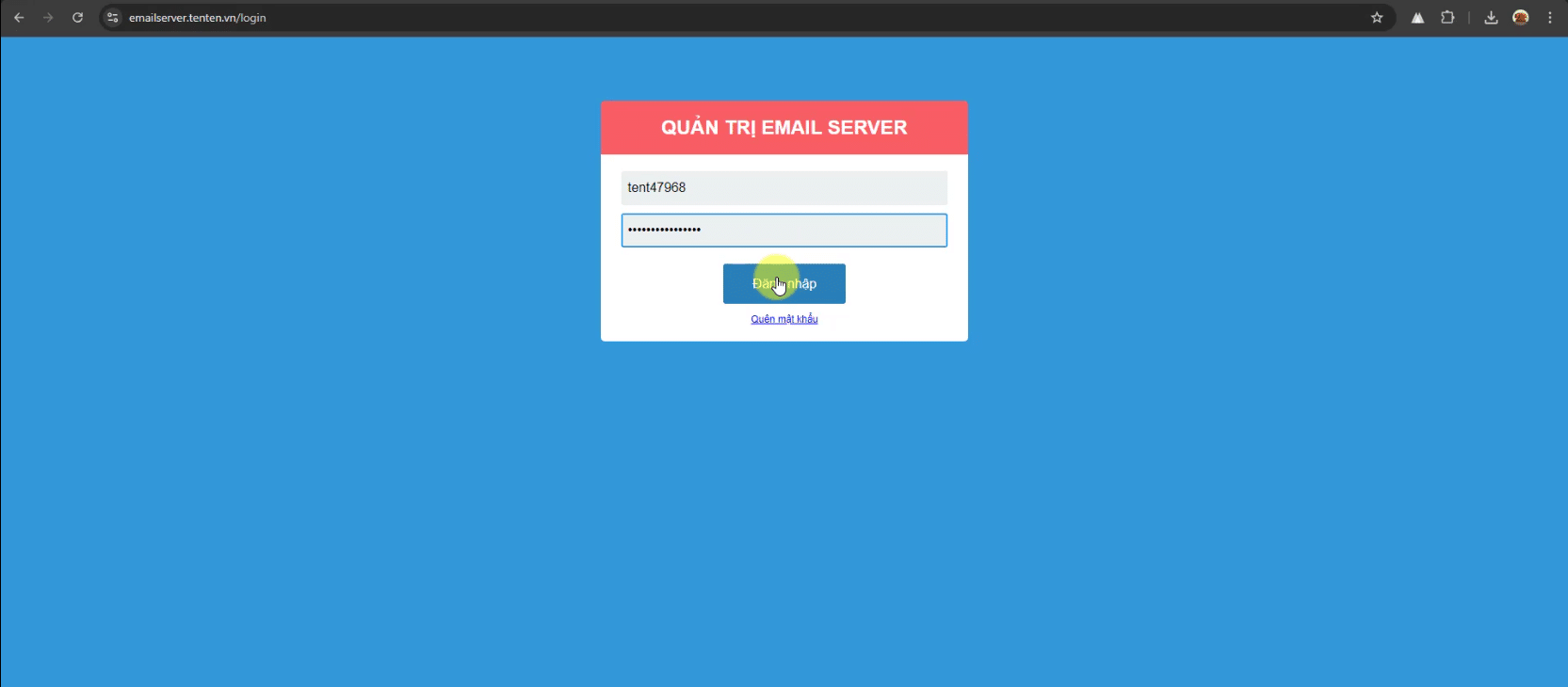
Đăng nhập tài khoản quản lý Email Server theo link (https://emailserver.tenten.vn/) đã được gửi vào email của bạn.
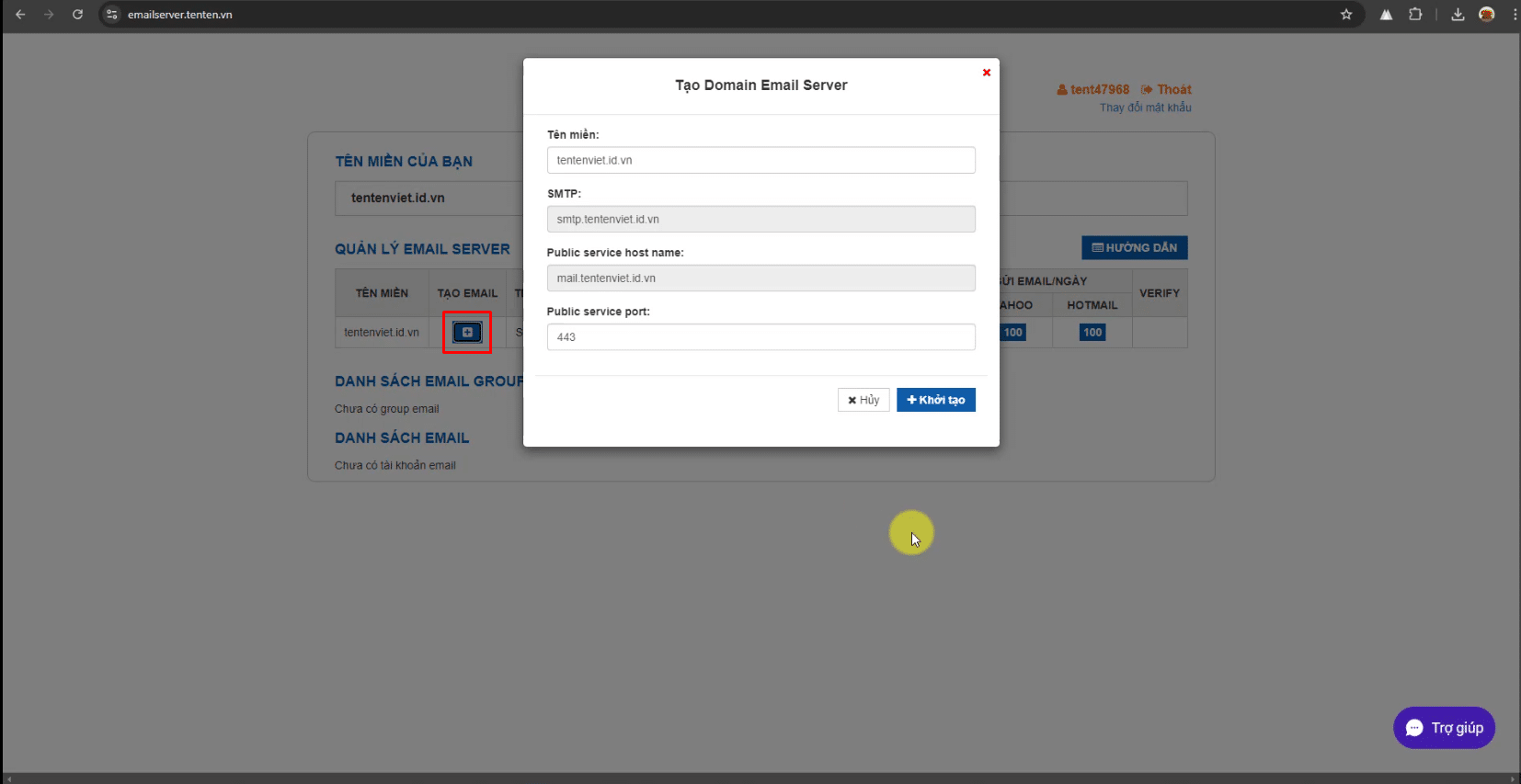
Chọn vào dấu Cộng để khởi tạo email. Nếu tạo Email server cho tên miền bạn đã đăng ký thì kích vào Khởi tạo.
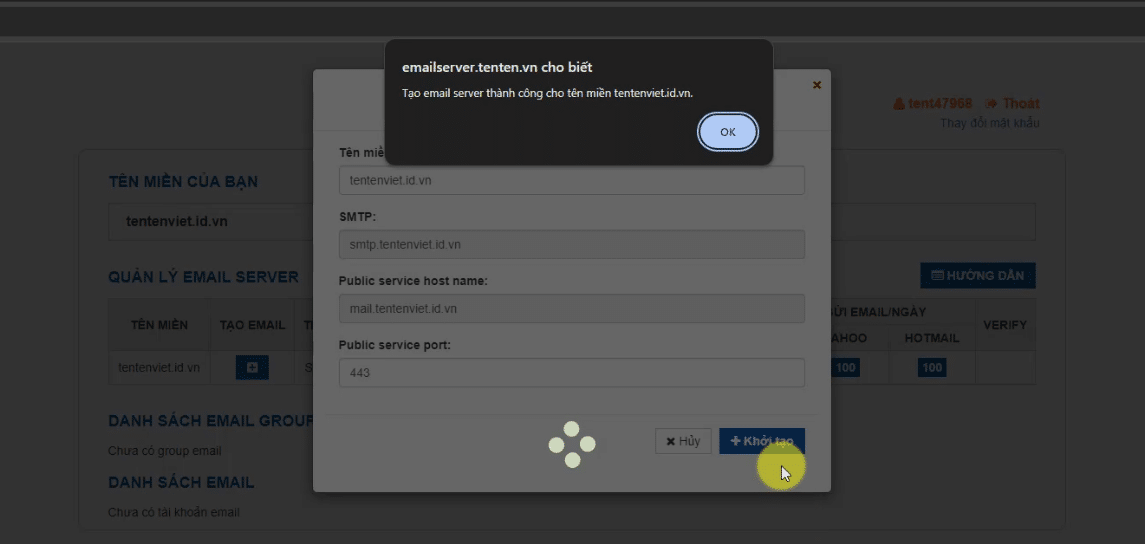
Sau đó, Email server đã được khởi tạo thành công, click vào OK để xác nhận.
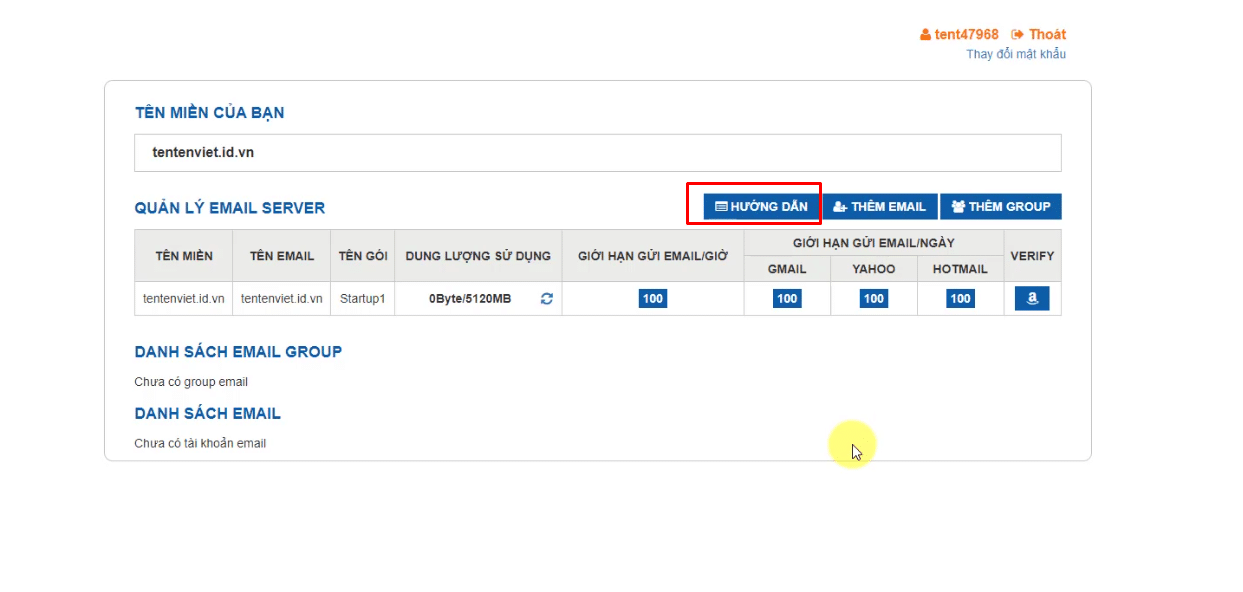
Để trỏ tên miền về email server. Trên trang quản trị email server, bạn chọn mục Hướng dẫn.
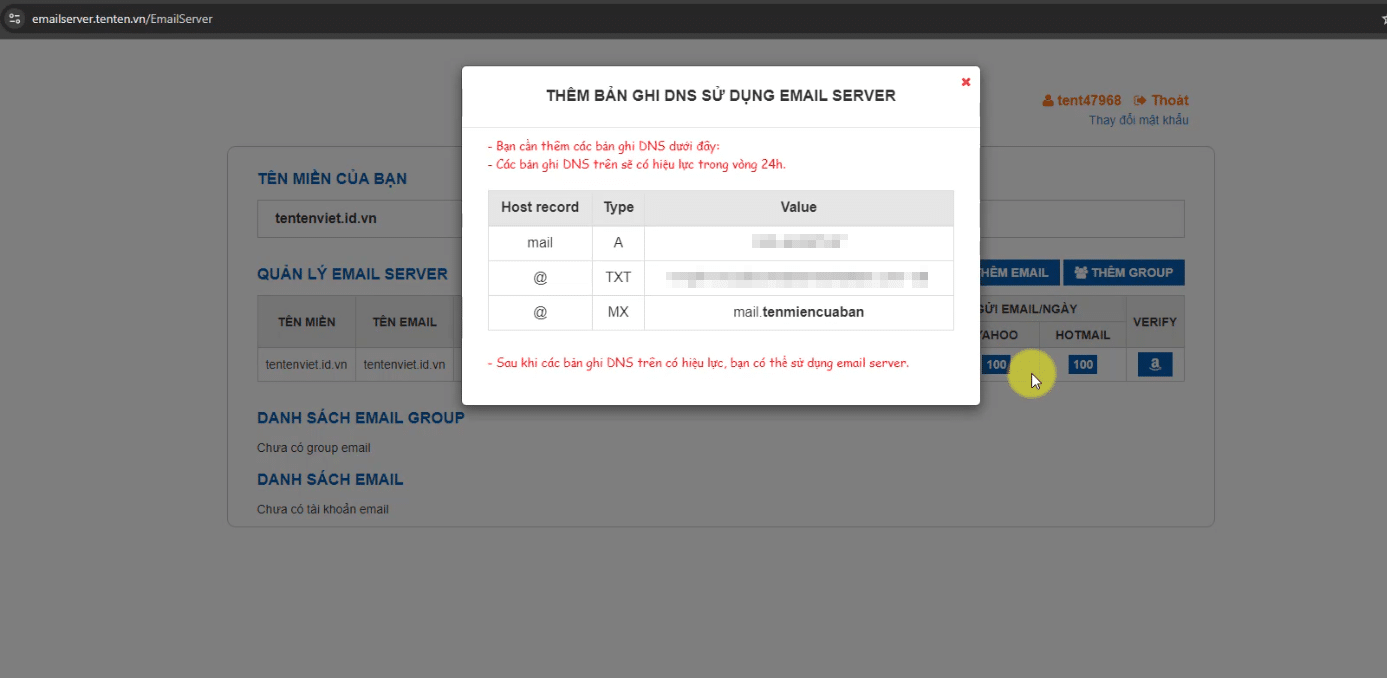
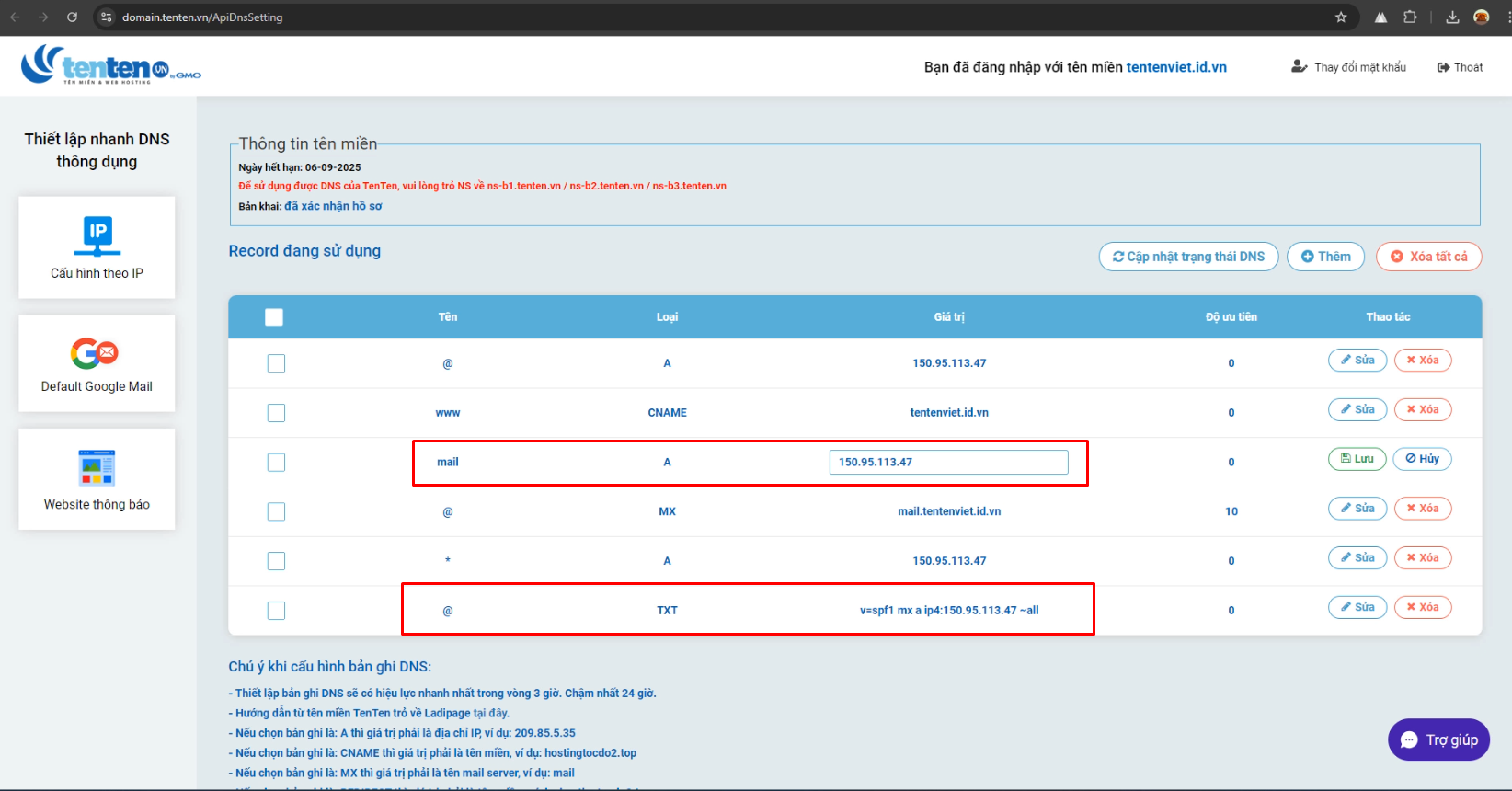
Đăng nhập id.tenten.vn và sửa lại các bản ghi DNS tương ứng theo đúng từng phần Host record, Type và Value như trong phần Hướng dẫn.
Bây giờ tôi sẽ hướng dẫn bạn cách tạo tài khoản email để sử dụng.
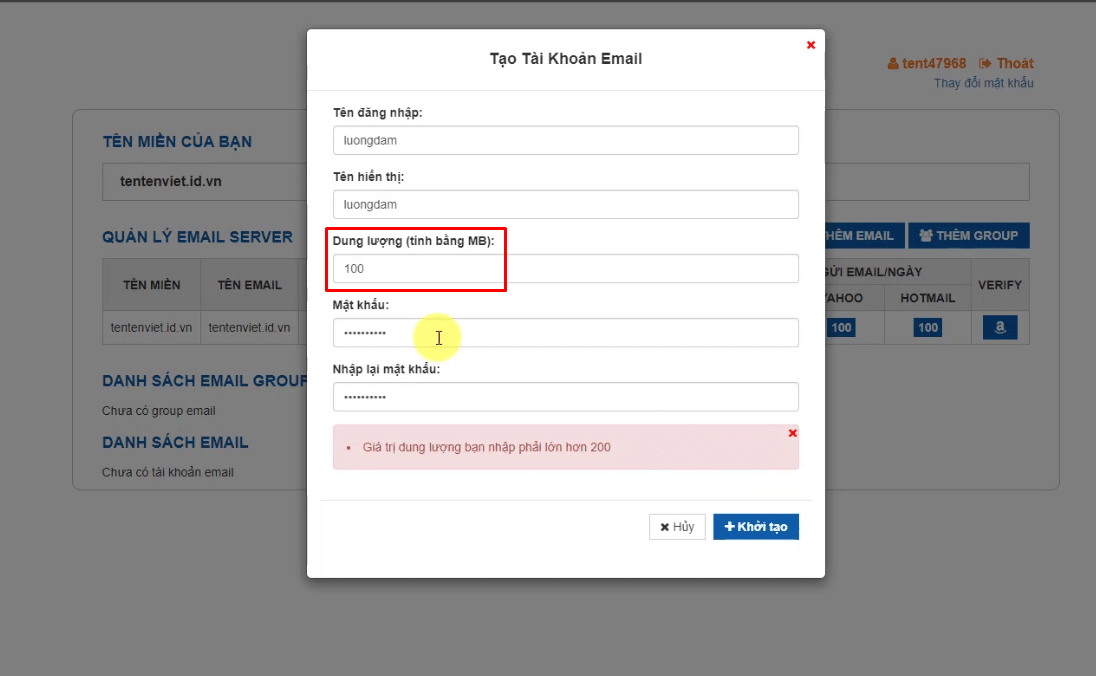
Để tạo danh sách email, trên trang quản trị email server, các bạn chọn mục Thêm Email.
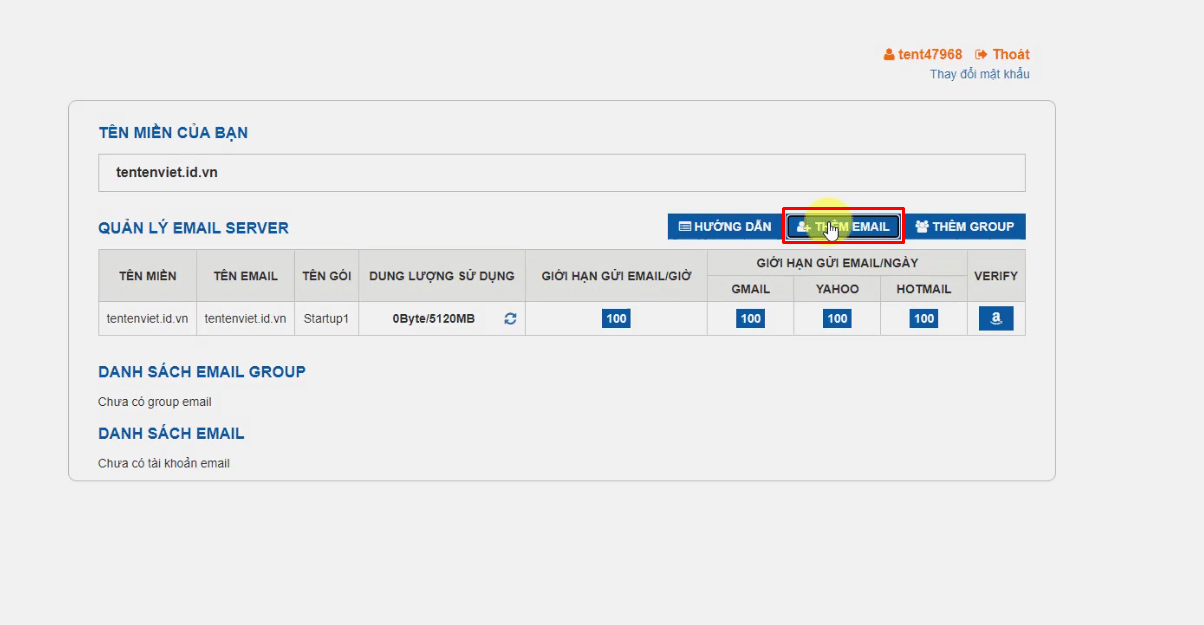
Nhập thông tin để tạo các tài khoản sử dụng email server. Lưu ý giá trị dung lượng phải lớn hơn 200 MB.
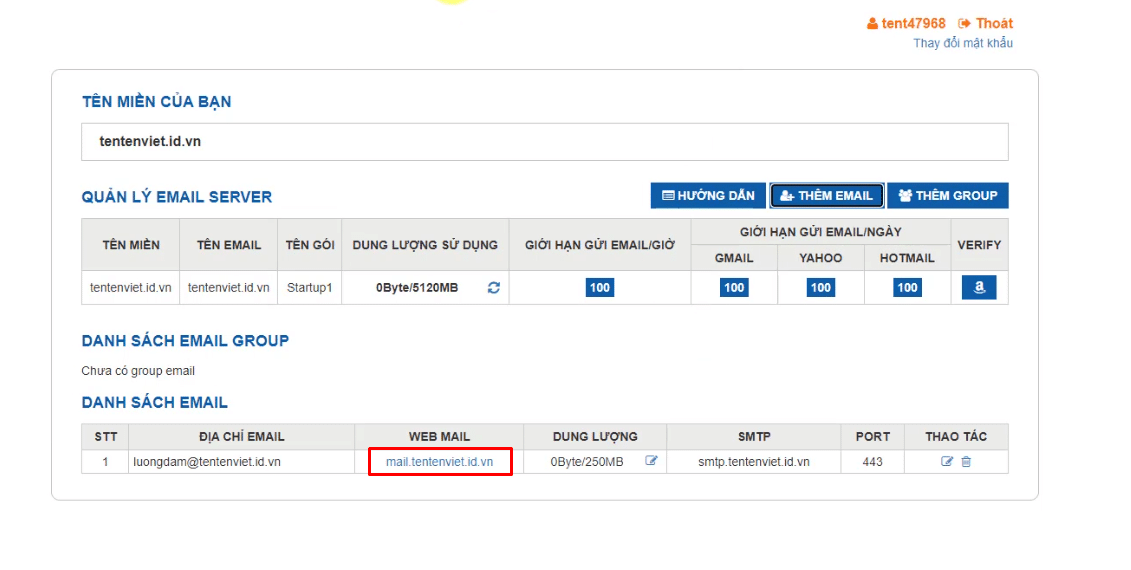
Sau đó đăng nhập theo link (ví dụ mail.tentenviet.id.vn) cùng tài khoản và mật khẩu đã tạo để sử dụng email Server.

Trên đây là toàn bộ hướng dẫn sử dụng các dịch vụ trong combo tên miền .BIZ.VN miễn phí từ Tenten.vn. Chúc các bạn thành công!