


RAID là công nghệ được ứng dụng rộng rãi trên các máy chủ, máy trạm nhằm cải thiện tốc độ truy xuất dữ liệu và bảo vệ an toàn thông tin. Vậy cụ thể RAID là gì, phân loại như thế nào và cách triển khai trong thực tế ra sao. Hãy cùng tìm hiểu […]


RAID là công nghệ được ứng dụng rộng rãi trên các máy chủ, máy trạm nhằm cải thiện tốc độ truy xuất dữ liệu và bảo vệ an toàn thông tin. Vậy cụ thể RAID là gì, phân loại như thế nào và cách triển khai trong thực tế ra sao. Hãy cùng tìm hiểu chi tiết trong bài viết dưới đây của Tenten.
Contents
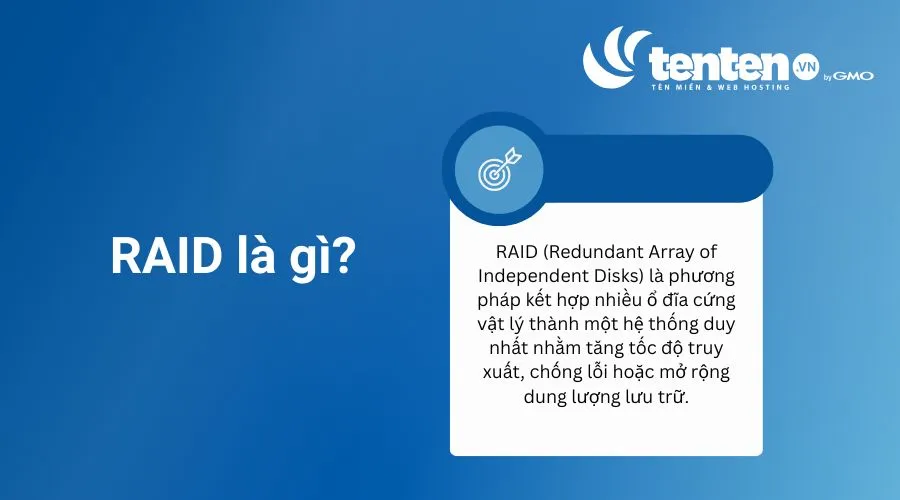
RAID (Redundant Array of Independent Disks) là phương pháp kết hợp nhiều ổ đĩa cứng vật lý thành một hệ thống duy nhất nhằm tăng tốc độ truy xuất, chống lỗi hoặc mở rộng dung lượng lưu trữ.
Các ổ đĩa có thể được liên kết thành mảng theo nhiều phương thức khác nhau, gọi là các cấp RAID (RAID levels). Mỗi cấp RAID sẽ có những đặc điểm riêng về các yếu tố sau:
RAID ra mắt lần đầu vào năm 1987 tại Trường Đại học California với mục đích tạo ra một hệ thống lưu trữ hiệu quả hơn từ các ổ đĩa giá rẻ. Hiện nay RAID được phát triển với nhiều cấu hình khác nhau như RAID 0, 1, 5, 6, 10,… và được sử dụng rộng rãi trong ngành công nghiệp công nghệ thông tin.
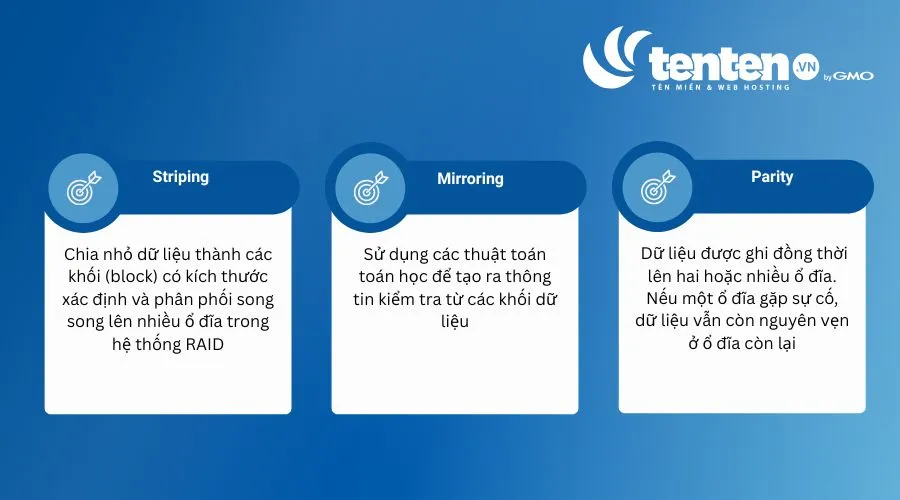
RAID hoạt động dựa trên cơ chế phân chia, sao chép và kiểm tra dữ liệu trên nhiều ổ đĩa. Ở mỗi cấp độ, RAID sẽ thực hiện các phương pháp phù hợp để lưu trữ và xử lý dữ liệu.
Có 3 phương pháp chính, bao gồm:
RAID được chia thành nhiều cấp độ khác nhau như RAID 0, RAID 1, RAID 2, RAID 5, RAID 6… Mỗi loại có cách lưu trữ dữ liệu, khả năng chịu lỗi và hiệu suất riêng.
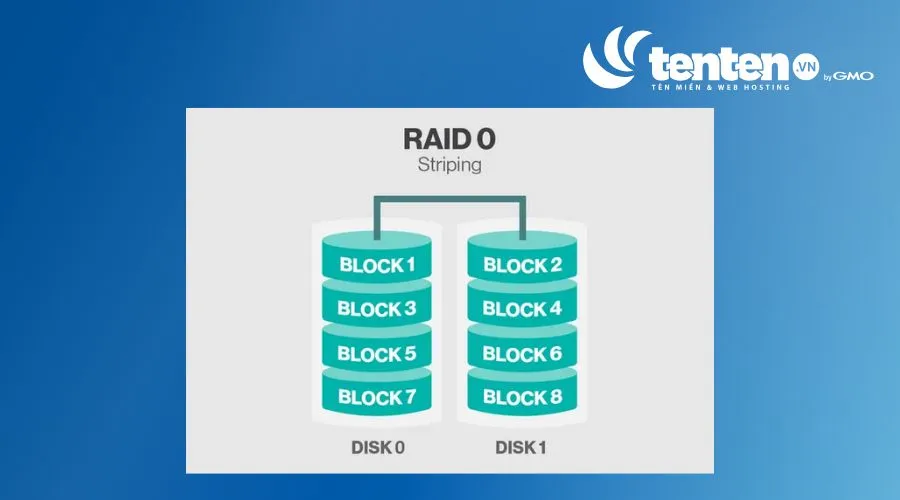
RAID 0 sử dụng kỹ thuật Striping, chia dữ liệu thành nhiều khối và ghi đồng thời lên từ hai ổ đĩa trở lên. Cấp RAID này không có cơ chế sao lưu hoặc bảo vệ dữ liệu, do đó chỉ tập trung vào việc cải thiện hiệu suất đọc và ghi.
Ví dụ: Nếu ghép 2 ổ cứng, mỗi ổ có dung lượng 80 GB theo RAID 0, hệ thống sẽ tạo thành một ổ lưu trữ có tổng dung lượng 160 GB.
Ưu điểm: Tăng tốc độ đọc và ghi dữ liệu nhờ các ổ đĩa cùng xử lý song song.
Nhược điểm: Không có khả năng bảo vệ dữ liệu, chỉ cần một ổ đĩa bị hỏng thì toàn bộ dữ liệu trong mảng RAID sẽ không thể sử dụng.
Ứng dụng phù hợp: RAID 0 phù hợp với các tác vụ cần tốc độ truy xuất cao nhưng không yêu cầu bảo vệ dữ liệu, chẳng hạn như chỉnh sửa ảnh, dựng video hoặc xử lý dữ liệu tạm thời.
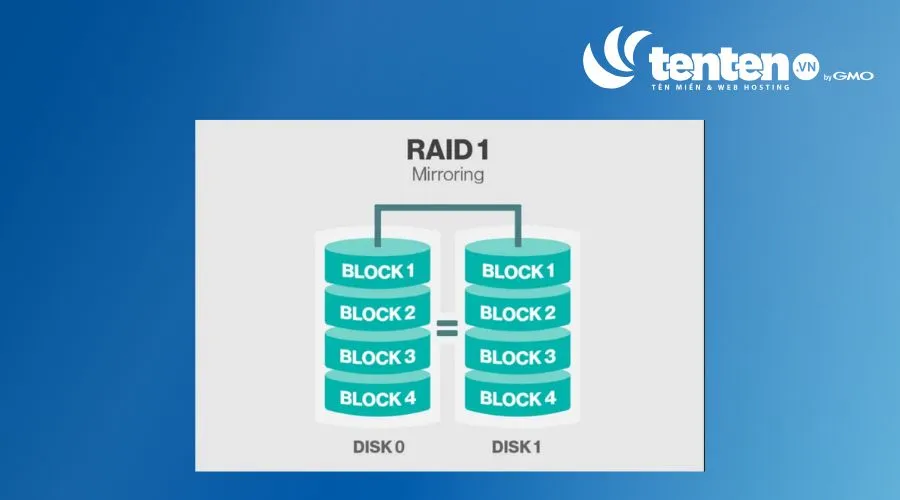
RAID 1 sử dụng kỹ thuật Mirroring, ghi đồng thời cùng một dữ liệu lên hai ổ cứng để tạo bản sao dự phòng. Cấp RAID này yêu cầu tối thiểu 2 ổ đĩa và có khả năng chịu lỗi khi một ổ đĩa bị hỏng, giúp dữ liệu vẫn được truy cập từ ổ còn lại. Dung lượng sử dụng thực tế bằng dung lượng của một ổ đĩa.
Ví dụ: Nếu cấu hình 2 ổ cứng 80GB theo RAID 1, hệ thống chỉ nhận được 80 GB dung lượng lưu trữ vì dữ liệu được sao chép giống hệt trên cả hai ổ.
Ưu điểm
Nhược điểm:
Ứng dụng phù hợp: RAID 1 phù hợp với các hệ thống lưu trữ dữ liệu quan trọng như máy chủ doanh nghiệp nhỏ, hệ thống kế toán hoặc các ứng dụng ưu tiên độ an toàn dữ liệu hơn tốc độ.
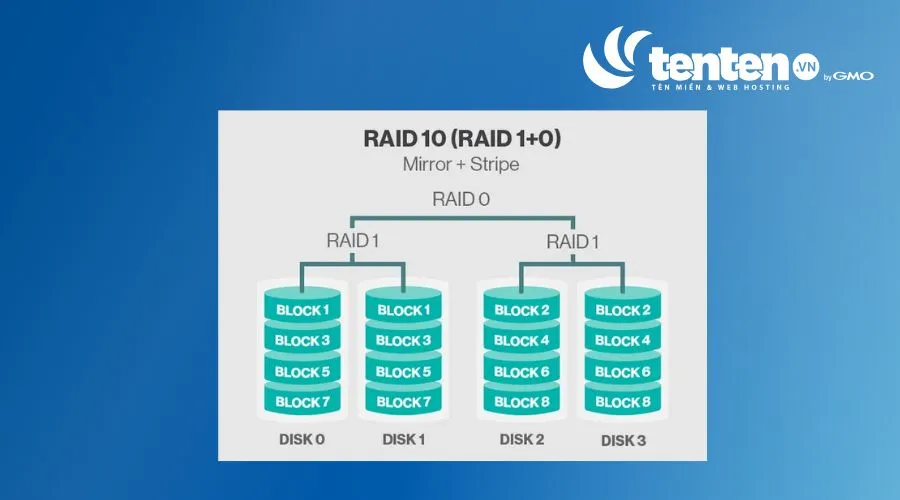
RAID 0+1 kết hợp hai kỹ thuật Striping và Mirroring, vừa giúp tăng hiệu suất đọc/ghi của RAID 0 vừa kế thừa khả năng bảo vệ dữ liệu của RAID 1. RAID 0+1 yêu cầu tối thiểu 4 ổ cứng, trong đó dữ liệu được ghi theo dạng Striping rồi sao chép sang một nhóm ổ đĩa khác theo cơ chế Mirroring. Dung lượng sử dụng thực tế bằng 50% tổng dung lượng của các ổ đĩa.
Ví dụ: Nếu cấu hình 4 ổ cứng, mỗi ổ có dung lượng 80 GB theo RAID 0+1 thì hệ thống sẽ có 160 GB dung lượng lưu trữ khả dụng.
Ưu điểm: Kết hợp được tốc độ đọc/ghi cao của RAID 0 với khả năng chịu lỗi và bảo vệ dữ liệu của RAID 1.
Nhược điểm: Chi phí triển khai cao do cần tối thiểu 4 ổ cứng và chỉ sử dụng được một nửa tổng dung lượng lưu trữ.
Ứng dụng phù hợp: RAID 0+1 phù hợp với các hệ thống lưu trữ dữ liệu quan trọng cần cân bằng giữa hiệu suất và khả năng bảo vệ dữ liệu, nhưng không yêu cầu tốc độ đọc/ghi ở mức quá cao.
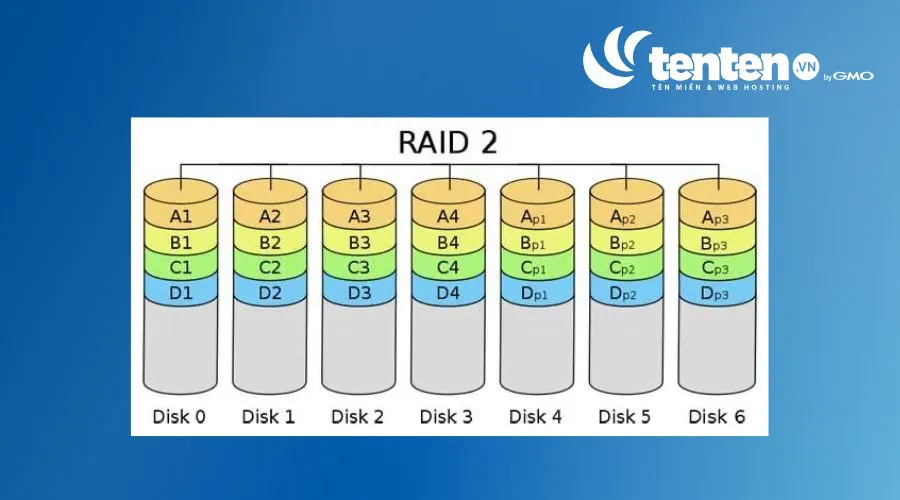
RAID 2 không sử dụng kỹ thuật Striping hoặc Mirroring như các cấp RAID phổ biến. Thay vào đó, RAID 2 chia hệ thống thành hai cụm ổ đĩa, trong đó một cụm lưu trữ dữ liệu và cụm còn lại lưu các mã sửa lỗi ECC (Error Correction Code) để phát hiện và khắc phục lỗi, giúp đảm bảo dữ liệu được đọc chính xác.
Ví dụ: Một hệ thống RAID 2 thường cần nhiều ổ đĩa, chẳng hạn 10 ổ lưu trữ dữ liệu kết hợp với 4 ổ lưu mã ECC để kiểm tra và sửa lỗi.
Ưu điểm: Có khả năng chịu lỗi khi một ổ đĩa trong hệ thống gặp sự cố nhờ cơ chế mã sửa lỗi ECC.
Nhược điểm: Chi phí triển khai rất cao do yêu cầu nhiều ổ đĩa và bộ điều khiển RAID chuyên dụng, trong khi hiệu suất không vượt trội so với các cấp RAID khác.
Ứng dụng phù hợp: RAID 2 hiện hầu như không còn được sử dụng trong thực tế vì chi phí lớn, cấu hình phức tạp và hiệu quả không cao.
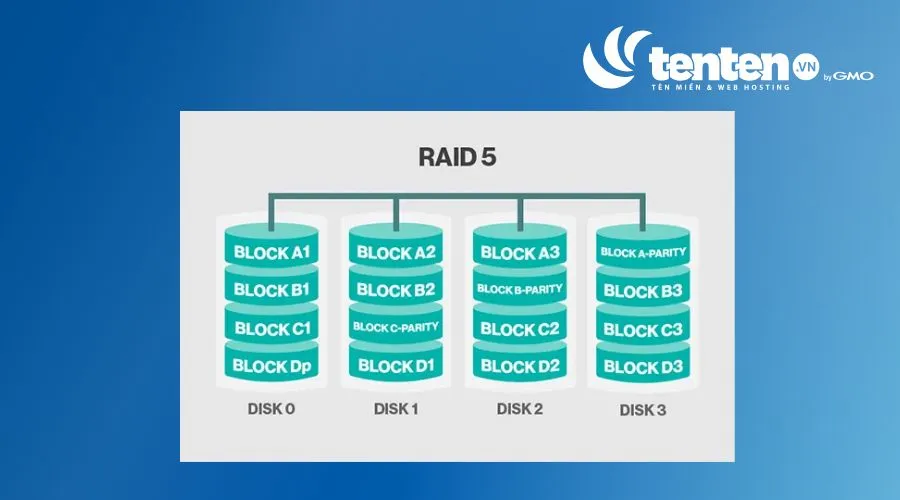
RAID 5 kết hợp kỹ thuật Striping và Parity, mang lại hiệu suất đọc gần tương đương RAID 0 nhưng vẫn đảm bảo khả năng bảo vệ dữ liệu. RAID 5 yêu cầu tối thiểu 3 ổ cứng có cùng dung lượng và cho phép tối đa một ổ đĩa bị hỏng tại một thời điểm. Nếu có từ hai ổ cứng trở lên bị lỗi cùng lúc, toàn bộ dữ liệu trong mảng RAID sẽ bị mất.
Ví dụ: Nếu sử dụng 4 ổ cứng 1 TB để cấu hình RAID 5 thì dung lượng lưu trữ khả dụng sẽ là 3 TB, vì dung lượng của một ổ được dành để lưu thông tin parity phân tán trên toàn bộ mảng RAID.
Ưu điểm: Tốc độ đọc dữ liệu nhanh, tận dụng dung lượng lưu trữ hiệu quả và vẫn cho phép truy cập dữ liệu ngay cả khi một ổ cứng bị lỗi hoặc đang được thay thế.
Nhược điểm: Tốc độ ghi chậm hơn do phải tính toán parity và hiệu suất hệ thống có thể bị ảnh hưởng khi xảy ra lỗi ổ đĩa hoặc trong quá trình khôi phục dữ liệu.
Ứng dụng phù hợp: RAID 5 phù hợp với các file server và hệ thống lưu trữ cần cân bằng giữa hiệu suất, dung lượng sử dụng và khả năng bảo vệ dữ liệu.
RAID 6 là phiên bản nâng cấp của RAID 5, sử dụng kỹ thuật Striping kết hợp hai khối parity để tăng khả năng bảo vệ dữ liệu. Cấp RAID này yêu cầu tối thiểu 4 ổ cứng và có thể hoạt động bình thường ngay cả khi đồng thời có 2 ổ đĩa bị hỏng.
Ví dụ: Nếu cấu hình 4 ổ cứng 1 TB theo RAID 6, dung lượng lưu trữ khả dụng sẽ là 2 TB, vì dung lượng của hai ổ được dùng để lưu thông tin parity.
Ưu điểm: Tốc độ đọc dữ liệu cao và hệ thống vẫn cho phép truy cập dữ liệu ngay cả khi một hoặc hai ổ cứng bị lỗi hoặc đang được thay thế.
Nhược điểm: Hiệu suất ghi thấp hơn khoảng 20% so với RAID 5 và quá trình rebuild sau khi ổ cứng hỏng có thể mất nhiều giờ hoặc thậm chí hơn một ngày.
Ứng dụng phù hợp: RAID 6 phù hợp với các máy chủ và hệ thống lưu trữ dữ liệu quan trọng, nơi yêu cầu khả năng chịu lỗi cao hơn RAID 5.
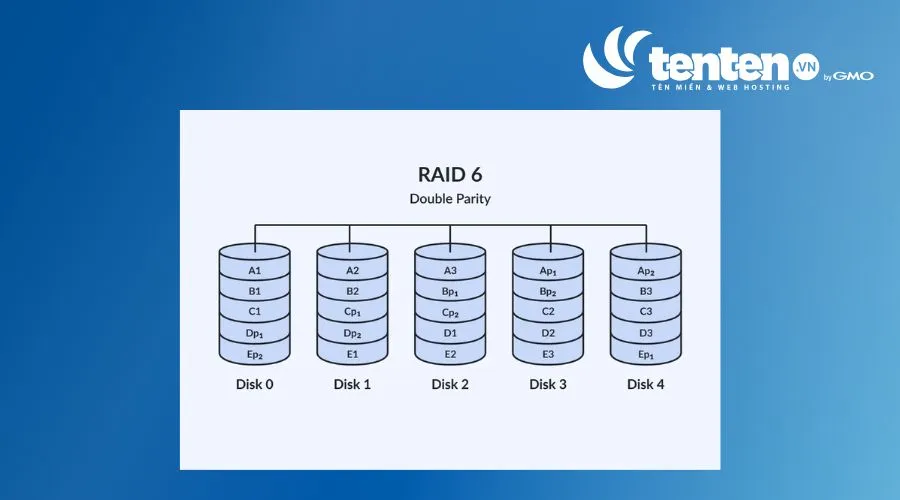
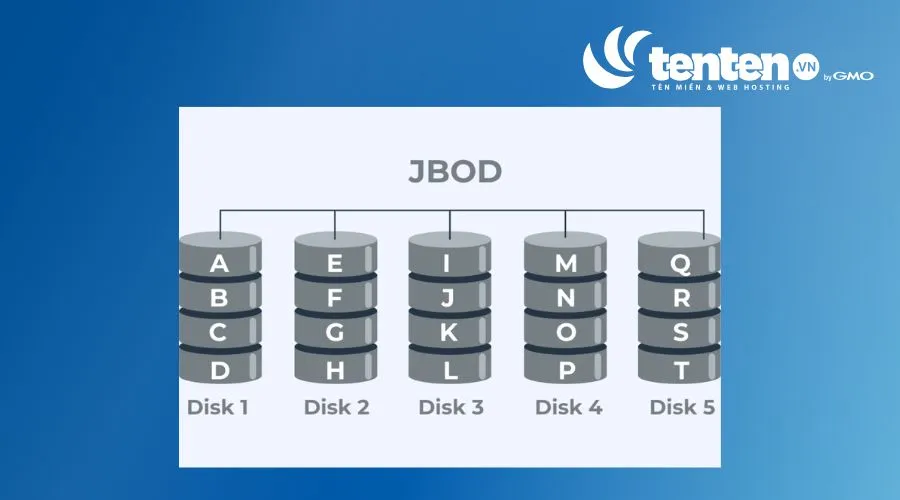
JBOD (Just a Bunch Of Disks) không phải là một loại RAID truyền thống nhưng vẫn thường được nhắc đến cùng với RAID. Công nghệ này cho phép liên kết nhiều ổ cứng thành một ổ lưu trữ logic thông qua bộ điều khiển RAID, giúp mở rộng dung lượng lưu trữ mà không cung cấp khả năng tăng hiệu suất hay bảo vệ dữ liệu.
Ví dụ: Nếu ghép 3 ổ cứng có dung lượng lần lượt 10 GB, 20 GB và 30 GB theo JBOD, hệ thống sẽ tạo thành một ổ lưu trữ có tổng dung lượng 60 GB.
Ưu điểm: Tận dụng toàn bộ dung lượng của các ổ cứng và cho phép mở rộng không gian lưu trữ một cách đơn giản.
Nhược điểm: Không có khả năng bảo vệ dữ liệu, không cải thiện hiệu suất và nếu một ổ đĩa gặp sự cố thì dữ liệu trên ổ đó có thể bị mất.
Ứng dụng phù hợp: JBOD phù hợp với các hệ thống chỉ cần mở rộng dung lượng lưu trữ và không yêu cầu tăng tốc độ truy xuất hoặc bảo vệ dữ liệu.
Ngoài các cấp RAID phổ biến nêu trên, còn có một số biến thể ít được sử dụng hơn như:
RAID ổ cứng là gì? Bạn có thể hiểu đơn giản như sau:
Dưới đây là bảng tổng hợp các tùy chọn RAID khi sử dụng ổ cứng dung lượng 1TB:
|
Số lượng ổ cứng |
Loại RAID |
Dung lượng lưu trữ |
Khả năng chịu lỗi |
Ghi chú |
|
2 ổ cứng |
RAID 0 |
2TB |
Không có khả năng chịu lỗi |
Khi một ổ gặp sự cố, toàn bộ dữ liệu sẽ bị mất; hệ thống có thể ngừng hoạt động ngay lập tức. |
|
2 ổ cứng |
RAID 1 |
1TB |
Hỏng 1 ổ |
Dữ liệu vẫn được giữ an toàn khi một ổ đĩa bị lỗi hoặc bị tháo ra. |
|
3 ổ cứng |
RAID 1 |
1TB |
Hỏng 2 ổ |
Hệ thống vẫn đảm bảo an toàn dữ liệu ngay cả khi hai ổ gặp sự cố. |
|
3 ổ cứng |
RAID 5 |
2TB |
Hỏng 1 ổ |
Dữ liệu vẫn được duy trì và hệ thống vẫn vận hành khi một ổ đĩa gặp lỗi. |
|
4 ổ cứng |
RAID 5 |
3TB |
Hỏng 1 ổ |
Dữ liệu vẫn không bị ảnh hưởng khi một ổ đĩa bị lỗi hoặc bị rút ra khỏi hệ thống. |
|
4 ổ cứng |
RAID 6 |
2TB |
Hỏng 2 ổ |
Hệ thống vẫn hoạt động bình thường khi đồng thời có hai ổ đĩa bị lỗi. |
|
4 ổ cứng |
RAID 10 |
2TB |
Hỏng 2 ổ (khác cặp RAID) |
Dữ liệu vẫn an toàn nếu hai ổ hỏng thuộc hai nhóm mirror khác nhau. |
|
5 ổ cứng |
RAID 5 |
4TB |
Hỏng 1 ổ |
Dữ liệu vẫn được bảo toàn khi xảy ra lỗi một ổ đĩa trong hệ thống. |
|
5 ổ cứng |
RAID 6 |
3TB |
Hỏng 2 ổ |
Hệ thống vẫn đảm bảo dữ liệu an toàn ngay cả khi hai ổ gặp sự cố. |
|
6 ổ cứng |
RAID 5 |
5TB |
Hỏng 1 ổ |
Dữ liệu có thể bị mất nếu xảy ra lỗi từ hai ổ đĩa trở lên. |
|
6 ổ cứng |
RAID 6 |
4TB |
Hỏng 2 ổ |
Dữ liệu vẫn được bảo vệ ngay cả khi đồng thời hai ổ đĩa bị hỏng. |
|
6 ổ cứng |
RAID 10 |
3TB |
Hỏng 2 ổ (khác cặp mirror) |
Hệ thống không bị ảnh hưởng nếu hai ổ hỏng thuộc hai cặp sao chép khác nhau. |
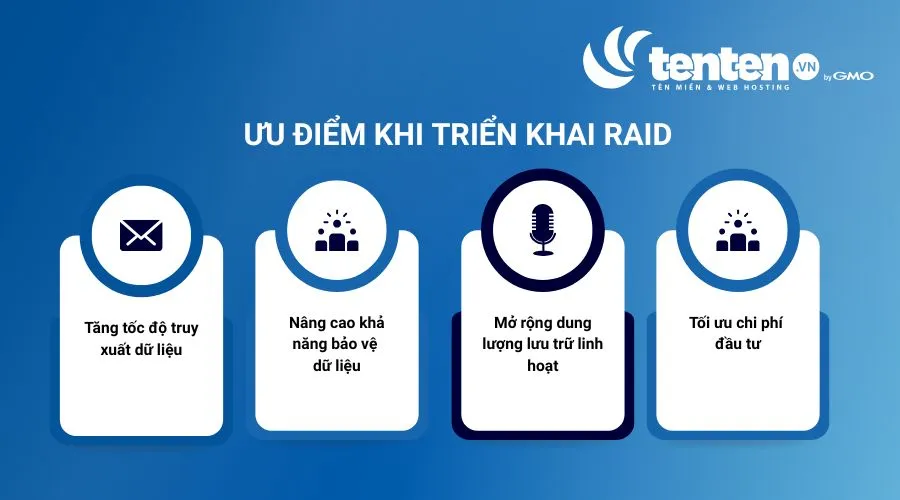
RAID giúp cải thiện tốc độ truy xuất và tăng khả năng bảo vệ dữ liệu. Tuy nhiên, công nghệ này cũng có một số hạn chế về chi phí, hiệu suất và khả năng khôi phục dữ liệu.
Những ưu điểm nổi bật của RAID bao gồm:
RAID tồn tại một số hạn chế như:
RAID là giải pháp phù hợp trong các trường hợp cần nâng cao hiệu suất, tăng độ an toàn dữ liệu và đảm bảo hệ thống hoạt động ổn định. Cụ thể như sau:
RAID ổ cứng có thể được tạo bằng hai phương pháp chính là Hardware RAID (RAID phần cứng) và Software RAID (RAID phần mềm).
Để triển khai RAID phần cứng thì có 2 lựa chọn:
Triển khai RAID phần cứng thường được thực hiện theo hai hướng sau:
Hầu hết mọi hệ điều hành đều có khả năng tích hợp để tạo RAID phần mềm. RAID phần mềm sẽ sử dụng CPU hệ thống máy chủ để tạo nên tải CPU có thể bị ảnh hướng.
Hầu hết các hệ điều hành hiện nay đều có khả năng tích hợp để tạo RAID phần mềm. RAID phần mềm sẽ sử dụng CPU hệ thống máy chủ để tạo nên tải CPU có thể bị ảnh hướng.
Đối với RAID 0 và RAID 1, mức ảnh hưởng đến CPU thường không đáng kể. Tuy nhiên, với các cấp RAID sử dụng cơ chế parity, mức tải CPU có thể tăng khoảng 1% đến 5%, tùy thuộc vào hiệu năng CPU và số lượng ổ đĩa trong hệ thống.
Để hệ thống chạy được RAID, bạn cần đáp ứng một số điều kiện cơ bản sau: lựa chọn kiểu RAID phù hợp, chọn phần cứng và tiến hành cài đặt.
Trước khi triển khai RAID, bạn nên xác định rõ mục đích sử dụng để lựa chọn cấu hình phù hợp. Dưới đây là bảng so sánh các cấp RAID phổ biến dựa trên những tiêu chí quan trọng như:
Dưới đây là bảng tổng hợp các cấp độ RAID phổ biến để bạn dễ dàng so sánh và lựa chọn.
|
Cấp độ RAID |
Bảo vệ dữ liệu |
Dung lượng sử dụng thực tế |
Hiệu năng đọc |
Hiệu năng ghi |
Hỗ trợ Hot Spare (tự động thay ổ lỗi) |
Số ổ cứng tối thiểu |
|
RAID 0 |
Không |
100% |
Rất cao |
Rất cao |
Không |
2 |
|
RAID 1 |
Có |
50% |
Cao |
Cao |
Không |
2 |
|
RAID 1E |
Có |
50% |
Cao |
Cao |
Không |
3 |
|
RAID 10 |
Có |
50% |
Rất cao |
Rất cao |
Không |
4 |
|
RAID 5 |
Có |
Khoảng 67% – 94% |
Rất cao |
Trung bình |
Không |
3 |
|
RAID 5EE |
Có |
Khoảng 50% – 88% |
Rất cao |
Trung bình |
Có |
4 |
|
RAID 50 |
Có |
Khoảng 67% – 94% |
Cao |
Trung bình |
Không |
6 |
|
RAID 6 |
Có |
Khoảng 50% – 88% |
Cao |
Trung bình |
Không |
4 |
|
RAID 60 |
Có |
Khoảng 50% – 88% |
Cao |
Trung bình |
Không |
8 |
Khuyến nghị lựa chọn cấu hình RAID:
Khi triển khai RAID, việc lựa chọn phần cứng phù hợp đóng vai trò quan trọng để đảm bảo hiệu suất, độ ổn định và khả năng tương thích của hệ thống:
Dưới đây hướng dẫn chi tiết cách cài đặt RAID trên máy chủ thông thường, thiết bị lưu trữ NAS Synology, thiết bị QNAP và thiết bị NAS TerraMaster mà bạn có thể tham khảo:
Với các hệ thống máy chủ hoặc máy tính cấu hình cao, RAID thường được thiết lập ngay trong BIOS nhằm phục vụ việc cài đặt hệ điều hành hoặc tăng cường bảo vệ dữ liệu quan trọng. Quá trình cấu hình RAID cơ bản gồm 3 bước chính như sau:
Bước 1: Bật chế độ RAID trong BIOS
Trước tiên, cần kiểm tra bo mạch chủ có hỗ trợ RAID hay không, thường các chipset Intel và AMD tầm trung trở lên đều có tính năng này.
Đối với bo mạch chủ Intel:
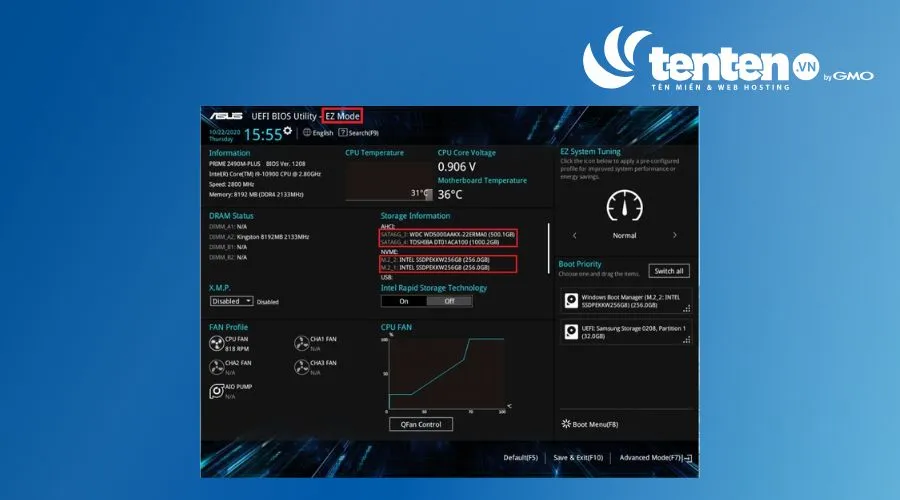
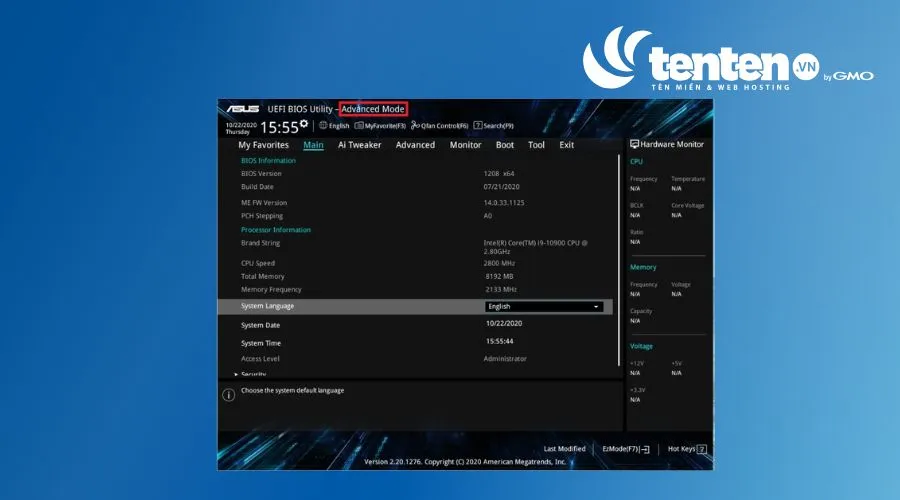
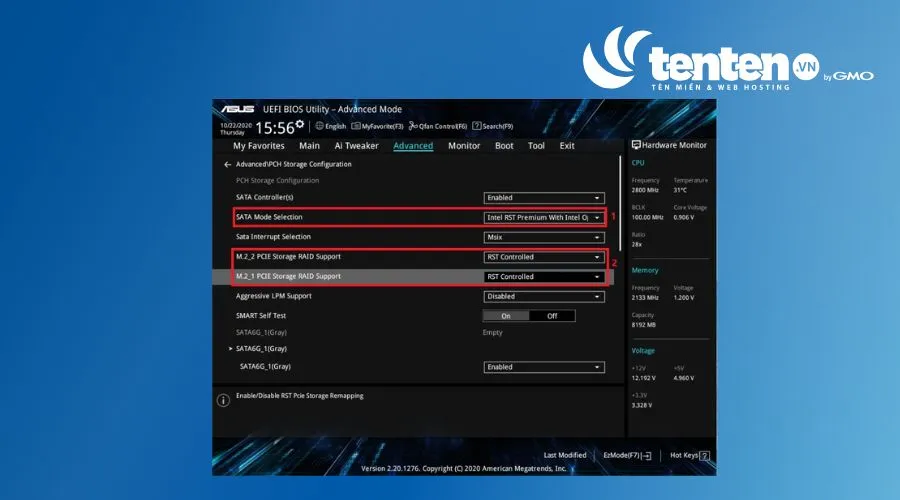
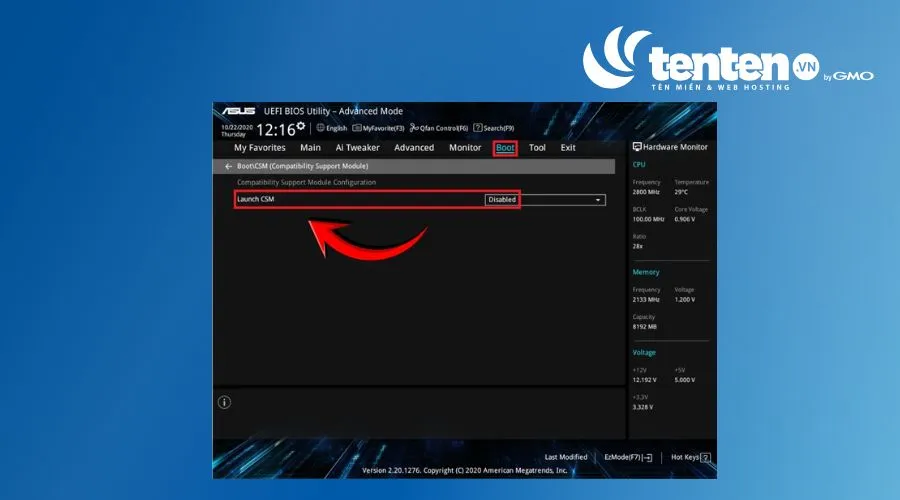
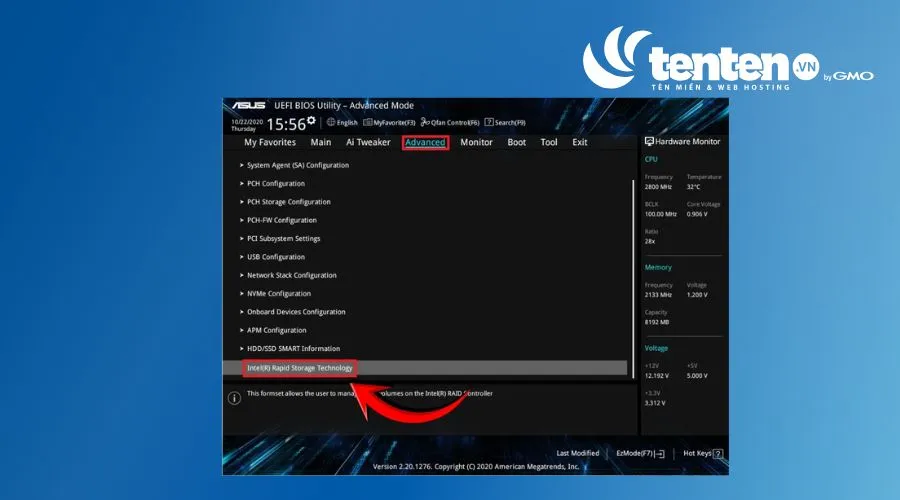
Đối với một số bo mạch chủ Intel khác:
Bước 2: Tạo RAID Volume trong BIOS
Sau khi kích hoạt RAID, hệ thống sẽ cung cấp công cụ quản lý RAID (thường là RAID Option ROM). Các thao tác thực hiện như sau:
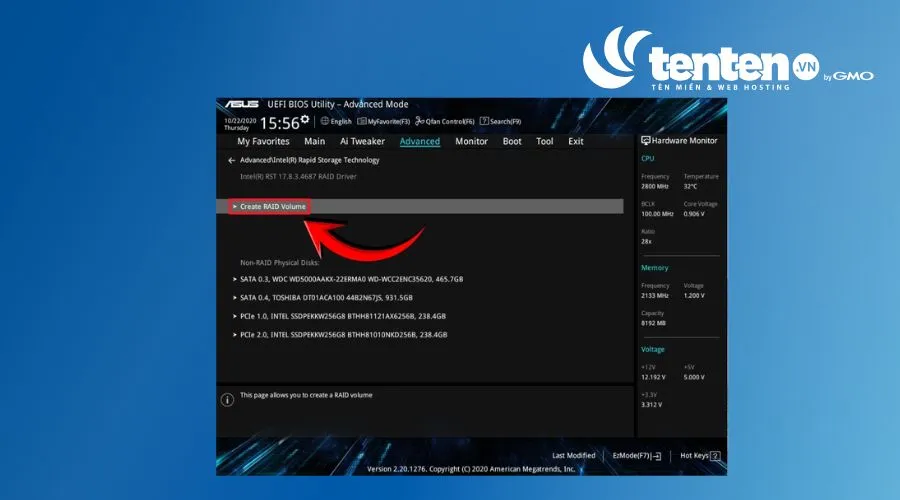
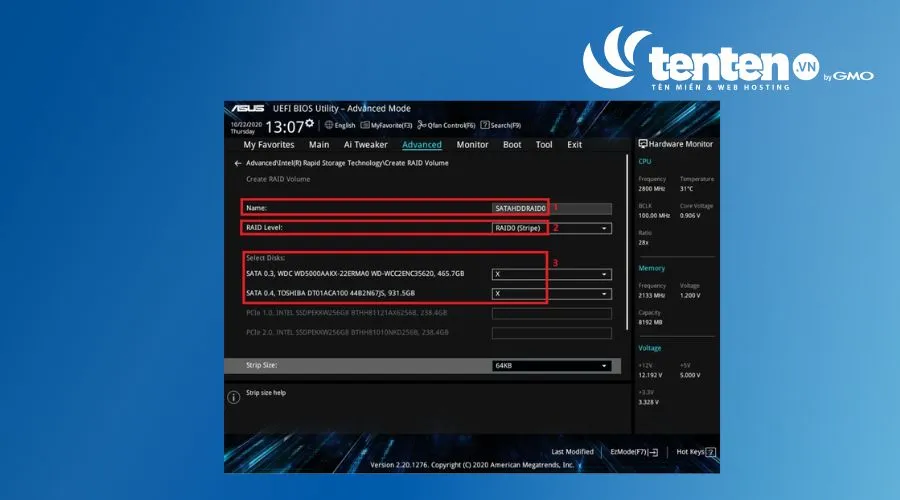
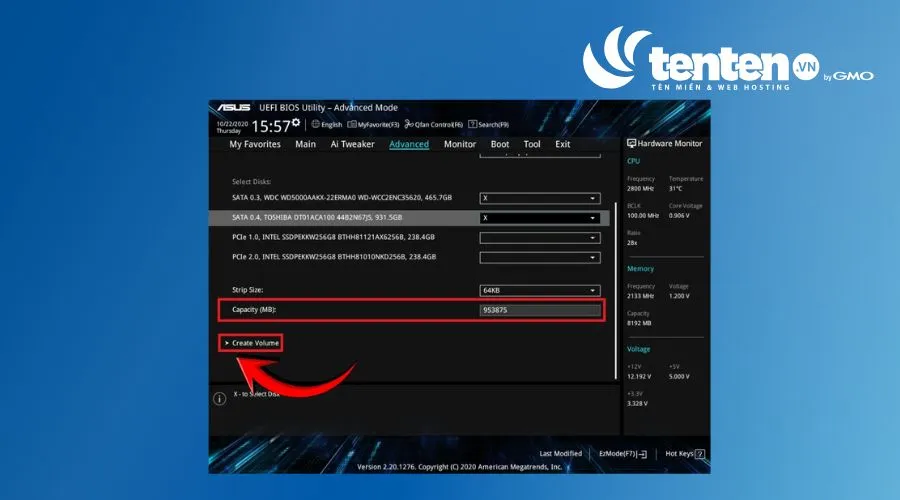
Bước 3: Cài đặt hệ điều hành trên ổ RAID
Để hệ điều hành nhận diện ổ RAID trong quá trình cài đặt, cần nạp driver tương ứng.
Với Intel:
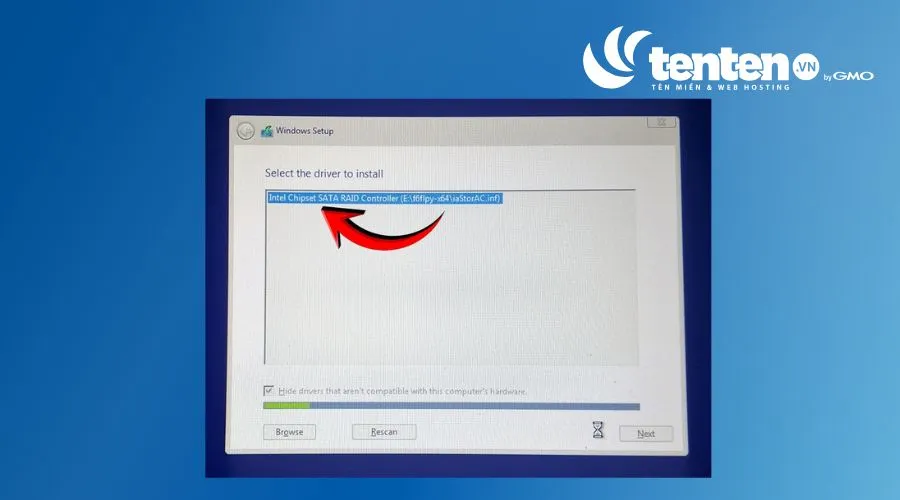
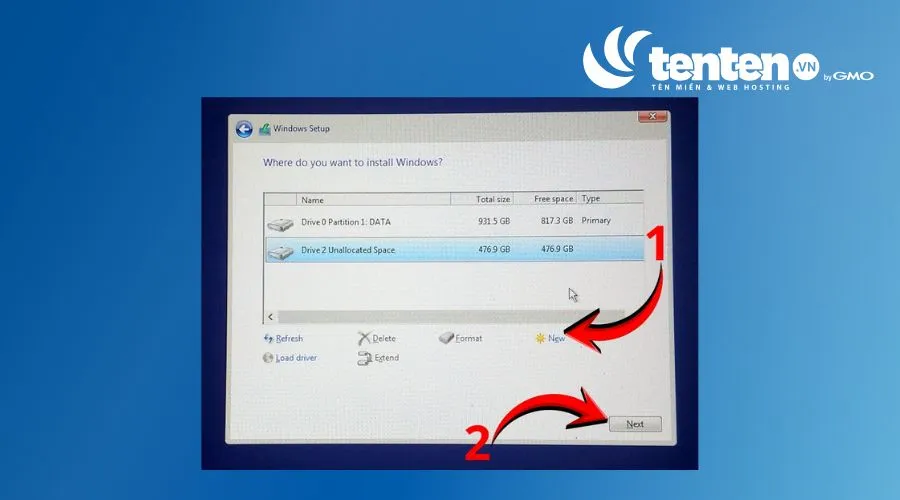
Với AMD:
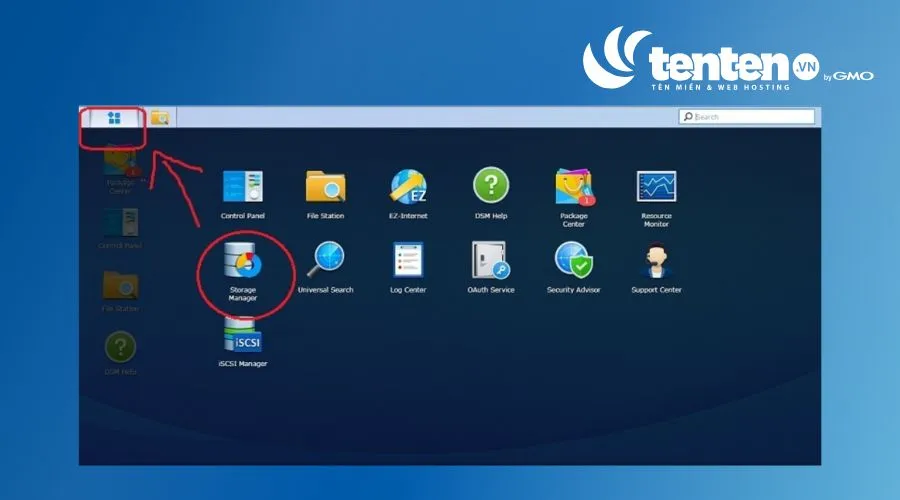
Để cấu hình RAID trên NAS Synology, bạn có thể thực hiện trực tiếp thông qua hệ điều hành Synology DiskStation Manager (DSM) với các bước sau:
Bước 1: Mở công cụ quản lý lưu trữ
Bước 2: Tạo Storage Pool
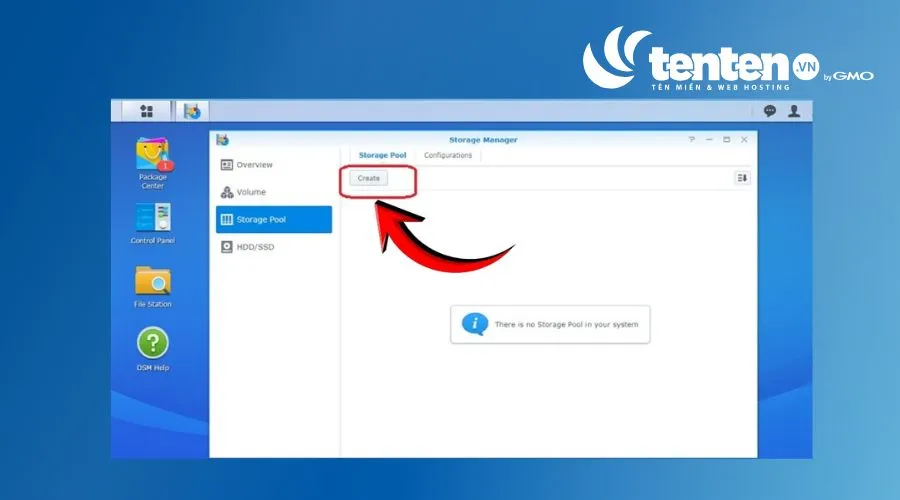
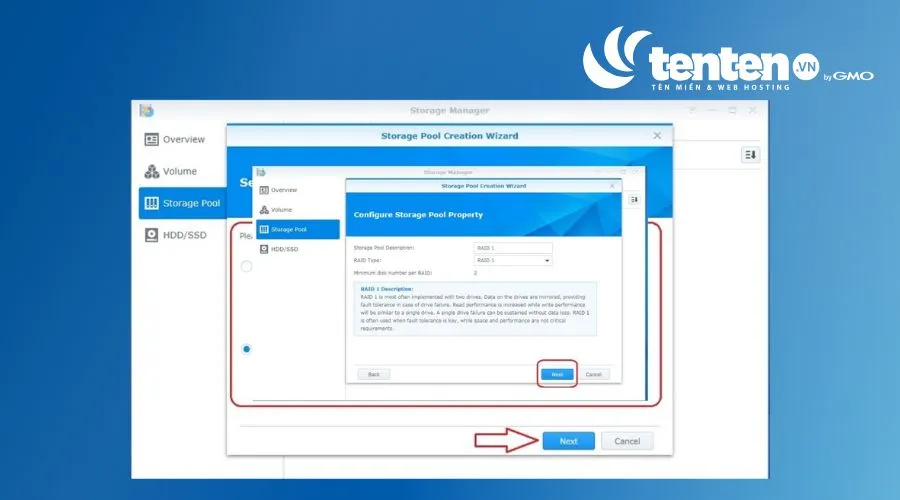
Bước 3: Chọn loại RAID
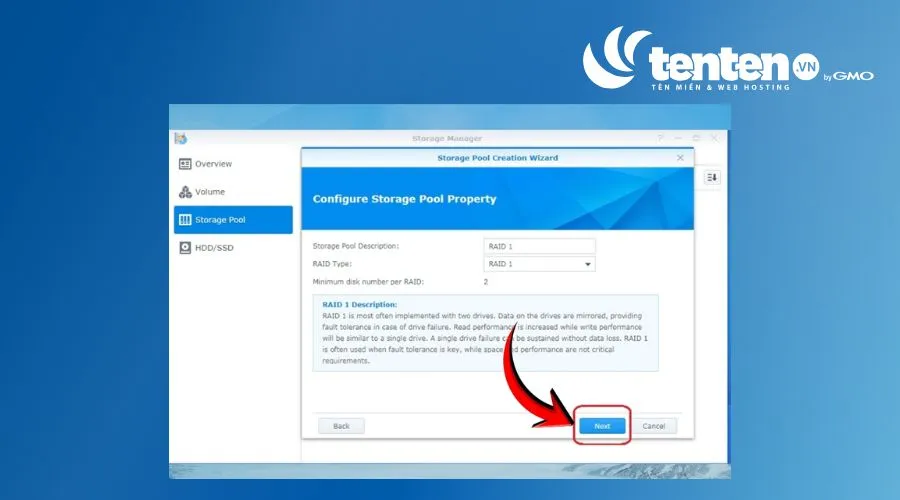
Bước 4: Chọn ổ đĩa tham gia RAID
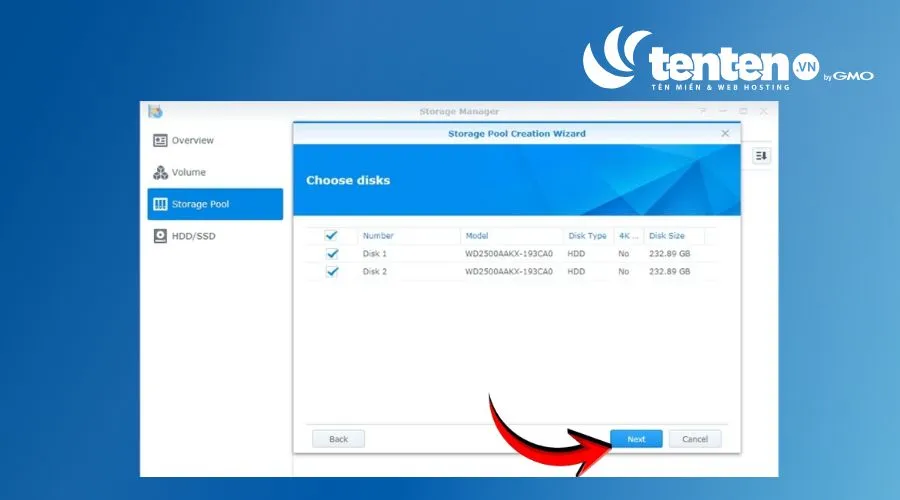
Bước 5: Kiểm tra ổ đĩa
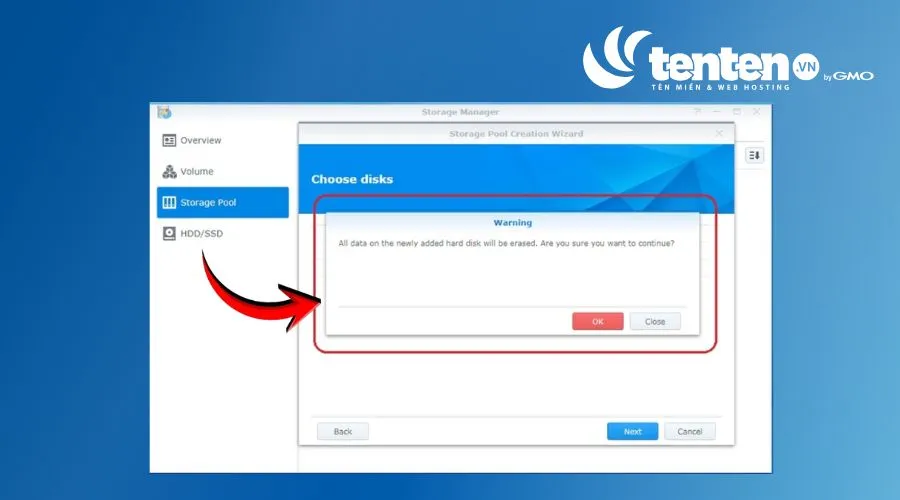
Bước 6: Hoàn tất tạo Storage Pool
Bước 7: Tạo Volume mới
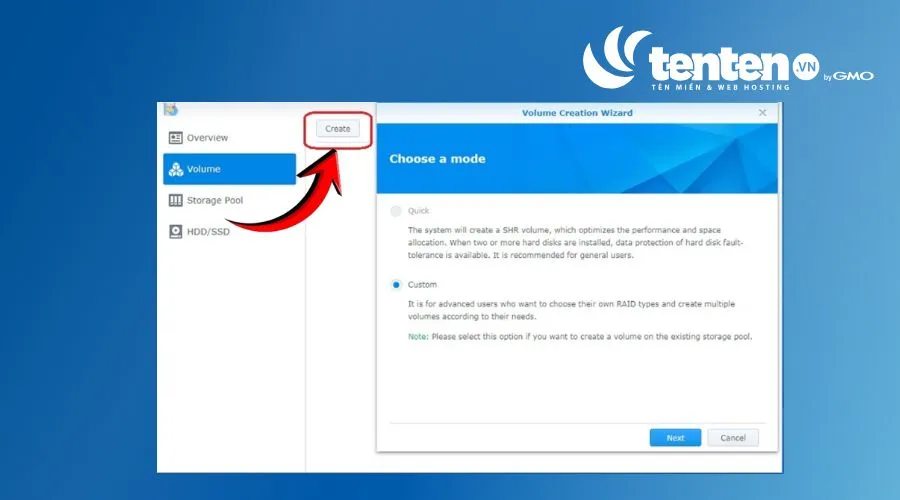
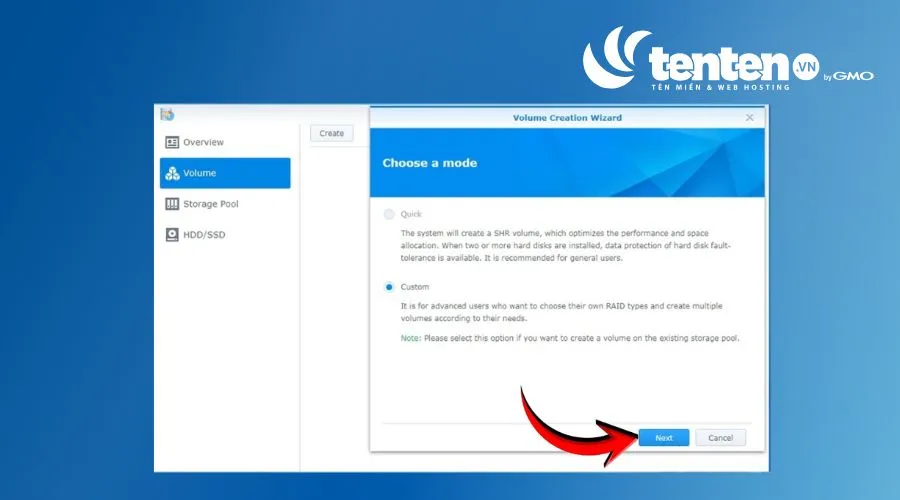
Bước 8: Liên kết Volume với Storage Pool
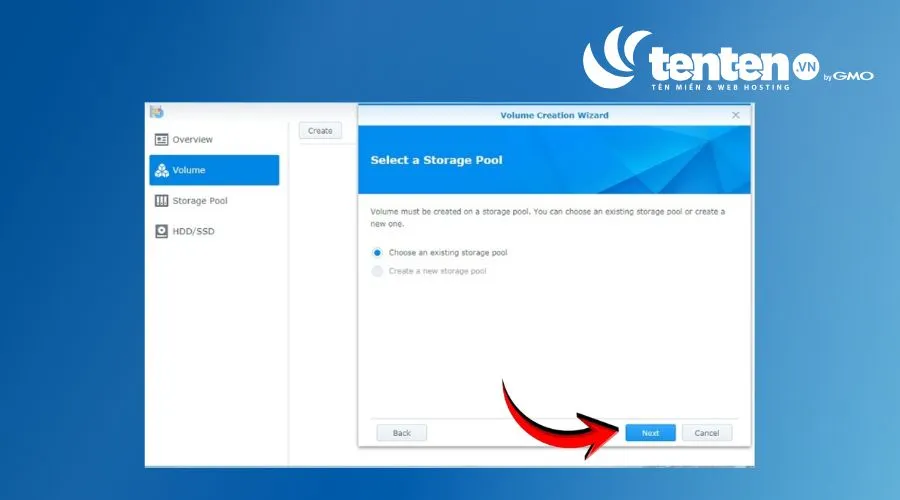
Bước 9: Phân bổ dung lượng Volume
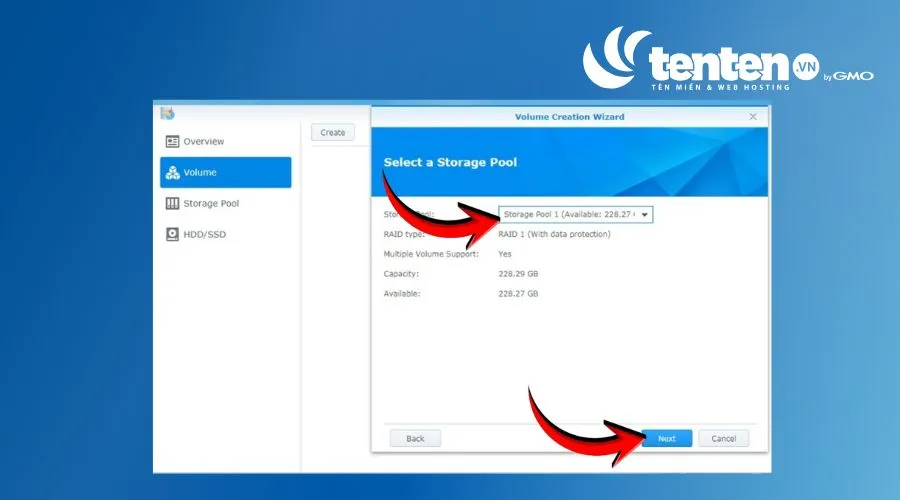
Bước 10: Hoàn tất thiết lập cấu hình
Các thiết bị NAS của QNAP chạy hệ điều hành QTS, cho phép bạn thiết lập RAID trực tiếp qua giao diện web mà không cần thao tác phức tạp với phần cứng. Quy trình thực hiện gồm các bước sau:
Bước 1: Truy cập hệ thống quản trị QTS
Mở trình duyệt web của bạn và đăng nhập vào thiết bị NAS QNAP bằng tài khoản quản trị.
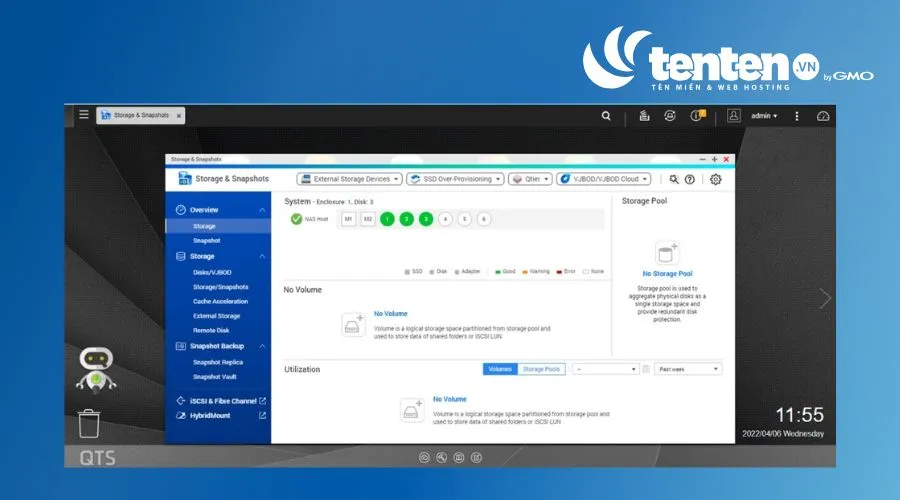
Bước 2: Mở công cụ quản lý lưu trữ
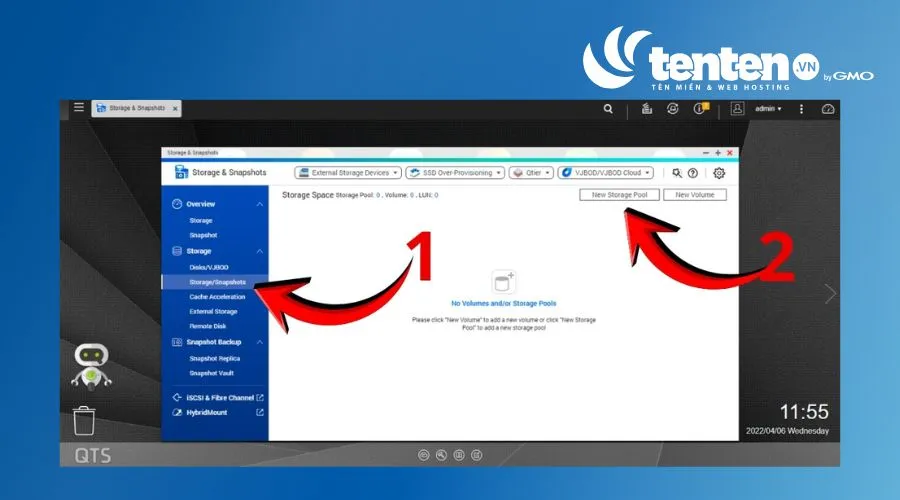
Bước 3: Chọn cấu hình RAID phù hợp
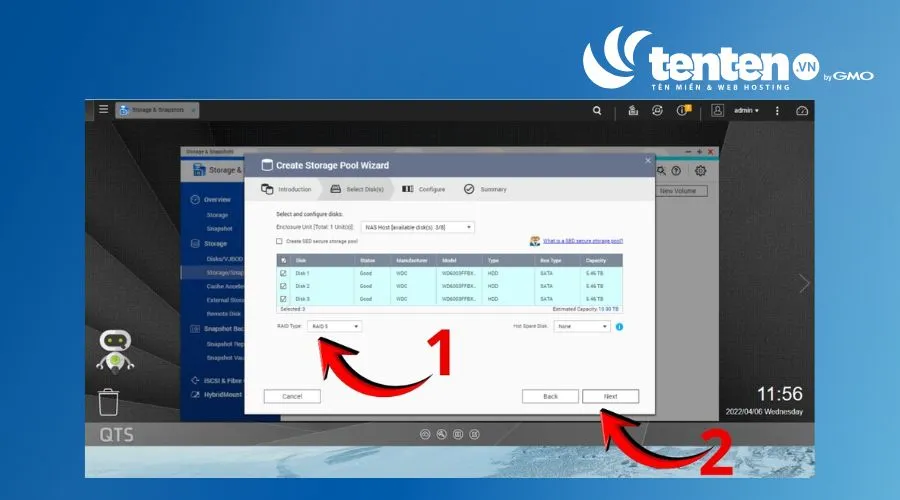
Bước 4: Xác nhận tạo mảng RAID
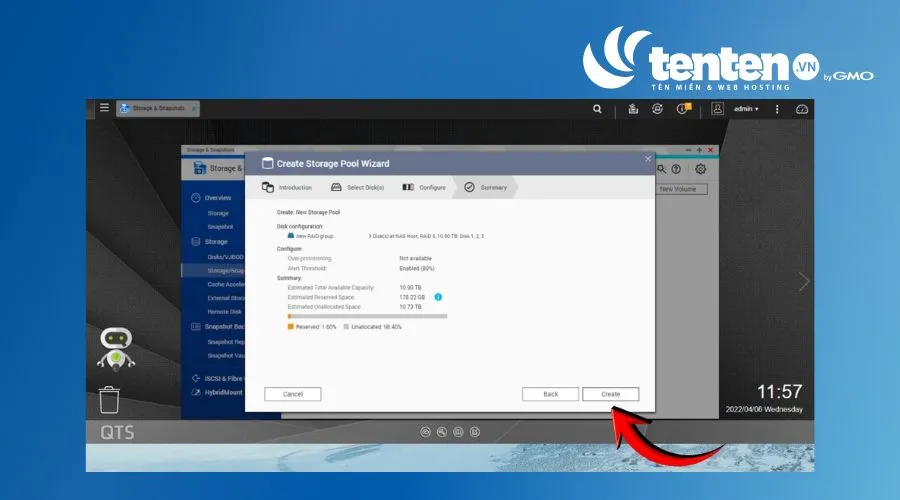
Bước 5: Chờ hệ thống xử lý
Hệ thống QTS sẽ tự động tạo và đồng bộ mảng RAID, thời gian hoàn tất phụ thuộc vào dung lượng và số lượng ổ cứng sử dụng.
Bước 6: Tạo Volume từ Storage Pool
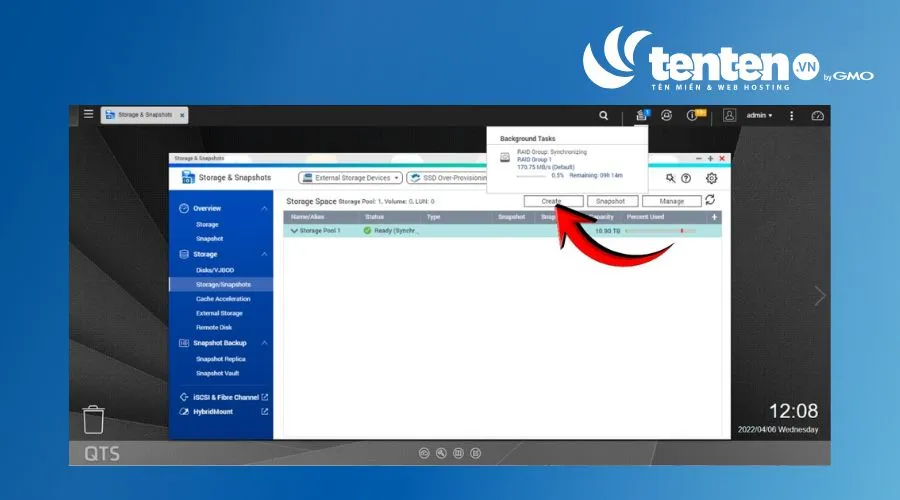
Bước 7: Thiết lập tên và dung lượng Volume
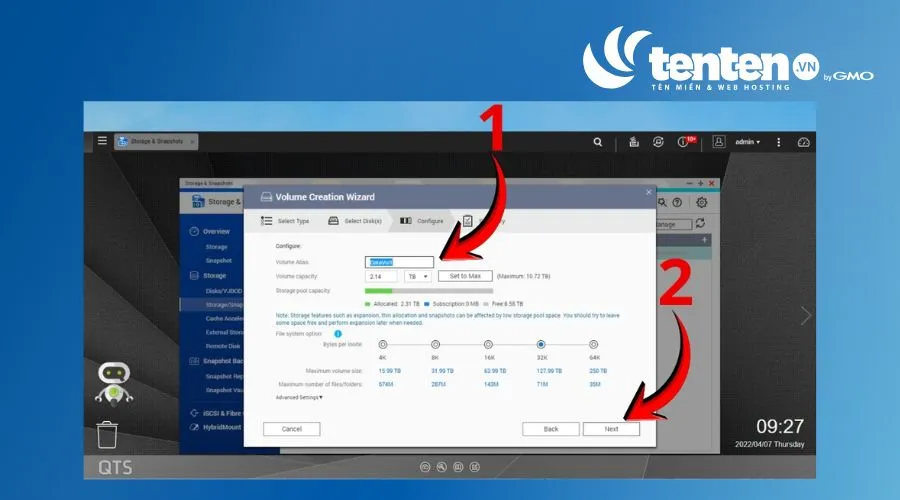
Bước 8: Hoàn tất và sử dụng
Nhấn Next để xác nhận lần cuối. Khi hệ thống hoàn tất, bạn có thể bắt đầu sử dụng Volume để lưu trữ và chia sẻ dữ liệu bình thường.
Trên NAS TerraMaster, việc cấu hình RAID được thực hiện hoàn toàn trong hệ điều hành TNAS, giúp người dùng dễ dàng thiết lập và quản lý lưu trữ mà không cần thao tác phức tạp với phần cứng.
Bước 1: Truy cập vào trình quản trị TNAS
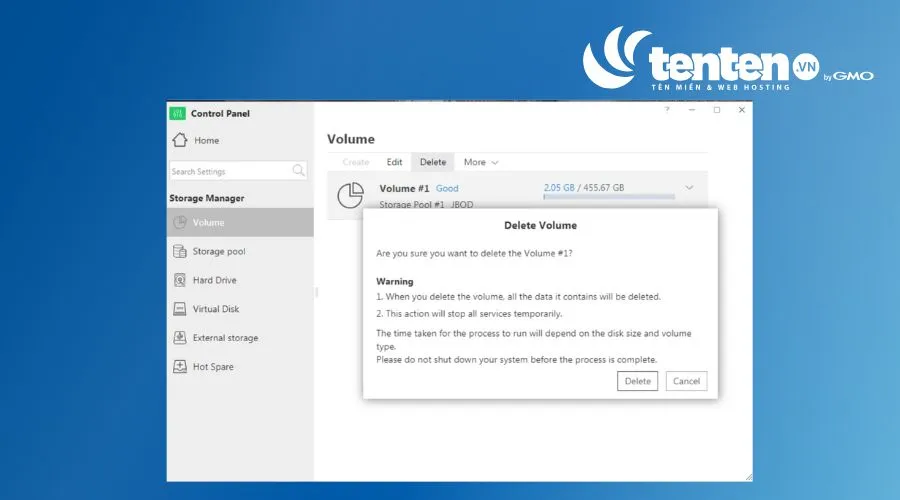
Bước 2: Mở công cụ quản lý Storage Pool
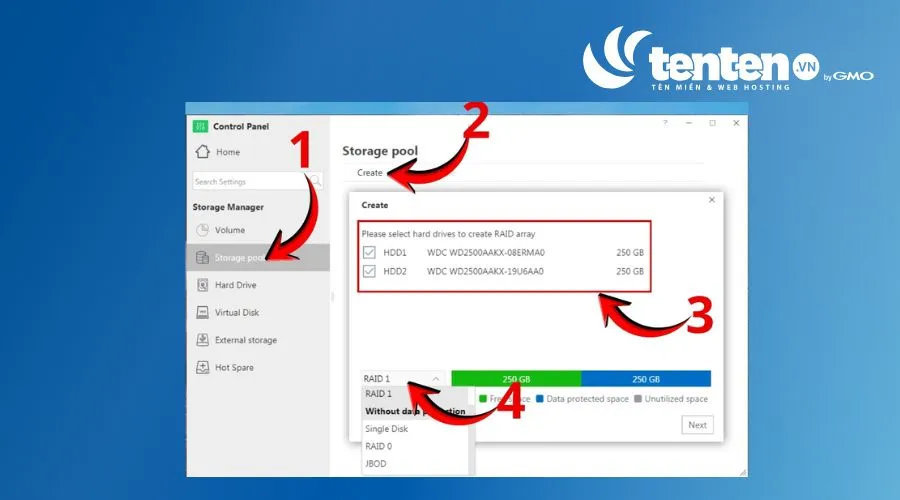
Bước 3: Xác nhận tạo Storage Pool
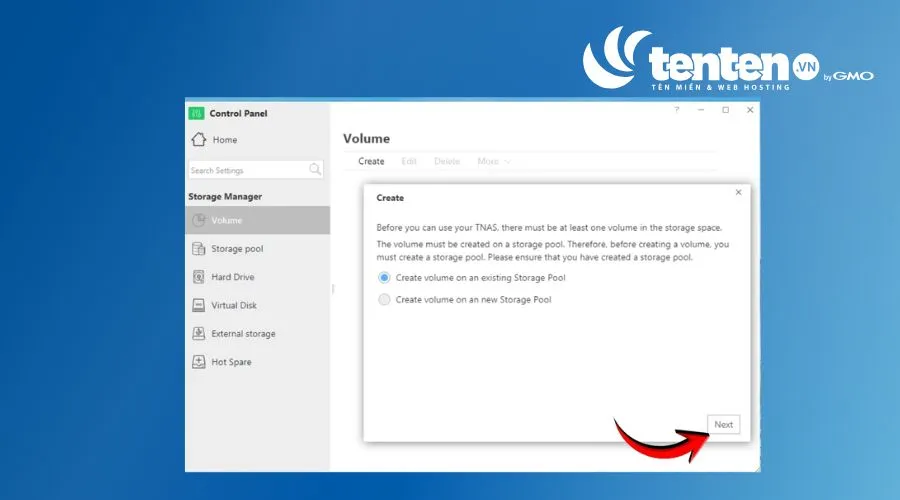
Bước 4: Tạo Volume trên RAID
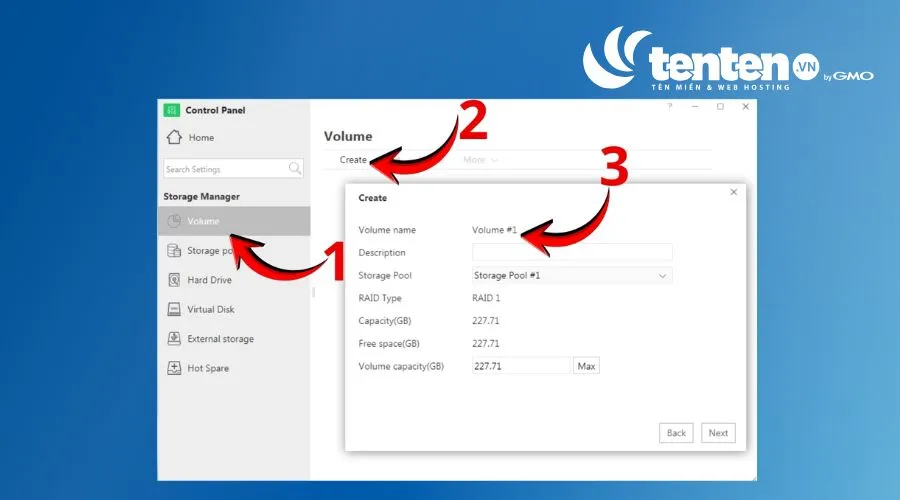
Bước 5: Hoàn tất cấu hình và sử dụng
Trong quá trình thiết lập RAID, bạn cần chú ý một số vấn đề quan trọng để đảm bảo hệ thống hoạt động ổn định và tránh rủi ro mất dữ liệu:
Mặc dù RAID vẫn đang được sử dụng rộng rãi, nhiều chuyên gia cho rằng công nghệ này đang dần bộc lộ nhiều hạn chế. Trong khi đó, các giải pháp mới như erasure coding đang dần thay thế RAID nhờ khả năng bảo vệ dữ liệu tốt hơn, mặc dù chi phí triển khai cao hơn. Bên cạnh đó, sự phát triển của SSD và các mô hình hạ tầng hiện đại cũng đang làm giảm sự cần thiết của RAID.
Tuy vậy, trong tương lai, RAID vẫn có tiềm năng phát triển nhờ các cải tiến quan trọng sau:
Để triển khai hệ thống máy chủ một cách hiệu quả và tối ưu chi phí, doanh nghiệp nên lựa chọn Cloud VPS nhằm đảm bảo hiệu suất hoạt động ổn định, khả năng mở rộng linh hoạt và độ tin cậy cao cho hạ tầng lưu trữ. Trong đó, Tenten là đơn vị cung cấp Cloud VPS uy tín hàng đầu, hỗ trợ doanh nghiệp xây dựng hệ thống an toàn, linh hoạt và bền vững.
Hãy liên hệ Tenten ngay hôm nay để được tư vấn giải pháp Cloud VPS củ phù hợp và nhận nhiều ưu đãi hấp dẫn!
RAID trong tiếng anh là viết tắt của cụm từ Redundant Array of Independent Disks, có nghĩa là “Tập hợp các mảng đĩa độc lập dự phòng”, cho phép kết hợp nhiều ổ cứng vật lý thành một hệ thống lưu trữ logic.
Hot Spare là một ổ đĩa dự phòng trong hệ thống RAID, tự động thay thế ổ bị lỗi để duy trì hoạt động ổn định và hạn chế nguy cơ mất dữ liệu.
Intel Serial IO Driver là trình điều khiển giúp hệ điều hành giao tiếp và quản lý các thiết bị phần cứng. Nếu thiếu driver này thì một số hệ thống RAID có thể không hoạt động đúng.
Intel® Rapid Storage Technology (IRST) là công nghệ hỗ trợ quản lý ổ cứng, cải thiện hiệu suất truy xuất dữ liệu và tăng khả năng bảo vệ dữ liệu khi xảy ra lỗi ổ cứng.
Trong gaming, RAID thường được dùng để tăng hiệu năng, đặc biệt là RAID 0, giúp giảm thời gian tải game và dữ liệu đồ họa, nhưng không tập trung vào sao lưu hay bảo vệ dữ liệu.
Có, vì RAID không thay thế cho backup. RAID không bảo vệ dữ liệu khỏi virus, lỗi người dùng hoặc sự cố hệ thống nên sao lưu định kỳ vẫn là cần thiết.
Qua bài viết này, chắc hẳn bạn đã có cái nhìn rõ ràng hơn về RAID là gì, cách thức hoạt động, phân loại các cấp độ RAID phổ biến cũng như cách triển khai chi tiết trong thực tế.
Để phát huy tối đa hiệu quả của RAID, doanh nghiệp cần kết hợp với một hạ tầng máy chủ mạnh mẽ, linh hoạt và dễ mở rộng. Đăng ký sử dụng dịch vụ Cloud VPS của Tenten ngay hôm nay để xây dựng hệ thống ổn định, an toàn và tiết kiệm chi phí.
Trần Đức Tâm là chuyên gia về hạ tầng Internet, Domain, Hosting, Cloud và chuyển đổi số, với nhiều năm kinh nghiệm phát triển các dịch vụ Internet tại Việt Nam và Nhật Bản. Ông hiện là Giám đốc Khối Kinh doanh Hạ tầng Internet tại GMO-Z.com RUNSYSTEM, từng giữ các vị trí lãnh đạo tại Onamae.com, Tenten.vn và Z.com Việt Nam. Các bài viết của ông tập trung vào tên miền, hosting, VPS, email doanh nghiệp, SSL và hạ tầng Internet.

000webhost từng là nền tảng Web Hosting miễn phí được nhiều người lựa chọn để tạo và thử nghiệm website. Dù đã thông báo ngừng hoạt động từ tháng 10/2024, 000webhost vẫn được nhiều người tìm kiếm do nhu cầu lưu trữ website miễn phí. Vậy thực tế 000webhost còn sử dụng được không và […]

Lỗi 502 Bad Gateway là một trong những sự cố HTTP phổ biến khiến website không thể truy cập được, gây ảnh hưởng trực tiếp đến trải nghiệm người dùng và uy tín của website. Bài viết dưới đây của Tenten sẽ giải thích rõ 502 Bad Gateway là gì, phân tích các nguyên nhân […]
IPv4 là giao thức mạng cốt lõi giúp định danh và kết nối các thiết bị trên môi trường Internet. Dù thế giới đang dần chuyển sang IPv6, IPv4 vẫn đóng vai trò nền tảng, quyết định cách dữ liệu được truyền tải chính xác giữa các thiết bị. Bài viết dưới đây của Tenten […]

Unlimited hosting là dịch vụ lưu trữ web không giới hạn dung lượng và băng thông. Bài viết dưới đây của Tenten sẽ giải thích chi tiết Unlimited hosting là gì và giới thiệu đến bạn top 7 nhà cung cấp hosting không giới hạn tốt nhất hiện nay. ContentsUnlimited hosting là gì?Những yếu tố […]

AppServ là gói cài đặt mã nguồn mở, gộp sẵn Apache (web server), PHP (ngôn ngữ lập trình phía server), MySQL (hệ quản trị cơ sở dữ liệu) và phpMyAdmin (giao diện quản lý MySQL) thành một trình cài đặt duy nhất cho Windows. Công cụ này giúp bạn dựng máy chủ localhost (máy chủ […]
DNS đóng vai trò như cuốn “danh bạ” giúp máy tính dịch địa chỉ trang web thành dãy số IP để kết nối Internet. Nếu muốn sử dụng một máy chủ DNS khác hoặc thử khắc phục một số vấn đề về kết nối, bạn có thể chủ động đổi DNS trên Windows 11. Bài […]

DNS riêng tư là tính năng bảo mật giúp ngăn chặn các bên thứ ba hay nhà mạng theo dõi lịch sử duyệt web của bạn. Nếu bạn đang muốn tăng tốc độ lướt web, chặn các trang độc hại và bảo vệ dữ liệu cá nhân, hãy cùng Tenten khám phá chi tiết DNS […]

Tạo landing page đã trở nên dễ dàng hơn bao giờ hết với sự trợ giúp từ các công cụ AI tiên tiến. Bạn không cần biết về lập trình mà vẫn có thể tạo ra các landing page chuyên nghiệp chỉ trong vài phút. Trong bài viết dưới đây, hãy cùng Tenten khám phá […]

Database Hosting là dịch vụ lưu trữ cơ sở dữ liệu chuyên dụng giúp tối ưu tốc độ truy xuất, bảo mật và khả năng mở rộng dữ liệu. Bài viết dưới đây của Tenten sẽ giúp bạn hiểu rõ hơn Database Hosting là gì và tại sao mọi website hiện đại đều cần Database […]

OSPF (Open Shortest Path First) là giao thức định tuyến link-state được sử dụng phổ biến trong các hệ thống mạng doanh nghiệp quy mô lớn. Vậy OSPF là gì, hoạt động như thế nào và có những ưu, nhược điểm gì? Bài viết dưới đây của Tenten sẽ giúp bạn có cái nhìn tổng […]