

- VIE
- VIE
- ENG
Google meet là cái tên vô cùng quen thuộc trong 2 năm trở lại đây. Khi dịch bệnh Covid 19 bùng phát trên toàn cầu, thì Google Meet là một trong những phương tiện được lựa chọn để tiến hành gặp mặt hay diễn ra những buổi họp quan trọng. Vậy google meet được phát triển như thế nào?
Contents
Google Meet là gì?
Sau khi được phát hành trên iOS vào tháng 2 năm 2017, Google đã cho ra mắt Google Meet vào tháng 3 năm 2017.
Lịch sử hình thành
Để có thể tham gia hay bắt đầu một cuộc họp, bạn có thể sử dụng máy tính hoặc điện thoại. 2 thiết bị này sẽ có một số điểm khác biệt.
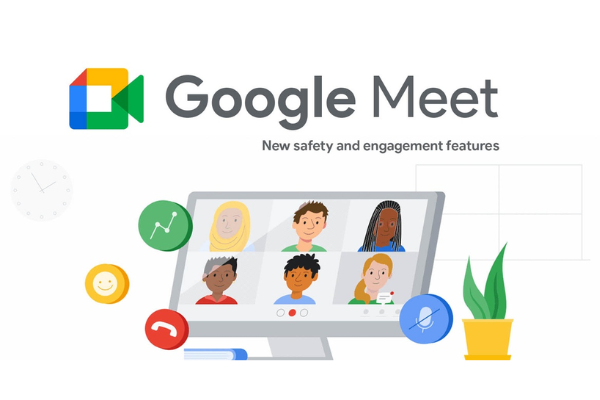
Bắt đầu một cuộc họp bằng máy tính
Lúc này, Google Meet sẽ cung cấp một đường link, Bạn tiến hành sao chép và gửi đường link đó đến với những thành viên trong cuộc họp. Bạn có thể nhập link lên thanh URL trên Website hoặc chọn vào khung nhập mã bên dưới. Sau đó bạn có thể bắt đầu cuộc họp này bất cứ lúc nào.
Để có thể bắt đầu một cuộc họp trên điện thoại, bạn cần phải tải ứng dụng trên CH Play hoặc App Store.
Cách thức mở cuộc họp trên điện thoại cùng với các cơ chế cũng tương tự máy tính, ứng dụng Google Meet trên điện thoại cũng có thể tạo cuộc họp tức thì hoặc tham gia cuộc họp bằng mã.
Như đã đề cập, bạn có thể mời người khác tham gia cuộc họp bằng cách gửi mã, gửi link của cuộc họp hoặc bạn có thể thêm người khác vào cuộc họp bằng Gmail của họ.
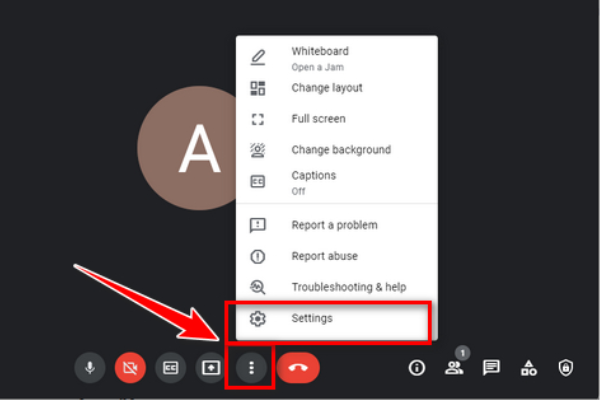
Bạn có thể bật/tắt micro và camera của Google Meet ở hai biểu tượng dưới hình hoặc bạn có thể bật/tắt Micro bằng tổ hợp phím Ctrl + D và Ctrl + E đối với Camera.
Ngoài ra bạn còn có thể báo cáo sự cố, báo cáo vi phạm, khắc phục sự cố và trợ giúp, và nút cài đặt.
Trong quá trình sử dụng, bạn sẽ gặp phải một số sự cố, dưới đây là những sự cố thường gặp và cách khắc phục chúng.
Có thể nói, đây là một lỗi phổ biến và thường gặp của người mới sử dụng Google Meet. Đầu tiên khi bạn truy cập lần đầu tiên vào Google Meet, bạn sẽ nhận được thông báo Cho phép truy cập máy ảnh và Micro trên máy tính, bạn cần phải chọn Cho phép để kích hoạt máy ảnh và micro của thiết bị thì thiết bị Camera và Mic của bạn mới hoạt động.
Nếu như bạn truy cập nhưng không nhận được thông báo để cấp quyền cho máy ảnh và micro, bạn chọn vào biểu tượng camera ở góc phía phải thanh URL, bạn chọn Tiếp tục cho phép truy cập vào máy ảnh và micro của bạn.
Micro và Camera
Đối với lỗi này bạn chỉ cần kiểm tra mình đã đăng nhập tài khoản Google hay chưa, khi bạn đăng nhập xong thì hoàn toàn có thể sử dụng Google Meet bình thường.
Với những lỗi như này, bạn cần kiểm tra đường truyền mạng của bạn đã ổn chưa. Để cuộc họp được diễn ra thuận lợi, nếu đường truyền hoặc thiết bị còn yếu thì bạn hãy thử đóng hết các tab khác để đảm bảo cuộc họp diễn ra bình thường.
Trên đây là những tổng quan nhất về Google meet cùng hướng dẫn sử dụng đến từ Tenten, bạn đã nắm được rồi chứ? Hy vọng bạn sẽ có những cuộc họp Online diễn ra thành công và không gặp phải bất kỳ sự cố nào nhé!
| Tải Google Meet cho máy tính | Google Meet APK |
| Download Google Meet | Zoom |
| Google Meet PC | Cách tải Google Meet trên điện thoại |
| Google Meet Download PC | Messenger |
Google Maps API là gì? 04 bước tạo Google Maps API
Google Colab và 4 điều cần biết
Google Domains là gì? Ưu và nhược điểm của Google domains
Top 7 font chữ Google được sử dụng nhiều nhất