


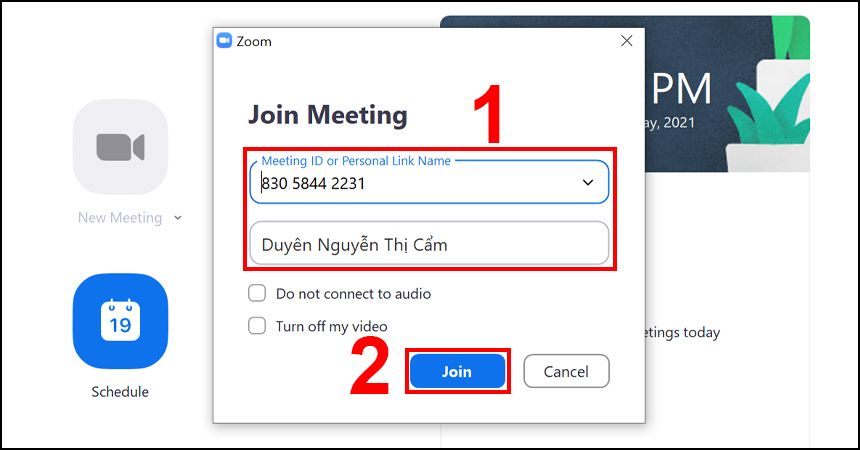
Trong bài viết dưới đây, Tenten.vn sẽ hướng dẫn cách tham gia cuộc họp tức thì thông qua lời mời qua email, lời mời nhắn tin tức thời, từ trình duyệt, từ ứng dụng Zoom trên máy tính để bàn và thiết bị di động, từ điện thoại cố định hoặc điện thoại di động […]
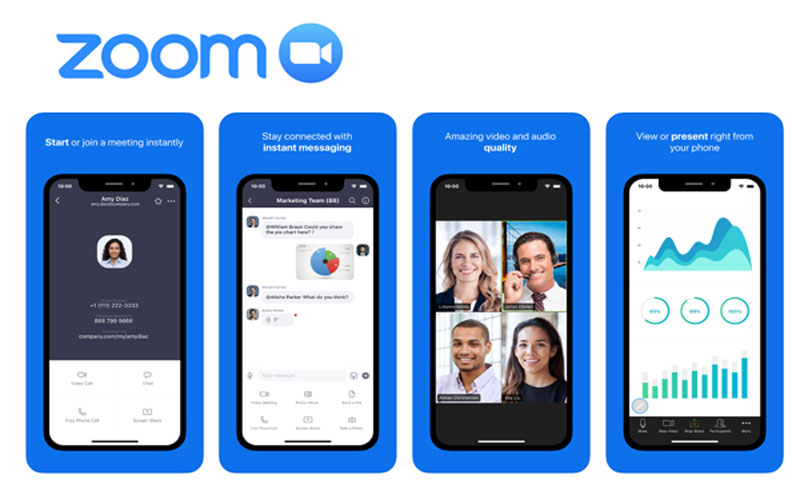
Trong bài viết dưới đây, Tenten.vn sẽ hướng dẫn cách tham gia cuộc họp tức thì thông qua lời mời qua email, lời mời nhắn tin tức thời, từ trình duyệt, từ ứng dụng Zoom trên máy tính để bàn và thiết bị di động, từ điện thoại cố định hoặc điện thoại di động và với SIP/ H.323.
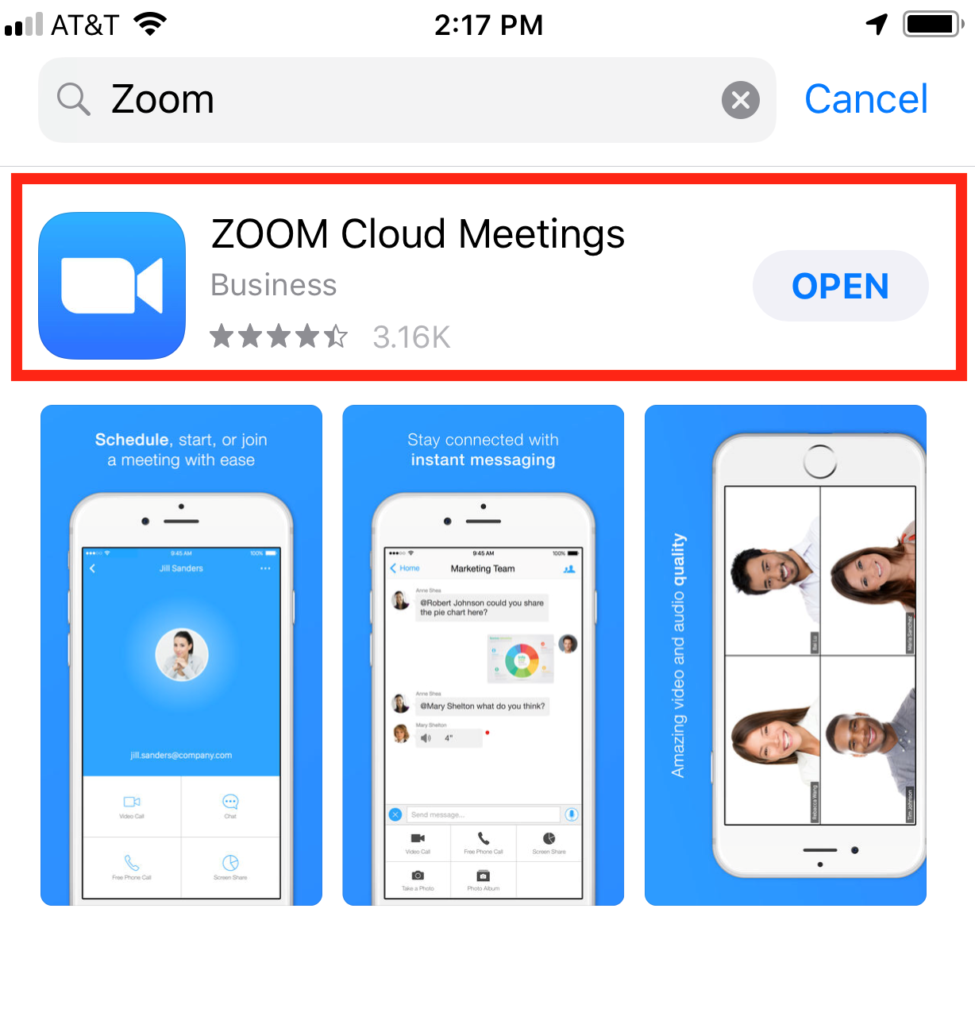
Trước khi tham gia cuộc họp Zoom trên máy tính hoặc thiết bị di động, Quý khách có thể tải xuống ứng dụng zoom; nếu không, Quý khách sẽ được nhắc tải xuống và cài đặt Zoom khi nhấp vào liên kết tham gia.
Xin chúc Quý khách hàng thành công./
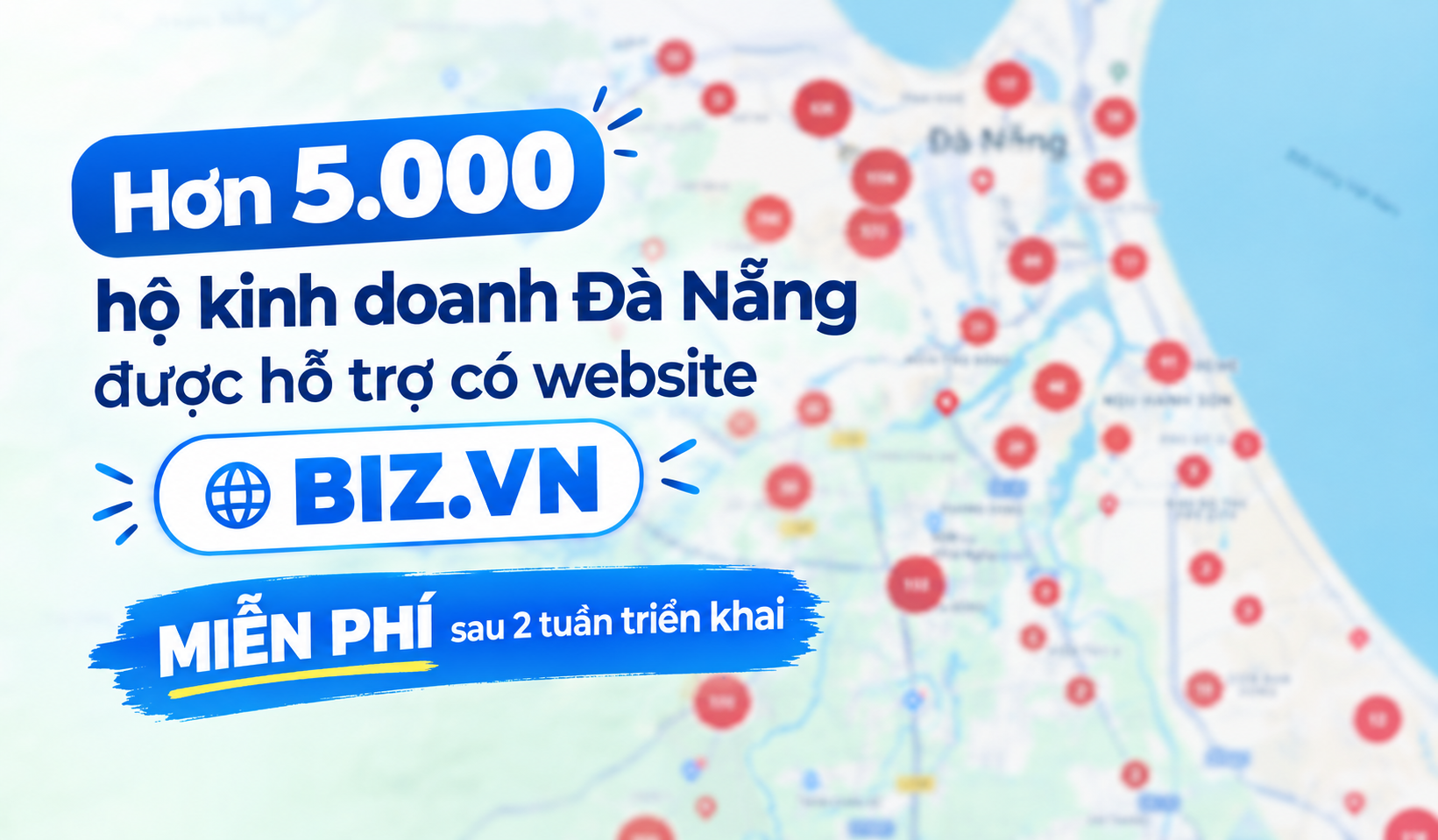
Hơn 5.000 hộ kinh doanh Đà Nẵng có website BIZ.VN chỉ sau 2 tuần (theo chính sách miễn phí tại Quyết định 507/QĐ-BKHN). Đây không chỉ là kết quả của chính sách hỗ trợ từ Chương trình Phổ cập tên miền quốc gia “.vn”, mà còn cho thấy một cách làm hiệu quả có thể […]
SQL Server là hệ quản trị cơ sở dữ liệu quan hệ (RDBMS) do Microsoft phát hành từ năm 1989, dùng T-SQL (phương ngữ SQL riêng của Microsoft) để lưu trữ và xử lý dữ liệu. Nhưng biết định nghĩa này không giúp bạn tránh sai lầm phổ biến nhất khi triển khai: chọn edition […]

PostgreSQL là một trong những hệ quản trị cơ sở dữ liệu ORDBMS mã nguồn mở phổ biến nhất hiện nay. Với khả năng lưu trữ, xử lý dữ liệu quy mô lớn và đảm bảo tính toàn vẹn cao, PostgreSQL được coi là trái tim của nhiều ứng dụng doanh nghiệp hiện đại. Cùng […]
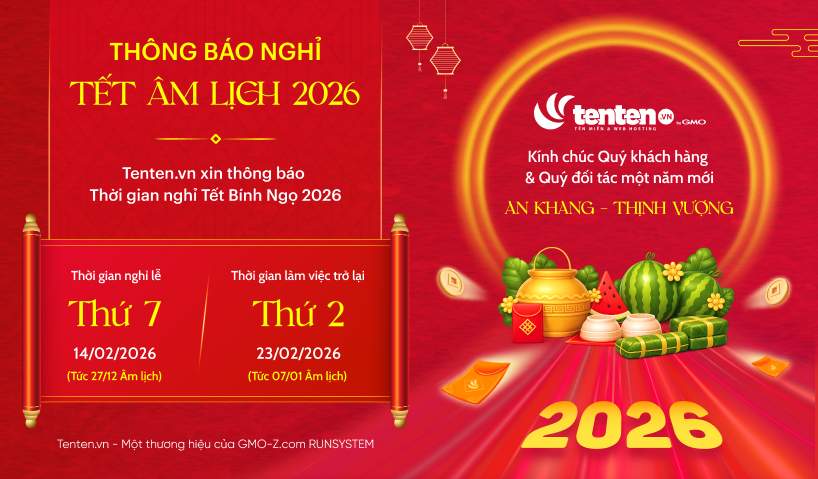
Kính gửi Quý Khách hàng và Quý Đối tác, Tenten.vn xin bày tỏ lời cảm ơn sâu sắc và chân thành nhất về sự hợp tác quý báu của Quý khách hàng và Quý đối tác trong suốt thời gian qua. Năm mới 2026 đang đến gần, Tenten.vn kính chúc Quý khách thật nhiều SỨC […]
Mỗi lượt xem trên Netflix, mỗi lượt tương tác trên một website thương mại điện tử, mỗi tin nhắn khách hàng đều để lại một dấu vết dữ liệu. Khi gộp lại, lượng dữ liệu này lớn tới mức các công cụ truyền thống như Excel hay một cơ sở dữ liệu thông thường không […]
![[Black Friday 2025_Đại lý] Tặng thêm đến 36 tháng sử dụng khi đăng ký mới dịch vụ](https://tenten.vn/tin-tuc/wp-content/uploads/2025/11/Dai-ly-scaled.png)
Trong mùa Black Friday năm nay, Tenten.vn triển khai chương trình ưu đãi cho các Đại lý khi đăng ký mới gói dịch vụ hạ tầng số. Đây là cơ hội để các Quý đại lý tối ưu chi phí và mở rộng danh mục sản phẩm với mức ưu đãi vượt trội. Tặng thêm […]
![[Black Friday 2025] Gia hạn theo combo, tiết kiệm tới 20% chi phí sử dụng hosting, tên miền](https://tenten.vn/tin-tuc/wp-content/uploads/2024/11/gia-han-scaled.png)
Black Friday đã quay trở lại cùng rất nhiều ưu đãi giúp khách hàng tối ưu chi phí vận hành hạ tầng số. Ưu đãi kép khi gia hạn: Thêm thời gian sử dụng, kèm chiết khấu trực tiếp Khách hàng chỉ cần gia hạn theo các gói 1 – 2 – 3 – 5 […]

Bài viết này sẽ hướng dẫn các bạn cách sử dụng các dịch vụ tặng kèm khi đăng ký tên miền .BIZ.VN miễn phí tại Tenten.vn bao gồm dịch vụ: WordPress Hosting và Email Server Hướng dẫn trỏ tên miền về hosting Đăng nhập WordPress Hosting theo tài khoản và mật khẩu đã gửi vào […]
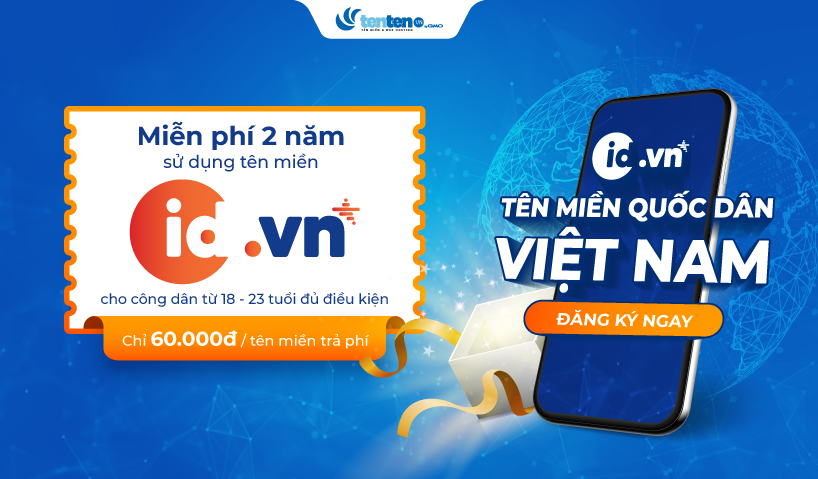
Bài viết này sẽ hướng dẫn các bạn cách sử dụng các dịch vụ tặng kèm khi đăng ký tên miền .ID.VN miễn phí tại Tenten.vn bao gồm 3 dịch vụ: WordPress Hosting Email Server MiraWEB Hướng dẫn trỏ tên miền về hosting Đăng nhập WordPress Hosting theo tài khoản và mật khẩu đã gửi […]

Kính gửi Quý Doanh nghiệp, Trong thời đại số hóa, việc sở hữu một website không chỉ đơn thuần là kênh giới thiệu sản phẩm và dịch vụ mà còn là công cụ để kết nối và tương tác với khách hàng. Tuy nhiên, để website hoạt động một cách hợp pháp và an toàn, […]