

- VIE
- VIE
- ENG
Việc thay đổi font chữ WordPress ngày càng được chú trọng và sử dụng nhiều hơn vì sự ảnh hưởng của các font chữ đến với hành vi người dùng là rất cao. Bạn đang gặp khó khăn với cách thay đổi font chữ WordPress của mình?
Có rất nhiều cách thay đổi font chữ WordPress từ cơ bản chỉ với thao tác click chuột đơn giản thông qua tùy chọn có sẵn trên theme hay các plugin hỗ trợ. Cũng có những các phức tạp can thiệp nhiều về phần backend để thay đổi font chữ.
Với nhiều bạn mới sử dụng hoặc một số bạn sử dụng WordPress một thời gian rồi vẫn chưa biết cách thay font chữ trong WordPress như thế nào? Đừng lo! Bài viết này, Tenten sẽ hướng dẫn 3 cách thay đổi font chữ WordPress thông dụng và phổ biến nhất nhé!
Contents
Chắc hẳn khi bạn học Microsoft Office ở trường trung học, bạn đã từng dùng đến Font chữ để thay đổi hiển thị các kiểu chữ khác nhau.
Và cũng tương tự vậy.
“Font chữ WordPress là định dạng hiển thị các kiểu chữ khác nhau dưới ánh mắt người truy cập web.”
Hoặc bạn có thể hiểu đơn giản, Font chữ dùng để thể hiện nét đẹp của các ký tự trên màn hình thiết bị.
Mỗi Font chữ luôn có một nét đặc trưng riêng như độ đậm, độ mềm mại, các đường cong,…của chữ. Trên Web, một Font chữ đẹp sẽ giúp người dùng dễ đọc, đồng thời cũng làm đẹp nội dung của bạn.
Nhưng thực tế, không phải ai cũng biết cách tìm một Font tùy chỉnh theo ý thích. Một số bạn sử dụng theme WordPress và để nguyên mặc định của nó nên đôi khi khi làm cho giao diện trở nên khó nhìn.
Đó là lý do trong phần dưới đây Tenten sẽ hướng dẫn bạn thay đổi font chữ WordPress một cách đơn giản nhất.

Sẽ có vài người không thích kiểu font mặc định của WordPress và muốn thay đổi sao cho trông mới mẻ và độc đáo hơn. Không chỉ đổi font trong bài viết mà còn cả các font ở bên ngoài trang chủ như font menu, category, tiêu đề bài viết, phần chữ xem thêm…
Việc đổi font chữ WordPress cũng không quá phức tạp, chỉ có mất thời gian để bạn ngồi lựa chọn font ưng ý mà thôi.
Thông thường thì sẽ có ba tùy chọn cơ bản nhất để bạn thay đổi font chữ WordPress cho website của mình.
Hãy cùng Tenten thao tác các bước đơn giản để đổi font chữ WordPress. Bắt đầu nào!
Đây là cách đơn giản nhất để thay đổi font chữ WordPress vì nó có sẵn trong theme rồi, bạn chỉ cần gọi nó ra mà thôi và thay thế cho font hiện tại của trang web là xong. Bạn có thể sử dụng nhiều phông chữ khác nhau mà không ảnh hưởng đến lượng không gian của máy chủ trên Server.
Các font chữ này đều được cung cấp trực tiếp cho website của bạn từ nhà cung cấp theme wordpress vì vậy bạn không phải thực hiện quá nhiều thao tác.

Với trang web bằng WordPress, mọi thứ đều có plugin làm mọi công việc cần thiết của bạn, chỉ việc chọn cái nào phù hợp với bạn mà thôi. Việc sử dụng plugin để thay đổi Font chữ và chọn font chữ cho trang website của bạn theo nhu cầu của mình cũng vậy.
Ở bài viết này, mình sẽ hướng dẫn bạn sử dụng plugin Google Fonts Typography và Easy Google Fonts để thực hiện việc thay đổi Font chữ trong WordPress.
Bước 1. Đầu tiên thì cũng giống như khi cài các plugin khác bạn vào trang quản trị WordPress -> chọn Plugin -> Add New.
Bước 2. Tiếp theo ở ô tìm kiếm các plugin bạn gõ chữ Google Fonts Typography, sau khi xuất hiện plugin bạn chọn -> Install Now -> đợi một lát để cài đặt xong bạn chọn Activate là xong phần cài plugin vào theme.
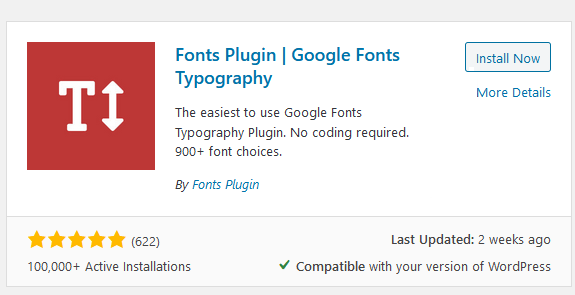
Bước 3. Sau khi cài đặt xong bạn vào Appearance -> Fonts Plugin -> chọn Customize
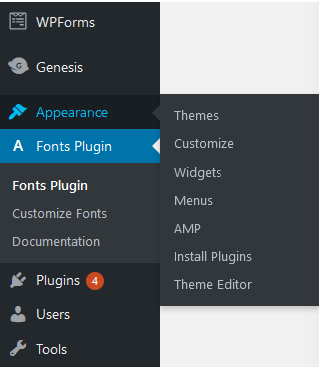
Bước 4. Bạn chọn mục Google Fonts.
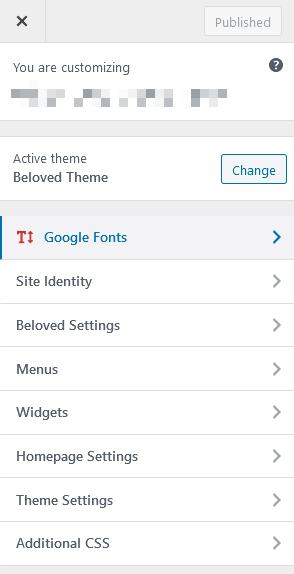
Bước 5. Sau khi bạn đã vào bên trong phần tính năng Google Fonts bạn cần hiểu các chức năng của các cấu hình font trong website như sau:
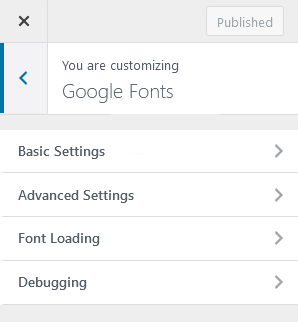
Bạn có thể test các font hiển thị trong phần tùy chỉnh nhé, hoặc hiển thị ngoài theme, khi đã chọn được mẫu font ưng ý với nhu cầu của bạn thì chọn Publish là xong.
Nếu trong quá trình bạn chỉnh sửa mà không ưng ý và quên mất font cũ là gì bạn đừng chọn Publish, mà hãy load lại trang web thì nó sẽ không lưu những gì bạn đã chỉnh sửa đâu.
Easy Google Fonts là một Plugin hàng đầu trong việc thay thế đổi font chữ WordPress, nó còn rất nhiều các font chữ đẹp và lạ mắt cho bạn lựa chọn cho website của mình đó.
Với plugin này bạn có thể thể tùy chỉnh rất nhiều loại ký tự khác nhau, đặc biệt ở plugin này thì bạn chỉ cần chọn chế độ theme ở chủ đề Vietnamese thì nó sẽ hiển thị toàn bộ các font chữ có hỗ trợ tiếng Việt để bạn lựa chọn và sử dụng dễ dàng mà không cần test từng font một.
Hơn nữa, Plugin này đều tương thích với tất cả theme hiện nay nên bạn có thể thoải mái sử dụng. Dưới đây là cách sử dụng Easy Google Fonts plugin mà bạn có thể tham khảo để giúp bạn đổi font chữ WordPress thuận tiện.
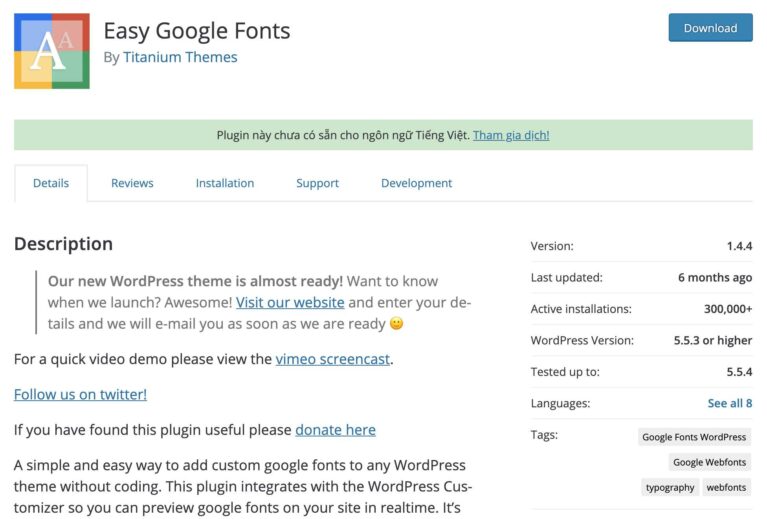
Bước 1: Bạn làm giống như bước 1 và 2 ở phần cài plugin trên nhé khác ở chỗ tên của plugin thôi.
Bước 2: Sau khi cài đặt xong bạn vô Appearance -> chọn Customize (tương tự ở trên).
Bước 3: Sau khi vào trong phần Customize (tùy biến) bạn chọn typography nhé bạn nên hiểu một số cấu hình cơ bản.
Ở phần này bạn sẽ thay đổi chi tiết các loại font cho từng thành phần khác nhau trong website phần font nội dung và Font của các tiêu đề từ H1 cho đến H6.
Trong mục Styles bạn hãy lưu ý như sau:
Nếu như bạn đang băn khoăn chưa biết nên chọn đổi font chữ WordPress nào dành cho trang web của mình, khi đó có thể tham khảo một vài gợi ý dưới đây. Một số Font chữ đẹp mà mình từng áp dụng trên site, bao gồm:
Các Font này khá ổn và quan trọng hơn là nó không bị vỡ Font sau khi áp dụng lên trang WordPress. Vì vậy bạn có thể chọn những font này để đổi font chữ WordPress.
Vậy là bạn đã biết cách đổi font chữ WordPress mà không cần phải mất công cài đặt plugin.
Các phiên bản mới nhất của WordPress đang dần cải thiện tính năng, giúp tăng tính tiện lợi cho người dùng mà không cần cài thêm bên thứ ba nào.
Như vậy website của bạn trông cũng gọn gàng, nhẹ nhàng hơn khi không phải cài quá nhiều plugin.
Hẹn gặp bạn trong bài hướng dẫn tiếp theo nhé!
AI Easy Content – Trợ lý ảo tạo sáng tạo nội dung
| Google font | Font tiếng Việt đẹp cho WordPress |
| Web chỉnh sửa phông chữ | Website font chữ |
| Font chữ cơ bản | Web font chữ đẹp |
| Thêm font chữ vào WordPress | Cài đặt font chữ cho website |
Hướng dẫn 3 cách cập nhật phiên bản WordPress