


Apache Tomcat là một máy chủ ứng dụng web và bộ chứa Servlet mã nguồn mở, chuyên dùng để chạy các ứng dụng viết bằng Java Servlet, JSP và WebSocket. Bài viết này của Tenten sẽ giúp bạn hiểu rõ Apache Tomcat là gì, cơ chế cách hoạt động, khám phá các tính năng nổi […]


Apache Tomcat là một máy chủ ứng dụng web và trình chứa Servlet (Servlet Container) mã nguồn mở do Apache Software Foundation phát triển.
Apache Tomcat dùng để triển khai ứng dụng web Java, xử lý yêu cầu HTTP, thực thi Servlet và JSP, phục vụ nội dung động cho người dùng.
Cách hoạt động của Apache Tomcat: Tiếp nhận yêu cầu HTTP, xác định ứng dụng đích, chuyển yêu cầu đến Servlet hoặc JSP xử lý, sau đó trả phản hồi về trình duyệt.
Kiến trúc của Apache Tomcat: Tổ chức theo mô hình phân cấp gồm Server, Service, Connector, Engine, Host, Context và Wrapper. Các thành phần chính gồm Catalina quản lý Servlet, Coyote xử lý kết nối và Jasper biên dịch JSP.
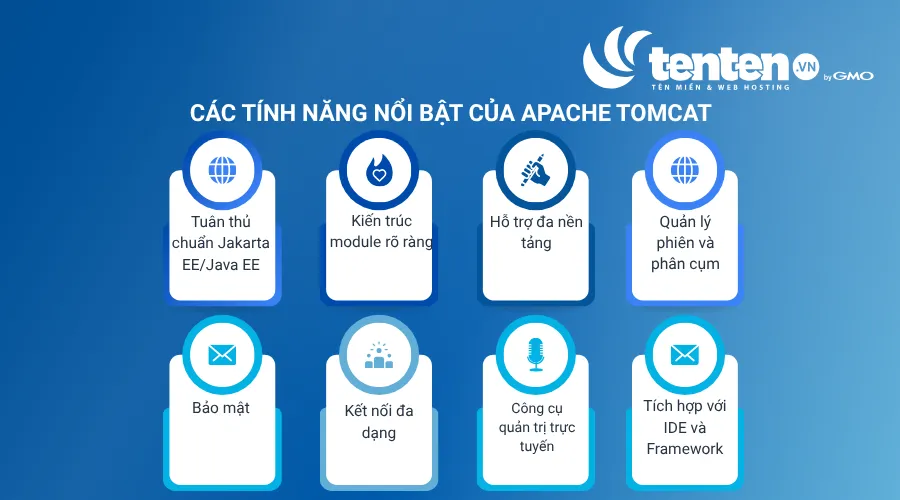
Các tính năng nổi bật của Apache Tomcat: Hỗ trợ công nghệ web Java, chạy trên nhiều hệ điều hành, xử lý kết nối HTTP và cung cấp các cơ chế quản lý phiên, cấu hình và triển khai ứng dụng.
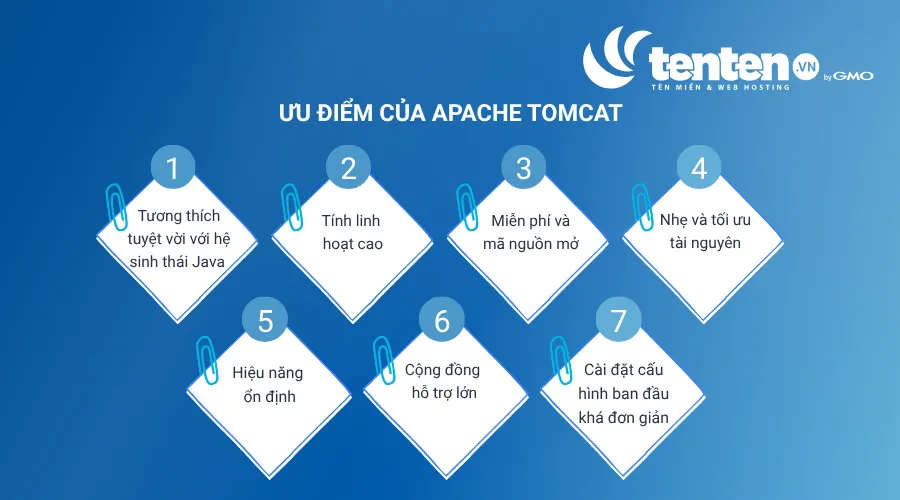
Ưu điểm của Apache Tomcat: Tương thích với hệ sinh thái Java, miễn phí và mã nguồn mở, tiêu tốn tài nguyên tương đối thấp, dễ tích hợp với framework và thư viện, có cộng đồng hỗ trợ cùng tài liệu kỹ thuật phong phú.
Nhược điểm của Apache Tomcat: Không cung cấp đầy đủ tính năng của máy chủ ứng dụng Jakarta EE, khả năng quản lý cụm máy chủ phức tạp còn hạn chế, xử lý nội dung tĩnh không chuyên biệt như NGINX hoặc Apache HTTP Server.
Apache Tomcat là một máy chủ ứng dụng web và bộ chứa Servlet mã nguồn mở, chuyên dùng để chạy các ứng dụng viết bằng Java Servlet, JSP và WebSocket. Bài viết này của Tenten sẽ giúp bạn hiểu rõ Apache Tomcat là gì, cơ chế cách hoạt động, khám phá các tính năng nổi bật và cách cài đặt chính xác nhất cho lập trình viên.
Apache (tên đầy đủ là Apache HTTP Server) là một phần mềm web server mã nguồn mở phổ biến do Apache Software Foundation phát triển và duy trì. Apache nhận các yêu cầu HTTP/HTTPS từ người dùng qua mạng và trả về nội dung trang web tương ứng như HTML, CSS, JavaScript, hình ảnh hoặc dữ liệu PHP.
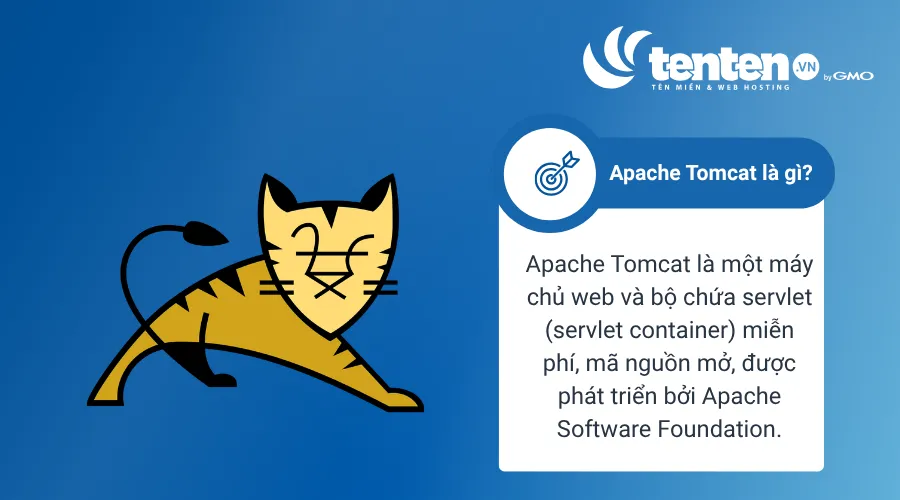
Apache Tomcat (hay thường gọi là Tomcat) là một máy chủ web và bộ chứa servlet (servlet container) miễn phí, mã nguồn mở, được phát triển bởi Apache Software Foundation. Tomcat được dùng để chạy, triển khai và quản lý các ứng dụng web viết bằng ngôn ngữ Java như Java Servlet, JSP, EL và WebSocket.
Apache Tomcat là một dự án thuộc hệ sinh thái Apache, thường được sử dụng để xử lý yêu cầu HTTP và vận hành các ứng dụng web Java dựa trên Servlet, JSP. Với đặc điểm gọn nhẹ và linh hoạt, Tomcat được cộng đồng phát triển ứng dụng web Java sử dụng rộng rãi.
Hiểu đơn giản, Apache Tomcat cung cấp môi trường để triển khai và vận hành ứng dụng web Java trên máy chủ. Khi người dùng gửi yêu cầu từ trình duyệt, Tomcat tiếp nhận và chuyển yêu cầu đến Servlet hoặc JSP xử lý, rồi gửi kết quả phản hồi về trình duyệt.
Mặc dù cùng thuộc hệ sinh thái Apache, Apache Tomcat và Apache HTTP Server có mục đích thiết kế và công nghệ khác nhau. Apache HTTP Server là một máy chủ web đa mục đích chuyên phục vụ nội dung tĩnh, còn Apache Tomcat là một máy chủ servlet chuyên dùng để chạy các ứng dụng web động viết bằng Java (JSP và Servlet).
Bảng so sánh dưới đây sẽ giúp bạn phân biệt rõ hơn Apache Tomcat và Apache HTTP Server:
|
Tiêu chí |
Apache Tomcat |
Apache HTTP Server |
|
Vai trò chính |
Servlet Container, môi trường chạy ứng dụng web Java |
Máy chủ web HTTP đa mục đích |
|
Công nghệ trọng tâm |
Servlet, JSP, WebSocket |
HTTP, module máy chủ web |
|
Xử lý ứng dụng Java |
Chạy ứng dụng web Java tương thích |
Không trực tiếp cung cấp Servlet Container mặc định |
|
Nội dung phổ biến |
Ứng dụng web Java động |
Tệp tĩnh, nội dung web và proxy |
|
Khả năng kết hợp |
Có thể đứng sau reverse proxy |
Có thể làm reverse proxy cho Tomcat |
Trong thực tế, người ta thường kết hợp cả Apache HTTP Server và Apache Tomcat lại với nhau để vừa phục vụ nội dung tĩnh vừa xử lý logic Java hiệu quả.
Apache Tomcat dùng làm máy chủ web (web server) và bộ chứa servlet (servlet container) mã nguồn mở để triển khai và vận hành các ứng dụng web viết bằng ngôn ngữ Java:
Apache Tomcat hoạt động bằng cách tiếp nhận yêu cầu từ trình duyệt web hoặc ứng dụng client, chuyển yêu cầu đến ứng dụng web tương ứng, xử lý thông qua Servlet Container và gửi kết quả phản hồi về client. Quá trình này diễn ra theo trình tự sau:
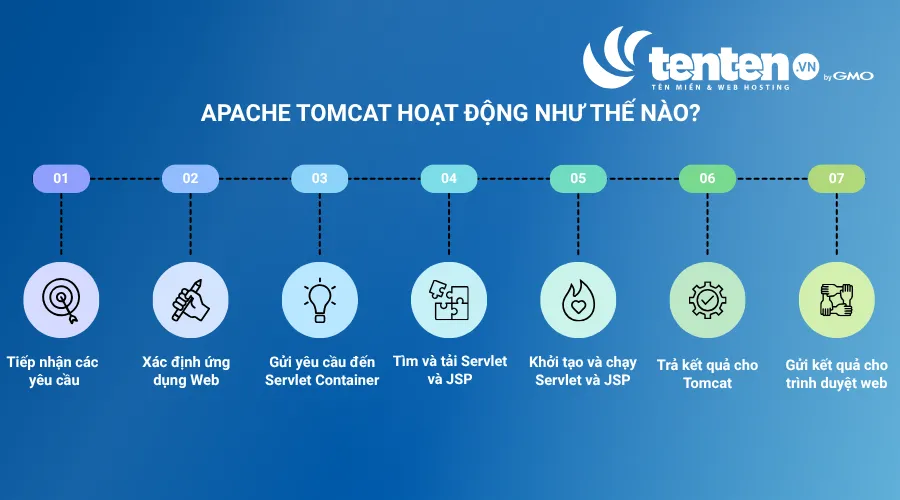
Kiến trúc Apache Tomcat được tổ chức theo mô hình phân cấp, gồm các thành phần quản lý máy chủ, tiếp nhận kết nối và xử lý ứng dụng web Java. Mỗi thành phần đảm nhiệm một vai trò riêng, phối hợp để tiếp nhận yêu cầu HTTP, điều phối đến ứng dụng phù hợp và trả kết quả cho client.
Kiến trúc bên trong của Tomcat được cấu trúc theo mô hình cây phân cấp, quản lý trực tiếp thông qua tệp cấu hình server.xml:
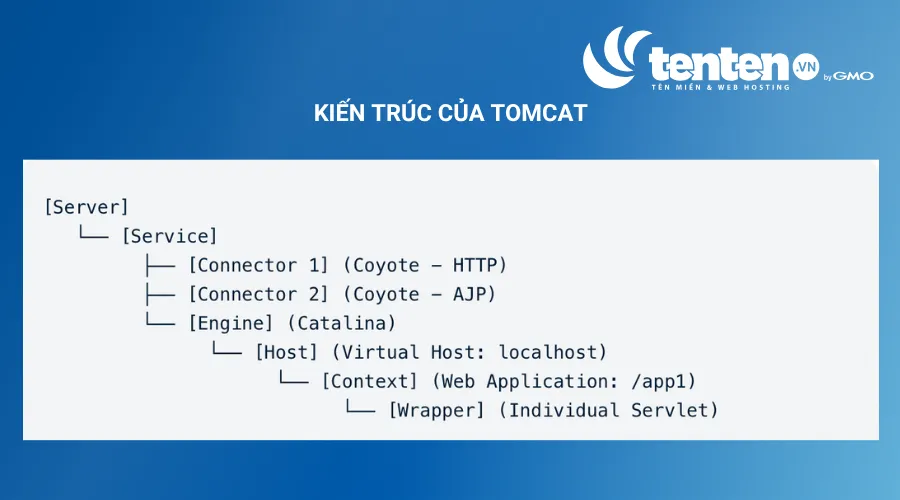
Bên cạnh cấu trúc phân cấp, Apache Tomcat còn có các thành phần cốt lõi đảm nhiệm việc xử lý Servlet, quản lý kết nối và thực thi JSP:
Ngoài ra, Tomcat hỗ trợ WebSocket và HTTP/2 ở các phiên bản tương ứng. Tuy nhiên, khả năng sử dụng thực tế phụ thuộc vào phiên bản Tomcat, cấu hình Connector, thư viện và các điều kiện triển khai liên quan; không phải mọi tính năng đều tự động được kích hoạt ngay sau khi cài đặt.
Các tính năng nổi bật của Apache Tomcat:
Apache Tomcat sở hữu nhiều điểm vượt trội giúp tối ưu hóa quá trình phát triển và triển khai ứng dụng web Java nhưng cũng tồn tại một số hạn chế nhất định về tính năng và cấu hình.
Apache Tomcat sở hữu nhiều điểm vượt trội như:
Bên cạnh các thế mạnh nêu trên, Apache Tomcat cũng gặp một số giới hạn mà người dùng cần lưu ý khi vận hành hệ thống:
Khi lựa chọn Apache Tomcat, bạn cần kiểm tra phiên bản Java đang sử dụng, nền tảng API của ứng dụng và tình trạng hỗ trợ của từng nhánh Tomcat. Không nên chọn phiên bản chỉ vì đó là bản mới nhất, bởi ứng dụng cũ có thể sử dụng API không tương thích với các phiên bản Tomcat mới.
Dưới đây là tóm tắt và bảng tương thích giúp bạn chọn phiên bản Apache Tomcat và Java phù hợp:
|
Tomcat |
Nền tảng API |
Java tối thiểu |
Tình trạng |
|
11.x |
Jakarta EE 11 |
Java 17+ |
Đang phát triển chính |
|
10.1.x |
Jakarta EE 10 |
Java 11+ |
Stable (Ổn định) |
|
9.0.x |
Java EE 8 |
Java 8+ |
Stable, legacy compatibility (Ổn định, khả năng tương thích kê thừa) |
Lưu ý: Tình trạng phiên bản được đối chiếu theo tài liệu Apache Tomcat tại thời điểm tháng 10/2026. Tomcat 9.0.x đã được thông báo kết thúc hỗ trợ từ ngày 31/03/2027, vì vậy cần cân nhắc kế hoạch nâng cấp nếu triển khai hệ thống mới.
Sự thay đổi từ javax.* sang jakarta.* là yếu tố quan trọng khi nâng cấp Tomcat. Từ Tomcat 10 trở đi, các API Servlet và Jakarta EE tương ứng sử dụng namespace jakarta.* thay cho javax.*, khiến nhiều ứng dụng cũ cần chỉnh sửa mã nguồn hoặc thực hiện migration trước khi chạy trên phiên bản mới.
Khuyến nghị: Trước khi cài đặt hoặc nâng cấp Tomcat, hãy kiểm tra phiên bản Java, framework, thư viện và namespace API của ứng dụng. Nếu hệ thống đang vận hành ổn định, nên thử nghiệm quá trình nâng cấp trong môi trường staging trước khi triển khai chính thức.
Apache Tomcat là máy chủ ứng dụng web Java (Java Web Server), đồng thời là Servlet Container – môi trường thực thi các ứng dụng web Java sử dụng Servlet, JSP và những công nghệ liên quan thuộc nền tảng Jakarta EE.
Tomcat có thể tiếp nhận và xử lý yêu cầu HTTP trực tiếp hoặc kết hợp với các máy chủ web khác như Apache HTTP Server và NGINX.
Cụ thể, Apache Tomcat có hai vai trò chính:
Tomcat không phải là máy chủ ứng dụng Jakarta EE đầy đủ như các nền tảng triển khai nhiều dịch vụ doanh nghiệp khác. Phạm vi chính của Tomcat tập trung vào môi trường chạy ứng dụng web Java. Vì vậy, khi triển khai website Java, bạn có thể sử dụng Tomcat độc lập hoặc đặt sau Apache HTTP Server hay NGINX để phân phối yêu cầu và phối hợp với các thành phần khác trong hệ thống.
Hướng dẫn dưới đây sẽ sử dụng Ubuntu 22.04/24.04 LTS làm môi trường chuẩn và có phần mở rộng cho Windows.
Trước khi cài đặt Apache Tomcat, bạn cần đảm bảo hệ thống đã cài đặt Java Development Kit (JDK) hoặc Java Runtime Environment (JRE) vì Tomcat được xây dựng hoàn toàn bằng Java.
Thực hiện các bước sau để thiết lập Tomcat một cách an toàn và tối ưu trên Ubuntu:
Tạo user/group riêng: Không nên chạy Tomcat bằng quyền root để đảm bảo bảo mật.
sudo groupadd tomcat
sudo useradd -s /bin/false -g tomcat -d /opt/tomcat tomcat
Tải và giải nén: Tải bản phân phối từ trang chủ Apache Tomcat và giải nén vào thư mục /opt/tomcat.
cd /tmp
wget https://apache.org
sudo mkdir /opt/tomcat
sudo tar -xzvf apache-tomcat-10.1.x.tar.gz -C /opt/tomcat --strip-components=1
Phân quyền: Cấp quyền sở hữu thư mục cho user tomcat vừa tạo
cd /opt/tomcat
sudo chgrp -R tomcat /opt/tomcat
sudo chmod -R g+r conf
sudo chmod g+x conf
sudo chown -R tomcat webapps/ work/ temp/ logs/
Tạo file systemd: Tạo file dịch vụ để quản lý Tomcat qua systemctl
sudo nano /etc/systemd/system/tomcat.service
Dán nội dung sau vào file, chú ý thay đổi đường dẫn JAVA_HOME cho đúng thực tế:
[Unit]
Description=Apache Tomcat Web Application Container
After=network.target
[Service]
Type=forking
User=tomcat
Group=tomcat
Environment="JAVA_HOME=/usr/lib/jvm/java-1.17.0-openjdk-amd64"
Environment="CATALINA_PID=/opt/tomcat/temp/tomcat.pid"
Environment="CATALINA_HOME=/opt/tomcat"
Environment="CATALINA_BASE=/opt/tomcat"
ExecStart=/opt/tomcat/bin/startup.sh
ExecStop=/opt/tomcat/bin/shutdown.sh
[Install]
WantedBy=multi-user.target
Khởi động service: Tải lại cấu hình daemon và kích hoạt dịch vụ chạy cùng hệ thống.
sudo systemctl daemon-reload
sudo systemctl start tomcat
sudo systemctl enable tomcat
Kiểm tra systemctl status: Xác nhận trạng thái hoạt động của dịch vụ
sudo systemctl status tomcat
Kiểm tra port và log:
ss -ltn | grep 8080tail -f /opt/tomcat/logs/catalina.outĐối với Windows, sử dụng bộ cài đặt Windows Installer (.exe) là cách nhanh và chính xác nhất để quản lý Tomcat dưới dạng một Windows Service.
Bộ cài đặt: Tải file 32-bit/64-bit Windows Service Installer (định dạng .exe) từ trang chủ Apache Tomcat.
Quy trình cài đặt:
Cách khởi động/dừng service:
Đường dẫn log: Log của Tomcat thường nằm trong thư mục logs bên trong thư mục cài đặt, chẳng hạn C:\Program Files\Apache Software Foundation\Tomcat 11.0\logs. Đường dẫn thực tế có thể khác tùy vị trí cài đặt và cấu hình dịch vụ.
Sau khi cài đặt, bạn nên kiểm tra phiên bản và truy cập Tomcat qua trình duyệt để xác nhận dịch vụ đã sẵn sàng.
Chạy tập lệnh kiểm tra phiên bản:
Kiểm tra port được cấu hình: Mở file conf/server.xml để xác nhận cấu hình Connector. Tìm dòng <Connector port=”8080″ protocol=”HTTP/1.1″ … /> để biết chính xác cổng truy cập (mặc định luôn là 8080).
Truy cập trang mặc định: Mở trình duyệt web và truy cập vào địa chỉ http://localhost:8080 hoặc http://<IP_CỦA_SERVER>:8080. Nếu màn hình hiển thị trang chào mừng của Apache Tomcat với hình biểu tượng chú mèo, quá trình cài đặt đã thành công.
Xem log nếu không truy cập được: Nếu trình duyệt báo lỗi không thể kết nối, hãy kiểm tra ngay:
Các lệnh và tập lệnh quản lý thường dùng trong Apache Tomcat được chia theo hệ điều hành như sau:
Dưới đây là các lệnh khởi động và dừng Tomcat trên Windows và Linux/macOS mà bạn có thể tham khảo:
Windows:
Linux/macOS:
Xem nội dung file log chính theo thời gian thực:
tail -f logs/catalina.out
Apache Tomcat hỗ trợ triển khai ứng dụng web Java thông qua tệp WAR hoặc thư mục ứng dụng đã giải nén. Trong môi trường production, Tomcat cũng có thể kết hợp với NGINX hoặc Apache HTTP Server để tiếp nhận kết nối và chuyển tiếp yêu cầu đến ứng dụng.
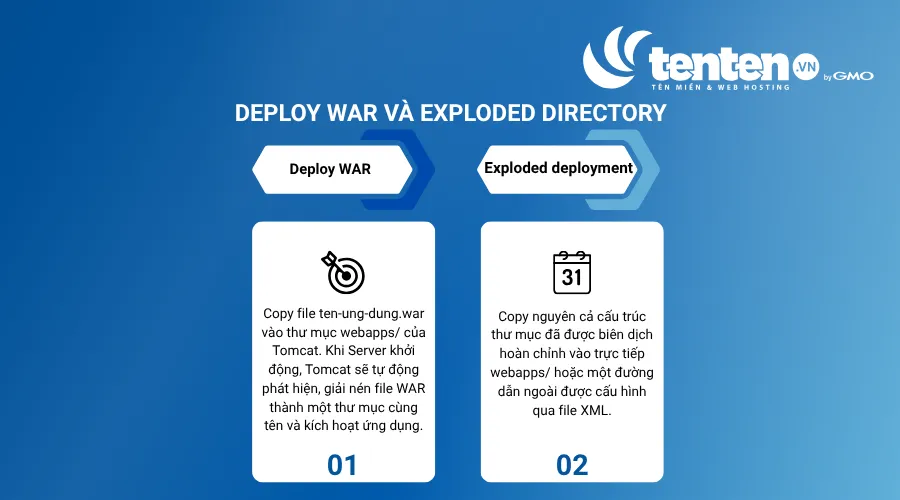
Deploy WAR là cách đóng gói ứng dụng web Java thành tệp .war rồi đưa vào thư mục triển khai của Tomcat. Với cấu hình mặc định, bạn có thể đặt tệp WAR trong thư mục webapps.
Ví dụ, sao chép shop.war vào thư mục /opt/tomcat/webapps/:
cp shop.war /opt/tomcat/webapps/
Nếu tính năng tự động triển khai được bật, Tomcat sẽ phát hiện và triển khai ứng dụng. Context path thường dựa trên tên tệp WAR: shop.war tương ứng với đường dẫn /shop. Khi đó, bạn có thể truy cập ứng dụng tại http://localhost:8080/shop, nếu Tomcat đang sử dụng cổng 8080 và không có cấu hình định tuyến khác.
Exploded directory là thư mục chứa nội dung ứng dụng đã giải nén, thường gồm WEB-INF, mã đã biên dịch trong WEB-INF/classes và thư viện trong WEB-INF/lib. Nếu thư mục có tên shop được đặt trong webapps, context path mặc định thường là /shop.
Nên chọn hình thức triển khai tùy theo nhu cầu:
Dấu hiệu triển khai thành công là ứng dụng được truy cập đúng URL và trả về nội dung mong đợi. Nếu gặp lỗi HTTP 404, HTTP 500 hoặc ứng dụng không xuất hiện, hãy kiểm tra context path, cấu trúc gói triển khai, cấu hình ứng dụng và log của Tomcat. HTTP 404 cũng có thể xuất phát từ URL hoặc mapping không chính xác, không nhất thiết là lỗi triển khai.
Trong môi trường production, Tomcat có thể chạy phía sau NGINX hoặc Apache HTTP Server theo mô hình reverse proxy. Proxy tiếp nhận kết nối HTTPS từ người dùng qua cổng 443, sau đó chuyển tiếp yêu cầu đến Tomcat qua cổng 8080 hoặc một cổng nội bộ khác.
Mô hình này hoạt động như sau:
Khi triển khai, bạn nên giới hạn quyền truy cập trực tiếp vào cổng Tomcat, chỉ cho phép các nguồn cần thiết kết nối. Đồng thời, không nên mở Tomcat Manager hoặc các giao diện quản trị ra Internet nếu không có nhu cầu; hãy giới hạn quyền truy cập và áp dụng cơ chế xác thực phù hợp.
Nhúng Tomcat (Embedded Tomcat) là cách tích hợp Tomcat vào ứng dụng Java để ứng dụng có thể tự khởi chạy máy chủ web, thường gặp trong Spring Boot. Cách này khác với standalone Tomcat, nơi Tomcat được cài đặt và quản lý riêng, sau đó tiếp nhận ứng dụng được triển khai vào máy chủ.
Trong quá trình cài đặt và vận hành Apache Tomcat, bạn có thể gặp lỗi khởi động, triển khai ứng dụng hoặc truy cập dịch vụ. Để xác định nguyên nhân, hãy kiểm tra cấu hình, trạng thái dịch vụ và log của Tomcat thay vì chỉ dựa vào thông báo trên trình duyệt.
Tomcat có thể không khởi động do cấu hình Java sai, cổng kết nối bị chiếm hoặc tài khoản chạy dịch vụ không đủ quyền truy cập.
Một số nguyên nhân thường gặp và cách kiểm tra:
Trên Linux, bạn có thể kiểm tra trạng thái dịch vụ và log bằng các lệnh:
sudo systemctl status tomcat
sudo journalctl -u tomcat -n 100 --no-pager
Nếu Tomcat được cài thủ công, hãy kiểm tra thêm các tệp log trong thư mục logs của Tomcat.
Lỗi HTTP 404 thường xuất hiện khi Tomcat không tìm thấy tài nguyên theo URL được yêu cầu. Nếu đã đặt tệp WAR vào thư mục webapps nhưng ứng dụng vẫn trả về 404, bạn nên kiểm tra các nguyên nhân sau:
Để xác định nguyên nhân, hãy kiểm tra log của Tomcat trong thư mục logs, đặc biệt là các thông báo liên quan đến quá trình triển khai và khởi động ứng dụng. Trên Linux, có thể dùng:
tail -n 100 /opt/tomcat/logs/catalina.out
Tệp catalina.out không phải lúc nào cũng tồn tại. Nếu không có, bạn hãy kiểm tra các tệp log khác hoặc log của dịch vụ systemd.
Nếu không truy cập được Tomcat Manager hoặc ứng dụng web, nguyên nhân có thể đến từ quyền truy cập, cấu hình xác thực, giới hạn địa chỉ IP hoặc kết nối mạng.
Theo tài liệu bảo mật của Apache Tomcat, Manager là mục tiêu thường bị nhắm đến nếu được bật với mật khẩu yếu hoặc cho phép truy cập công khai. Vì vậy, bạn nên đặt mật khẩu mạnh, giới hạn IP truy cập và không công khai giao diện quản trị khi không cần thiết.

Htop chính là giải pháp tương tác hoàn hảo giúp bạn theo dõi tài nguyên CPU, RAM và kiểm soát các ứng dụng đang chạy chỉ bằng vài thao tác đơn giản. Bài viết dưới đây của Tenten sẽ giúp bạn hiểu rõ Htop là gì, các tính năng nổi bật cũng như cách cài […]

CloudPanel là một trình quản lý máy chủ web miễn phí, mã nguồn mở được thiết kế tối ưu cho hiệu năng cao trên nền tảng Linux. Bài viết này của Tenten sẽ giúp bạn hiểu rõ CloudPanel là gì, các tính năng nổi bật, ưu nhược điểm cũng như hướng dẫn chi tiết cách […]

Cloud Desktop (máy tính ảo đám mây) là giải pháp công nghệ cho phép người dùng truy cập một môi trường làm việc và hệ điều hành đầy đủ từ xa trên bất kỳ thiết bị nào thông qua kết nối Internet. Bài viết sau của Tenten sẽ giúp bạn hiểu rõ Cloud Desktop là […]

Web Server (máy chủ web) đóng vai trò là trái tim giúp mọi trang web hoạt động và hiển thị mượt mà trên trình duyệt của bạn. Vậy Web Server là gì, vận hành ra sao và có những loại web server phổ biến nào? Hãy cùng khám phá chi tiết trong bài viết dưới […]

Plesk là một trong những bảng điều khiển quản trị web hosting và máy chủ ảo phổ biến nhất hiện nay, cho phép bạn vận hành website, tên miền, cơ sở dữ liệu hay email trực quan mà không cần những dòng lệnh phức tạp. Vậy Plesk sở hữu những tính năng nổi bật nào, […]

Mô hình Client-Server (khách – chủ) là kiến trúc mạng cốt lõi của thế giới số hiện đại, nơi máy khách gửi yêu cầu và máy chủ tiếp nhận, xử lý rồi trả về dữ liệu tương ứng. Bài viết này sẽ giúp bạn hiểu rõ bản chất Client-Server là gì, cách thức vận hành […]

Alpine Linux là một bản phân phối Linux siêu nhẹ, ưu tiên tính bảo mật và tối ưu tài nguyên. Với dung lượng cài đặt ban đầu nhỏ và thời gian khởi động cực nhanh, Alpine Linux đã trở thành “lựa chọn quốc dân” cho các môi trường Docker Container, điện toán đám mây và […]

NVMe là công nghệ giúp SSD khai thác tốc độ truyền dữ liệu cao và giảm độ trễ khi truy xuất thông tin. Vậy NVMe là gì, có những ưu nhược điểm nào và khác gì so với SATA? Bài viết sẽ giúp bạn hiểu rõ cách hoạt động, đặc điểm của NVMe và cách […]
Bạn đang tìm kiếm một hệ điều hành máy chủ ổn định, miễn phí và bền vững sau khi CentOS ngừng hỗ trợ? AlmaLinux chính là một “ứng cử viên” sáng giá. Nhờ khả năng tương thích 1:1 với RHEL cùng chu kỳ hỗ trợ dài hạn, hệ điều hành này nhanh chóng chiếm được […]

IP tĩnh là địa chỉ mạng được gán cố định cho một thiết bị và không thay đổi theo thời gian, giúp duy trì kết nối ổn định cho các thiết bị. Bài viết sau của Tenten sẽ giúp bạn hiểu rõ bản chất của IP tĩnh là gì, sự khác biệt với IP động […]