


Alpine Linux là một bản phân phối Linux siêu nhẹ, ưu tiên tính bảo mật và tối ưu tài nguyên. Với dung lượng cài đặt ban đầu nhỏ và thời gian khởi động cực nhanh, Alpine Linux đã trở thành “lựa chọn quốc dân” cho các môi trường Docker Container, điện toán đám mây và […]


Alpine Linux là một bản phân phối Linux độc lập, mã nguồn mở và gọn nhẹ, được xây dựng dựa trên thư viện musl libc và bộ công cụ BusyBox nhằm tối ưu hóa bảo mật và hiệu năng.
Lịch sử hình thành: Được khởi xướng bởi Natanael Copa vào năm 2005 như một dự án rẽ nhánh từ LEAF Project với mục đích ban đầu là tạo ra hệ điều hành cho các thiết bị định tuyến (router).
Đối tượng phù hợp: Dành cho lập trình viên phần mềm, chuyên gia DevOps, quản trị viên hệ thống và những người cần xây dựng các container Docker tối ưu hoặc chạy hệ thống trên phần cứng cấu hình thấp.
Ưu điểm: Kích thước siêu nhỏ gọn (chỉ vài MB), tốc độ khởi động cực nhanh, tiêu thụ ít tài nguyên và có độ bảo mật cao nhờ cơ chế kiểm soát mã nguồn nghiêm ngặt.
Nhược điểm: Kho phần mềm gốc hạn chế hơn các bản phân phối lớn, cấu trúc musl libc có thể gây xung đột tương thích với các ứng dụng được biên dịch cho glibc thông thường.
Alpine Linux là một bản phân phối Linux siêu nhẹ, ưu tiên tính bảo mật và tối ưu tài nguyên. Với dung lượng cài đặt ban đầu nhỏ và thời gian khởi động cực nhanh, Alpine Linux đã trở thành “lựa chọn quốc dân” cho các môi trường Docker Container, điện toán đám mây và thiết bị nhúng. Trong bài viết dưới đây, hãy cùng Tenten tìm hiểu Alpine Linux là gì, ưu nhược điểm và cách cài đặt, cấu hình chi tiết nhé!
Alpine Linux là một bản phân phối Linux độc lập, hướng đến sự tối giản, bảo mật cao và hiệu suất tài nguyên cực kỳ nhẹ.
Alpine Linux là một bản phân phối Linux độc lập, siêu nhẹ và tập trung mạnh vào tính bảo mật. Thay vì dùng các thành phần chuẩn của GNU/Linux, Alpine sử dụng thư viện musl libc, tập lệnh BusyBox và hệ thống khởi động OpenRC, giúp dung lượng cài đặt cơ bản chỉ khoảng hơn 100 MB.
Alpine Linux thường được sử dụng làm môi trường nền (base image) cho các Docker Container, chạy máy ảo hoặc triển khai trên các thiết bị nhúng và máy chủ có tài nguyên phần cứng hạn chế.
Alpine Linux được sáng lập bởi Natanael Copa vào năm 2005. Ban đầu, Alpine Linux được xây dựng dựa trên Gentoo Linux và lấy cảm hứng từ dự án LEAF (Linux Embedded Appliance Framework) nhằm phục vụ các thiết bị nhúng và router.
Đến năm 2014, hệ điều hành này chuyển từ thư viện uClibc sang musl libc kết hợp với bộ công cụ BusyBox và OpenRC để tối ưu hóa bảo mật và hiệu năng. Nhờ kích thước siêu nhẹ và khả năng khởi động nhanh, Alpine Linux đã phát triển mạnh mẽ và trở thành lựa chọn hàng đầu cho các môi trường container như Docker và máy ảo hiện nay.
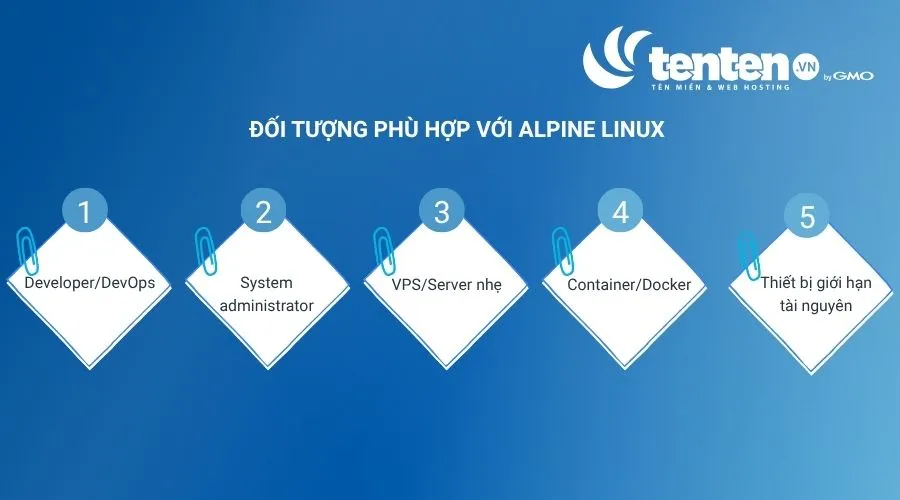
Alpine Linux là lựa chọn lý tưởng cho các nhà phát triển, quản trị viên hệ thống và doanh nghiệp cần một hệ điều hành siêu nhẹ, bảo mật cao và tối ưu dung lượng tối đa cho môi trường container hoặc thiết bị phần cứng hạn chế:
Trường hợp không nên chọn Alpine Linux:
Alpine Linux là một bản phân phối Linux tối giản nổi bật với kích thước siêu nhẹ và bảo mật cao, nhưng lại đi kèm với một số hạn chế về khả năng tương thích phần mềm do không sử dụng các chuẩn GNU truyền thống
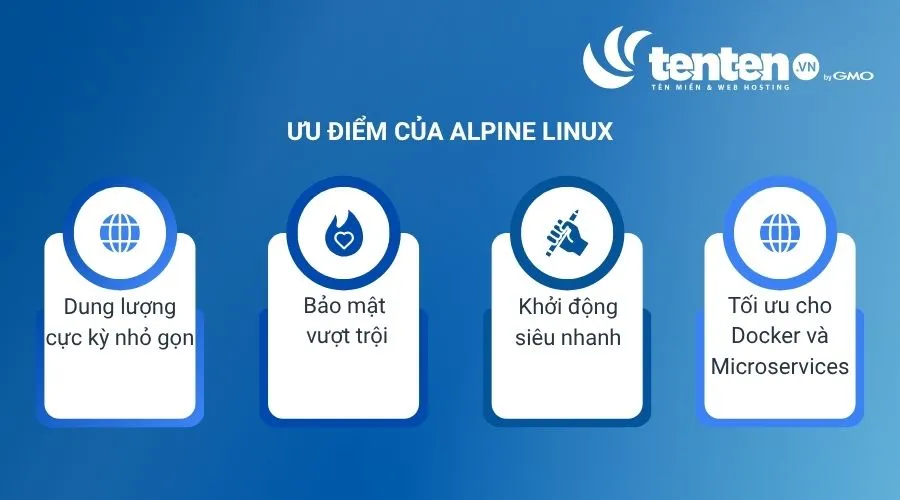
Dưới đây là các thế mạnh vượt trội giúp Alpine Linux trở thành lựa chọn hàng đầu cho môi trường container và máy chủ hiệu năng cao:
Dưới đây là những điểm yếu người dùng cần cân nhắc khi triển khai Alpine Linux cho các ứng dụng phức tạp:
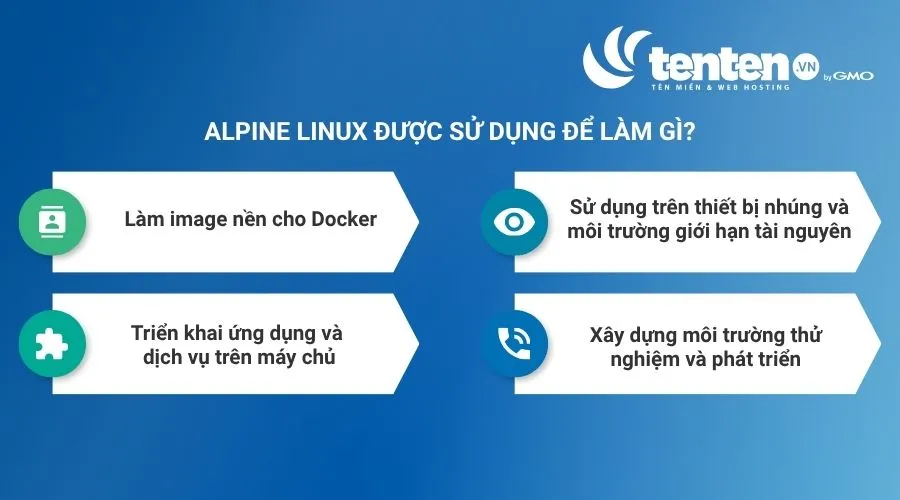
Alpine Linux được thiết kế chuyên biệt cho các container, hệ thống nhúng và dịch vụ mạng đòi hỏi hiệu năng tối ưu cùng tài nguyên tối thiểu.
Alpine Linux là lựa chọn hàng đầu để xây dựng container nhờ dung lượng siêu nhỏ (chỉ khoảng 5MB), giúp giảm thiểu tối đa không gian lưu trữ, tăng tốc độ truyền tải qua mạng và rút ngắn thời gian triển khai ứng dụng. Tuy nhiên, bạn cần lưu ý rằng một image nhỏ gọn giúp tối ưu tài nguyên hệ thống nhưng không đồng nghĩa với việc ứng dụng sẽ tự động chạy nhanh hơn hoặc an toàn hơn trong mọi trường hợp.
Với tính chất ổn định và an toàn cao, Alpine Linux rất phù hợp để vận hành các dịch vụ máy chủ độc lập như web server, proxy hoặc router trong hệ sinh thái phần mềm được hỗ trợ. Do Alpine sử dụng thư viện musl libc thay vì glibc phổ biến, bạn bắt buộc phải kiểm tra kỹ khả năng tương thích của ứng dụng, các thư viện phụ thuộc và công cụ quản trị trước khi đưa vào môi trường sản xuất (production).
Đối với các thiết bị nhúng, phần cứng IoT hoặc các máy ảo có dung lượng lưu trữ và bộ nhớ RAM hạn chế, Alpine Linux mang lại lợi thế vượt trội nhờ khả năng ngốn cực ít tài nguyên hệ thống. Alpine Linux chạy hoàn toàn trên RAM (diskless mode), cho phép các nhà phát triển dễ dàng tùy chỉnh, lược bỏ hoặc thêm thắt các thành phần phần mềm mà không làm phình to hệ thống.
Alpine Linux cung cấp một môi trường Linux tối giản lý tưởng để các lập trình viên thử nghiệm ứng dụng, chạy dịch vụ hoặc kiểm tra cấu hình không bị ảnh hưởng bởi các tiến trình thừa. Tuy nhiên, lựa chọn Alpine cho môi trường phát triển cần dựa trên yêu cầu thực tế của dự án, đảm bảo các công cụ và thư viện cần thiết có thể biên dịch và hoạt động chính xác trên nền tảng này.
Alpine Linux, Ubuntu và Debian là ba bản phân phối Linux phổ biến nhưng được thiết kế với triết lý hoàn toàn khác biệt. Alpine tối giản và siêu nhẹ, Ubuntu hướng tới sự tiện dụng, hiện đại, còn Debian là biểu tượng của sự ổn định và đáng tin cậy.
Bảng so sánh dưới đây sẽ giúp bạn hiểu rõ hơn sự khác biệt giữa Alpine Linux, Ubuntu và Debian.
|
Tiêu chí |
Alpine Linux |
Ubuntu |
Debian |
|
Định hướng |
Gọn nhẹ, bảo mật |
Thân thiện, đa mục đích |
Ổn định, đa mục đích |
|
Thư viện C mặc định |
musl libc |
glibc |
glibc |
|
Tiện ích hệ thống |
Thường dùng BusyBox |
Bộ công cụ GNU phổ biến |
Bộ công cụ GNU phổ biến |
|
Quản lý gói |
APK |
APT, gói DEB |
APT, gói DEB |
|
Hệ thống quản lý dịch vụ phổ biến |
OpenRC |
systemd |
systemd |
|
Trường hợp sử dụng |
Container, hệ thống tối giản, thiết bị giới hạn tài nguyên |
Máy tính cá nhân, máy chủ, môi trường cloud |
Máy tính cá nhân, máy chủ, môi trường cần tính ổn định |
Từ bảng so sánh trên, bạn có thể cân nhắc:
musl libc.Hướng dẫn tải và cài đặt Alpine Linux chi tiết
Trước khi cài đặt Alpine Linux, bạn cần tải file ISO phù hợp với phần cứng và chuẩn bị USB boot để khởi động bộ cài đặt
Bạn truy cập trang tải xuống chính thức của Alpine Linux để tải file ISO phù hợp. Phiên bản Standard đáp ứng nhiều nhu cầu cài đặt phổ biến, từ máy chủ đến máy tính cá nhân.
Bạn cần chọn đúng kiến trúc phần cứng, chẳng hạn như x86_64 cho máy tính sử dụng CPU 64-bit. File ISO thường có dung lượng chỉ hơn 100 MB nên tải xuống khá nhanh.
Chuẩn bị USB có dung lượng tối thiểu 1 GB và sao lưu dữ liệu quan trọng vì quá trình tạo USB boot sẽ xóa dữ liệu trên thiết bị. Bạn có thể sử dụng Rufus trên Windows hoặc balenaEtcher trên Windows, macOS và Linux. Các bước thực hiện gồm:
Sau khi tạo USB boot, bạn có thể cài đặt Alpine Linux lên máy tính thông qua giao diện dòng lệnh. Quá trình gồm khởi động từ USB, cấu hình hệ thống và chọn ổ đĩa để cài đặt.
Thực hiện lần lượt các bước sau để khởi động máy tính từ USB cài đặt Alpine Linux:
F2, F10, F12 hoặc Del, tùy nhà sản xuất.Sau khi khởi động Alpine Linux từ USB, bạn thực hiện các bước dưới đây để cấu hình và cài đặt hệ điều hành lên ổ đĩa.
Bước 1: Đăng nhập vào hệ thống.
Tại lời nhắc đăng nhập, nhập tên người dùng root và nhấn Enter nếu hệ thống chưa yêu cầu mật khẩu.
Bước 2: Khởi chạy trình cài đặt.
Nhập lệnh setup-alpine và nhấn Enter để bắt đầu quá trình cấu hình.
Bước 3: Cấu hình bàn phím và hostname.
Tại các mục Select keyboard layout và Select variant, chọn bố cục và biến thể bàn phím phù hợp, chẳng hạn us. Tiếp theo, nhập tên máy tính tại mục Enter system hostname, ví dụ azweb-server.
Bước 4: Cấu hình mạng.
Chọn card mạng cần thiết lập, thường là eth0. Tại mục IP address for eth0, chọn dhcp để nhận IP tự động; nếu sử dụng DHCP, chọn no khi được hỏi về cấu hình mạng thủ công.
Bước 5: Thiết lập mật khẩu và múi giờ.
Đặt mật khẩu mạnh cho tài khoản root tại mục Change root password. Sau đó, chọn múi giờ phù hợp, chẳng hạn Asia/Ho_Chi_Minh.
Bước 6: Cấu hình proxy, đồng bộ thời gian và mirror.
Nhập địa chỉ proxy nếu cần, hoặc chọn none nếu không sử dụng. Chọn trình đồng bộ thời gian, thường là chrony, rồi chọn máy chủ mirror để tải gói phần mềm. Bạn có thể nhấn f để hệ thống tự tìm mirror phù hợp.
Bước 7: Chọn máy chủ SSH.
Chọn openssh nếu cần truy cập và quản trị hệ thống từ xa.
Bước 8: Chọn ổ đĩa và phương thức cài đặt.
Tại mục Which disk(s) would you like to use?, chọn ổ đĩa đích, ví dụ sda. Ở mục How would you like to use it?, chọn sys để cài đặt Alpine Linux lên ổ đĩa.
Bước 9: Xác nhận cài đặt.
Khi xuất hiện câu hỏi WARNING: Erase the above disk(s) and continue?, nhập y và nhấn Enter để xác nhận xóa dữ liệu trên ổ đĩa đã chọn và tiến hành cài đặt. Hãy kiểm tra kỹ ổ đĩa trước khi xác nhận để tránh mất dữ liệu quan trọng.
Bước 10: Khởi động lại hệ thống.
Sau khi quá trình cài đặt hoàn tất, nhập lệnh reboot để khởi động lại máy tính. Rút USB trước khi máy khởi động lại để hệ thống khởi động từ ổ đĩa vừa cài.
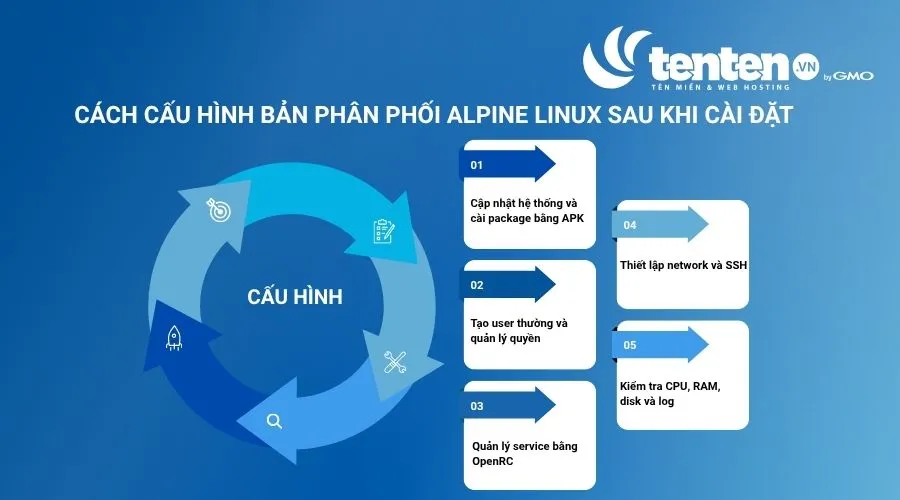
Sau khi cài đặt Alpine Linux, bạn cần cập nhật hệ thống, cài đặt các gói phần mềm cần thiết, thiết lập tài khoản, quản lý dịch vụ và kiểm tra tài nguyên. Các bước dưới đây giúp bạn hoàn thiện cấu hình cơ bản để sử dụng Alpine Linux ổn định hơn.
Alpine Linux sử dụng APK (Alpine Package Keeper) để quản lý gói phần mềm. Bạn có thể dùng các lệnh sau để cập nhật danh sách gói, nâng cấp phần mềm và cài đặt công cụ cần thiết:
Cập nhật danh sách gói: Tải về danh sách kho lưu trữ (repository) mới nhất:
apk update
Nâng cấp toàn bộ hệ thống: Nâng cấp các gói phần mềm hiện có lên phiên bản mới nhất:
apk upgrade
Cài đặt gói phần mềm: Dùng lệnh apk add kèm tên gói:
apk add <tên_gói>
# Ví dụ cài đặt curl và git:
apk add curl git
Gỡ bỏ gói phần mềm: Dùng lệnh apk del:
apk del <tên_gói>
Alpine Linux mặc định chỉ có tài khoản root. Bạn nên tạo một user thường để làm việc an toàn hơn:
Tạo user mới: Sử dụng lệnh adduser:
adduser <tên_user>
Cài đặt và cấu hình sudo: Mặc định Alpine chưa cài sẵn sudo:
apk add sudo
Cấp quyền quản trị (sudo) cho user: Chỉnh sửa file cấu hình sudo:
visudo
Tìm và bỏ dấu # ở dòng sau để cho phép nhóm wheel chạy sudo:
%wheel ALL=(ALL:ALL) ALL
Thêm user vào nhóm wheel:
addgroup <tên_user> wheel
Alpine Linux sử dụng hệ thống khởi động OpenRC thay vì Systemd:
Khởi động một service:
rc-service <tên_service> start
rc-service sshd startDừng một service:
rc-service <tên_service> stop
Khởi động lại service:
rc-service <tên_service> restart
Kiểm tra trạng thái service:
rc-service <tên_service> status
Cho phép service tự động chạy khi boot máy (Runlevel default):
rc-update add <tên_service> default
Gỡ service khỏi danh sách tự động chạy khi boot:
rc-update del <tên_service> default
Cấu hình mạng (Network):
/etc/network/interfaces hoặc sử dụng công cụ cấu hình mạng của Alpine (setup-interfaces).Cài đặt và cấu hình SSH (OpenSSH):
Cài đặt gói OpenSSH:
apk add openssh
Kích hoạt và khởi động dịch vụ SSH:
rc-update add sshd default
rc-service sshd start
Lưu ý: Mặc định SSH có thể không cho phép root đăng nhập trực tiếp nếu bạn cấu hình trong /etc/ssh/sshd_config. Hãy dùng tài khoản user thường đã tạo ở trên để SSH vào máy.
Do Alpine sử dụng BusyBox thay cho các công cụ GNU nặng nên một số lệnh hệ thống có cú pháp gọn nhẹ hơn:
Kiểm tra thông tin CPU:
lscpu
# hoặc xem chi tiết từ /proc
cat /proc/cpuinfo
Kiểm tra dung lượng RAM:
free -h
Kiểm tra dung lượng ổ đĩa (Disk):
df -h
Kiểm tra mức sử dụng tài nguyên theo thời gian thực (tương tự top):
Alpine dùng BusyBox top hoặc bạn có thể cài thêm htop:
apk add htop
htop
Kiểm tra hệ thống log:
Alpine mặc định có thể dùng syslog hoặc dmesg:
Xem log hệ thống gần đây:
dmesg
Xem log dịch vụ của OpenRC:
cat /var/log/messages
# hoặc tùy thuộc vào việc bạn có cài dịch vụ logging như syslog-ng / busybox-syslog hay không:
rc-service syslog status
Khi sử dụng Alpine Linux, người dùng thường gặp một số sự cố do hệ điều hành này sử dụng musl libc và OpenRC thay vì glibc và systemd như các bản phân phối Linux phổ biến khác (Ubuntu, CentOS).
Dưới đây là bảng tổng hợp 5 lỗi thường gặp trên Alpine Linux, nguyên nhân cụ thể và cách khắc phục nhanh chóng:
|
Tên lỗi |
Nguyên nhân cụ thể |
Cách khắc phục |
|
Không boot được từ USB |
Phân vùng USB chưa được thiết lập cờ |
Sử dụng công cụ Nên ghi file ISO bằng |
|
Mất kết nối Network |
Giao tiếp mạng như |
|
|
Package không tìm thấy |
Kho lưu trữ trong file |
|
|
Ứng dụng lỗi vì musl/glibc |
Một số ứng dụng/binary được biên dịch riêng cho glibc sẽ crash hoặc báo lỗi |
|
|
Service không chạy sau reboot |
OpenRC không tự động kích hoạt service mới cài đặt sau khi khởi động lại máy trừ khi được thêm vào |
Thêm service vào runlevel
|
Để Alpine Linux vận hành ổn định, an toàn và dễ quản trị, bạn có thể tham khảo các mẹo thực hành sau:
root cho công việc hằng ngày: Tạo tài khoản riêng và sử dụng sudo hoặc doas khi cần thực hiện tác vụ quản trị, nhằm hạn chế rủi ro do thao tác nhầm hoặc lệnh độc hại.apk update để cập nhật danh sách gói và apk upgrade để nâng cấp các gói đã cài đặt, giúp duy trì phần mềm ở trạng thái cập nhật và khắc phục các lỗ hổng bảo mật đã được vá.glibc trong khi Alpine sử dụng musl libc.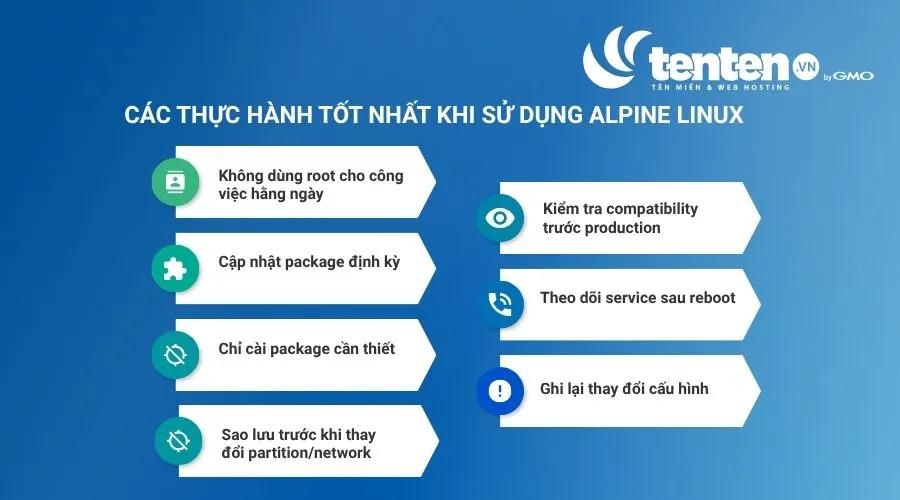

Htop chính là giải pháp tương tác hoàn hảo giúp bạn theo dõi tài nguyên CPU, RAM và kiểm soát các ứng dụng đang chạy chỉ bằng vài thao tác đơn giản. Bài viết dưới đây của Tenten sẽ giúp bạn hiểu rõ Htop là gì, các tính năng nổi bật cũng như cách cài […]

CloudPanel là một trình quản lý máy chủ web miễn phí, mã nguồn mở được thiết kế tối ưu cho hiệu năng cao trên nền tảng Linux. Bài viết này của Tenten sẽ giúp bạn hiểu rõ CloudPanel là gì, các tính năng nổi bật, ưu nhược điểm cũng như hướng dẫn chi tiết cách […]

Cloud Desktop (máy tính ảo đám mây) là giải pháp công nghệ cho phép người dùng truy cập một môi trường làm việc và hệ điều hành đầy đủ từ xa trên bất kỳ thiết bị nào thông qua kết nối Internet. Bài viết sau của Tenten sẽ giúp bạn hiểu rõ Cloud Desktop là […]

Web Server (máy chủ web) đóng vai trò là trái tim giúp mọi trang web hoạt động và hiển thị mượt mà trên trình duyệt của bạn. Vậy Web Server là gì, vận hành ra sao và có những loại web server phổ biến nào? Hãy cùng khám phá chi tiết trong bài viết dưới […]

Plesk là một trong những bảng điều khiển quản trị web hosting và máy chủ ảo phổ biến nhất hiện nay, cho phép bạn vận hành website, tên miền, cơ sở dữ liệu hay email trực quan mà không cần những dòng lệnh phức tạp. Vậy Plesk sở hữu những tính năng nổi bật nào, […]

Mô hình Client-Server (khách – chủ) là kiến trúc mạng cốt lõi của thế giới số hiện đại, nơi máy khách gửi yêu cầu và máy chủ tiếp nhận, xử lý rồi trả về dữ liệu tương ứng. Bài viết này sẽ giúp bạn hiểu rõ bản chất Client-Server là gì, cách thức vận hành […]

NVMe là công nghệ giúp SSD khai thác tốc độ truyền dữ liệu cao và giảm độ trễ khi truy xuất thông tin. Vậy NVMe là gì, có những ưu nhược điểm nào và khác gì so với SATA? Bài viết sẽ giúp bạn hiểu rõ cách hoạt động, đặc điểm của NVMe và cách […]

Apache Tomcat là một máy chủ ứng dụng web và bộ chứa Servlet mã nguồn mở, chuyên dùng để chạy các ứng dụng viết bằng Java Servlet, JSP và WebSocket. Bài viết này của Tenten sẽ giúp bạn hiểu rõ Apache Tomcat là gì, cơ chế cách hoạt động, khám phá các tính năng nổi […]

Bạn đang tìm kiếm một hệ điều hành máy chủ ổn định, miễn phí và bền vững sau khi CentOS ngừng hỗ trợ? AlmaLinux chính là một “ứng cử viên” sáng giá. Nhờ khả năng tương thích 1:1 với RHEL cùng chu kỳ hỗ trợ dài hạn, hệ điều hành này nhanh chóng chiếm được […]

IP tĩnh là địa chỉ mạng được gán cố định cho một thiết bị và không thay đổi theo thời gian, giúp duy trì kết nối ổn định cho các thiết bị. Bài viết sau của Tenten sẽ giúp bạn hiểu rõ bản chất của IP tĩnh là gì, sự khác biệt với IP động […]