


9 lý do nên chọn tên miền vn cho việc kinh doanh của bạnNhiều người dùng Check-Host để kiểm tra nhanh xem website “có sập hay không”. Nhưng họ hay đọc sai kết quả. Chỉ cần thấy một, hai điểm kiểm tra báo lỗi là vội kết luận web đã sập. Trong khi phần lớn […]


9 lý do nên chọn tên miền vn cho việc kinh doanh của bạnNhiều người dùng Check-Host để kiểm tra nhanh xem website “có sập hay không”. Nhưng họ hay đọc sai kết quả.
Chỉ cần thấy một, hai điểm kiểm tra báo lỗi là vội kết luận web đã sập. Trong khi phần lớn trường hợp đó chỉ là tường lửa chặn tín hiệu kiểm tra ở một khu vực. Hoặc đơn giản là đường truyền mạng tạm thời trục trặc, không liên quan gì đến website.
Bài này giải thích Check-Host là gì, dùng để làm gì, cách dùng từng tính năng. Và quan trọng nhất: cách đọc kết quả đúng, để không kết luận sai từ dữ liệu đúng.
Contents
Check-Host là công cụ trực tuyến giúp kiểm tra IP, Ping, HTTP, DNS, TCP port và UDP port của website hoặc server từ nhiều địa điểm khác nhau.
Tên gọi “Check-Host” thường chỉ thẳng đến Check-Host.net, dịch vụ kiểm tra tình trạng website, server, host và địa chỉ IP bằng cách gửi request đồng thời từ nhiều điểm kiểm tra đặt ở nhiều quốc gia. Mỗi điểm kiểm tra này gọi là một “node”. Hiểu đơn giản, Check-Host đặt một máy chủ riêng tại mỗi vị trí đó, rồi dùng chính máy chủ này để gửi yêu cầu kiểm tra. Mỗi node mang một định danh riêng gồm vị trí địa lý, địa chỉ IP và ASN (mã số hệ thống mạng). Danh sách đầy đủ các node này được công khai tại check-host.net/nodes/hosts.
Nếu bạn tự chạy lệnh ping hay kiểm tra từ máy cá nhân, kết quả chỉ phản ánh một tuyến kết nối duy nhất: từ máy của bạn đến server. Một kết quả duy nhất như vậy không cho biết lỗi xảy ra trên toàn cầu hay chỉ ở khu vực của bạn. Check-Host giải quyết đúng vấn đề đó bằng cách trả về nhiều kết quả song song từ nhiều node, giúp phân biệt được hai trường hợp này.
Hai công cụ này trả lời hai câu hỏi khác nhau:
Tuy nhiên, Check-Host vẫn có thể giúp bạn một phần câu hỏi thứ hai, vì kết quả IP Info hiển thị nhà mạng (ISP), tổ chức sở hữu (organization) và vị trí của địa chỉ IP. Dù vậy, bạn không nên coi đây là công cụ xác định chính xác gói hosting hoặc tài khoản hosting đang dùng.
Lý do nằm ở cách hạ tầng web hiện đại vận hành. Nhiều website không cho truy cập thẳng vào server gốc, mà đặt một lớp trung gian đứng chắn phía trước, ví dụ Cloudflare, CDN hoặc reverse proxy (máy chủ trung gian nhận request thay cho server thật rồi mới chuyển tiếp vào bên trong). Khi đó, địa chỉ IP mà Check-Host trả về là IP của lớp trung gian đó, không phải IP của server gốc đang lưu trữ nội dung thật. Vì vậy, nếu muốn xác định chính xác nhà cung cấp hosting, bạn cần kết hợp thêm WHOIS hoặc hosting checker chuyên dụng – điều bài này sẽ nói rõ hơn ở phần so sánh công cụ.
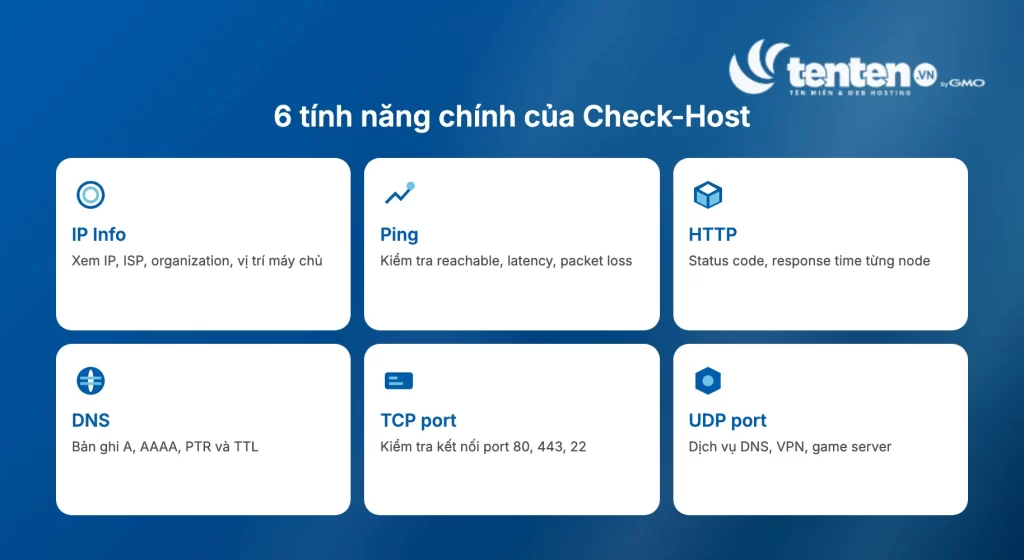
Check-Host dùng để kiểm tra trạng thái kỹ thuật của website, domain, server hoặc địa chỉ IP từ nhiều địa điểm khác nhau trên thế giới. Thay vì chỉ kiểm tra từ máy cá nhân, bạn có thêm góc nhìn từ nhiều node quốc tế để đánh giá kết nối, phản hồi và cấu hình hệ thống.
Các chức năng chính gồm:
Nhờ các chức năng này, Check-Host thường được dùng trong quá trình kiểm tra thời gian hoạt động liên tục của server (uptime), DNS, hosting, firewall, CDN, reverse proxy hoặc các dịch vụ đã công khai ra internet.
Nhưng công cụ mạnh không có nghĩa kết quả tự nó nói lên tất cả. Có hai cạm bẫy phổ biến nhất khi đọc kết quả Check-Host, cả hai đều dễ khiến người đọc kết luận sai dù dữ liệu hiển thị đúng, bài sẽ phân tích sâu ở phần lưu ý bên dưới.
Check-Host phù hợp với người cần kiểm tra website hoặc server từ góc nhìn bên ngoài hệ thống, tức là góc nhìn của một truy cập thật đến từ internet, không phải từ bên trong mạng nội bộ.
Các nhóm người nên dùng gồm:
Điểm chung của cả sáu nhóm trên là nhu cầu xác minh từ bên ngoài, không phải từ máy chủ hay mạng nội bộ. Đó cũng là lý do Check-Host phù hợp cho cả người mới lẫn người làm kỹ thuật: công cụ trả lời đúng câu hỏi “từ internet, hệ thống của tôi trông thế nào”. Chỉ có cách diễn giải câu trả lời đó là khác nhau giữa hai nhóm.
Mỗi website đều có một địa chỉ IP, giống như mỗi ngôi nhà đều có một địa chỉ cụ thể để thư từ tìm đến đúng nơi. IP Info là tính năng cho bạn xem “địa chỉ” đó chi tiết ra sao: IP thuộc quốc gia nào, thành phố nào, do nhà mạng hoặc công ty nào quản lý.
Bạn nên dùng IP Info khi cần biết domain đang trỏ về IP nào và IP đó thuộc nhà mạng hoặc tổ chức nào. Ví dụ, sau khi mua hosting mới, bạn có thể dùng IP Info để xác nhận domain đã trỏ đúng về IP của hosting đó chưa.
Một điểm cần lưu ý: vị trí địa lý mà IP Info hiển thị không phải lúc nào cũng chính xác 100% theo thời gian thực, vì dữ liệu này được các dịch vụ tổng hợp và cập nhật định kỳ, không phải theo dõi trực tiếp. Với IP thông thường, độ trễ cập nhật này thường không đáng kể. Nhưng IP thuộc CDN hoặc nhà cung cấp điện toán đám mây (cloud) lớn — tức các công ty cho thuê hạ tầng server qua internet như AWS, Google Cloud — thì khác. Với loại IP này, độ trễ rõ hơn hẳn, vì một IP như vậy có thể đại diện cho nhiều máy chủ đặt ở nhiều nơi khác nhau.
Ping là cách kiểm tra đơn giản nhất: gửi một tín hiệu nhỏ tới server và xem server có phản hồi không, phản hồi nhanh hay chậm. Đây là bước kiểm tra “có sống không” cơ bản nhất, chưa xem xét website có hoạt động đúng hay không.
Bạn nên dùng Ping khi website hoặc server có dấu hiệu chập chờn, truy cập lúc được lúc không.
Đọc nhanh kết quả Ping theo ba tín hiệu:
Vì Ping một mình không phân biệt được “server thực sự offline” và “server chỉ không phản hồi kiểu tín hiệu Ping”, bước tiếp theo bắt buộc là đối chiếu với kết quả HTTP — phần kế tiếp sẽ nói rõ.
Ping chỉ cho biết server có phản hồi không, còn HTTP kiểm tra đúng thứ người dùng thực sự trải nghiệm: website có tải được không. Check-Host gửi một yêu cầu truy cập giống hệt cách trình duyệt của người dùng vẫn làm, rồi ghi lại website trả lời như thế nào và mất bao lâu để trả lời.
Câu trả lời đó luôn đi kèm một con số gọi là mã trạng thái (status code), cho biết chính xác chuyện gì đã xảy ra. Bạn nên dùng HTTP khi người dùng báo không vào được website, vì đây là cách kiểm tra phản ánh đúng nhất trải nghiệm thật.
Một số mã trạng thái thường gặp và ý nghĩa:
HTTP là cách kiểm tra quan trọng nhất khi Ping báo timeout, vì nó xác nhận trực tiếp việc website có phục vụ được người dùng thật hay không, bất kể tín hiệu Ping có bị chặn hay không.
Bạn nhớ tên miền như “tenten.vn”, nhưng máy tính chỉ hiểu địa chỉ IP dạng số. DNS chính là hệ thống “danh bạ” làm nhiệm vụ tra cứu: bạn gõ tên miền, DNS tra ra địa chỉ IP thật đứng sau tên miền đó. Mỗi thông tin trong “danh bạ” này gọi là một bản ghi DNS (A, AAAA, PTR…), và tính năng DNS trên Check-Host cho bạn xem các bản ghi đó từ nhiều nơi trên thế giới cùng lúc.
Bạn nên dùng tính năng này sau khi đổi nameserver, đổi IP hosting hoặc thêm bản ghi mới. Đây là thời điểm dễ xảy ra tình trạng các node trả về kết quả khác nhau. Lý do khá đơn giản: cập nhật một cuốn danh bạ lớn cần thời gian để lan tỏa đến tất cả các nơi lưu trữ bản sao của nó.
Đọc nhanh kết quả DNS theo hai tín hiệu:
Một server thường chạy nhiều dịch vụ cùng lúc. Ví dụ, server đó có thể vừa phục vụ website, vừa cho phép quản trị viên đăng nhập từ xa, vừa chạy cơ sở dữ liệu. Để phân biệt các dịch vụ đó, hệ thống gán cho mỗi dịch vụ một “cổng” riêng, gọi là port — giống như một tòa nhà có nhiều cửa khác nhau cho từng bộ phận: cửa chính cho khách (port 80/443 cho website), cửa riêng cho nhân viên kỹ thuật (port 22 cho SSH).
Tính năng TCP port kiểm tra xem một cổng cụ thể có “mở cửa” và sẵn sàng kết nối từ internet hay không. Nhập theo dạng domain:port hoặc IP:port, ví dụ example.com:80 để kiểm tra cổng website, hoặc 1.2.3.4:22 để kiểm tra cổng quản trị từ xa.
Bạn nên dùng khi cần kiểm tra web server, SSH, email server (SMTP), cơ sở dữ liệu hoặc API có mở từ internet không, đặc biệt sau khi đổi cấu hình firewall. Về bảo mật, bạn không nên để các cổng nhạy cảm như cơ sở dữ liệu hoặc SSH mở công khai ra internet nếu không thật sự cần. Mỗi cổng mở ra là một “cửa” mà kẻ xấu có thể lợi dụng để tấn công.
TCP port ở trên yêu cầu hai bên xác nhận đã kết nối được với nhau trước khi trao đổi dữ liệu. UDP hoạt động khác: dữ liệu được gửi đi ngay, không cần bước xác nhận kết nối trước, nên nhanh hơn nhưng cũng khó biết chắc bên kia có nhận được hay không. Một số dịch vụ vẫn dùng cách này vì ưu tiên tốc độ, ví dụ DNS, VPN, game server hoặc một số hệ thống giám sát đặc thù.
Vì không có bước xác nhận kết nối, việc kiểm tra một cổng UDP có mở hay không khó chắc chắn hơn hẳn TCP. Check-Host trả về hai kết quả mang ý nghĩa khác nhau:
Phân biệt được hai trạng thái này giúp tránh kết luận sai khi chẩn đoán dịch vụ UDP. Đây là giới hạn chung của việc kiểm tra UDP từ xa, không riêng gì Check-Host.
Ngoài giao diện web, Check-Host còn cung cấp API cho những ai muốn tự động hóa việc kiểm tra Ping, HTTP, TCP hoặc DNS thay vì thao tác thủ công. Khi gọi API, hệ thống trả về một mã yêu cầu (request_id) và một đường link cố định (permanent_link) để tra lại kết quả sau. Kết quả này còn kèm thông tin về từng node đã dùng để chạy kiểm tra. Tài liệu API chi tiết có tại check-host.net/about/api.
Đội ngũ có sẵn hệ thống giám sát riêng (monitoring — theo dõi tình trạng hệ thống liên tục, tự động cảnh báo khi có sự cố) nên cân nhắc dùng cách này. Gọi API để nhúng kết quả Check-Host thẳng vào bảng điều khiển nội bộ (dashboard) của đội ngũ hữu ích hơn nhiều so với việc phải mở tab trình duyệt kiểm tra thủ công mỗi lần.
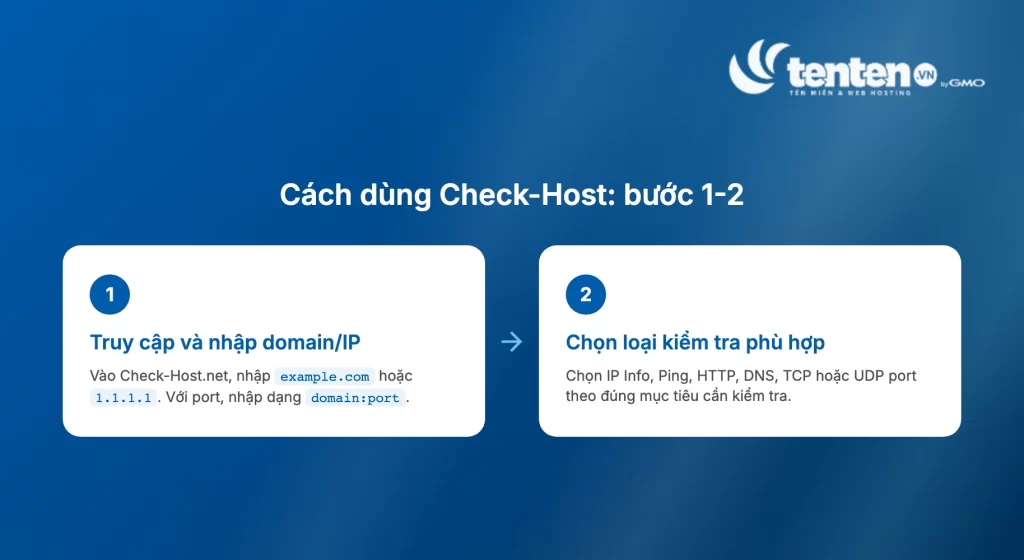
Truy cập Check-Host.net và nhập domain hoặc IP cần kiểm tra vào ô tìm kiếm. Một số cách nhập hợp lệ: example.com, https://example.com, 1.1.1.1, hoặc example.com:443 nếu muốn kiểm tra kèm port cụ thể.
Với check HTTP/HTTPS, bạn nên nhập đầy đủ protocol nếu muốn kiểm tra chính xác URL đó, vì example.com và https://example.com có thể trả kết quả khác nhau nếu site có redirect HTTP sang HTTPS. Với port, bạn luôn nhập theo dạng domain:port hoặc IP:port, không tách rời thành hai trường riêng.
Sau khi nhập domain hoặc IP, chọn đúng loại kiểm tra theo mục tiêu:
Nếu chưa chắc lỗi nằm ở đâu, bạn nên chạy ít nhất hai loại kiểm tra cùng lúc, thường là Ping và HTTP. Đối chiếu chéo hai kết quả này là cách nhanh nhất để loại trừ nguyên nhân do tín hiệu Ping bị chặn.
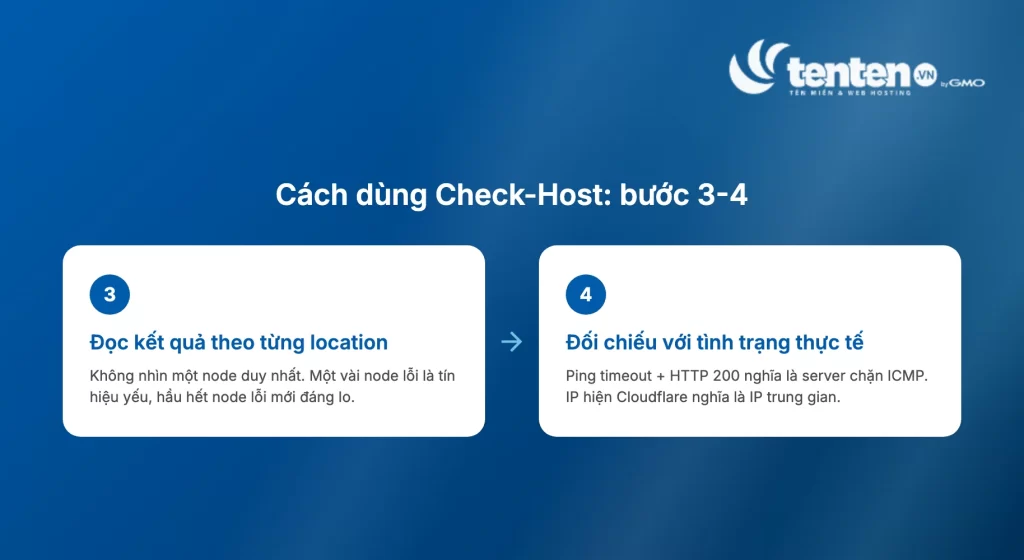
Check-Host trả kết quả từ nhiều node trên thế giới cùng lúc, và đây là bước nhiều người bỏ qua, vì họ chỉ nhìn một node duy nhất rồi kết luận.
Cách đọc theo mức độ lan rộng của lỗi:
Nói chung, mức độ tin cậy của kết luận tỷ lệ thuận với số node đồng thuận. Một node đỏ giữa hai mươi node xanh là tín hiệu yếu, cần theo dõi thêm chứ chưa phải bằng chứng đủ mạnh.
Ví dụ minh họa cho tình huống này: một website thương mại điện tử báo lỗi Ping ở 3 trên tổng số 20 node đặt tại khu vực Đông Nam Á. 17 node còn lại (gồm cả node tại Mỹ và châu Âu) vẫn xanh, và HTTP vẫn trả 200 bình thường.
Nếu đội vận hành chỉ nhìn 3 node đỏ mà vội kết luận server sập, họ có thể xử lý sai hướng, ví dụ khởi động lại server không cần thiết. Trong khi nguyên nhân nhiều khả năng chỉ là một nhà mạng khu vực định tuyến sai tạm thời, không liên quan đến server hay hosting. Đối chiếu với 17 node xanh và kết quả HTTP mới là bước giúp tránh kết luận vội đó.
Bước này quyết định việc đọc Check-Host đúng hay sai. Từng loại check chỉ trả lời một phần câu hỏi; chỉ khi đặt các kết quả cạnh nhau mới ra được bức tranh đầy đủ.
Chuỗi đối chiếu này chính là phần khác biệt giữa việc “chạy Check-Host” và “biết dùng Check-Host”. Chạy công cụ ai cũng làm được trong một phút, nhưng đối chiếu đúng kết quả với nguyên nhân thực tế mới là kỹ năng cần luyện.
Khi đang xử lý sự cố và cần tra nhanh, bạn có thể dùng bảng dưới đây để chọn đúng tính năng và hiểu đúng kết quả ngay từ lần kiểm tra đầu tiên:
|
Tình huống |
Tính năng nên dùng |
Cách hiểu nhanh |
|
Website không vào được |
HTTP, Ping |
HTTP lỗi giúp biết server/app lỗi hay không |
|
Website chậm |
Ping, HTTP |
Xem latency và response time theo từng khu vực |
|
Vừa đổi DNS |
DNS |
Kiểm tra record đã cập nhật toàn cầu chưa |
|
Muốn biết IP website |
IP Info, DNS |
Xem domain đang phân giải về IP nào |
|
Muốn biết server ở đâu |
IP Info |
Xem country, city, ISP, organization |
|
HTTPS không hoạt động |
HTTP, TCP port 443 |
Kiểm tra port 443 và phản hồi HTTPS |
|
Web không chạy qua port 80 |
TCP port 80 |
Xem firewall/web server có mở port không |
|
API public bị lỗi |
HTTP, TCP port |
Kiểm tra status code và khả năng connect |
|
SSH không connect được |
TCP port 22 |
Kiểm tra port SSH có mở ra internet không |
|
Nghi DNS chưa đồng bộ |
DNS |
So sánh kết quả từ nhiều location |
Gần như mọi dòng trong bảng có chung một điểm: không tình huống nào chỉ cần một loại check duy nhất để kết luận chắc chắn. Ping và HTTP luôn nên đi cùng nhau khi chẩn đoán “web không vào được”, TCP port và HTTP luôn nên đi cùng nhau khi chẩn đoán lỗi HTTPS.
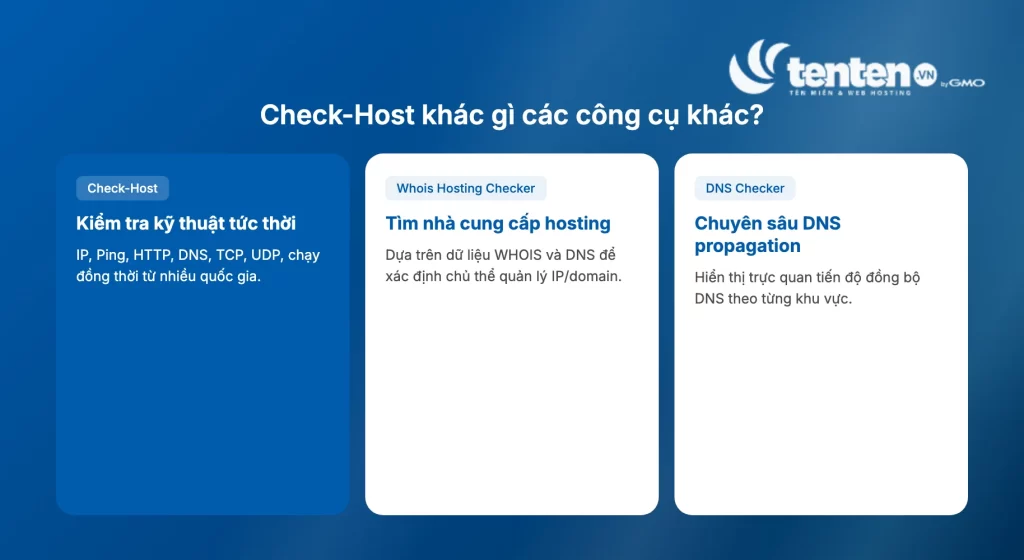
Hai công cụ này mạnh ở hai khía cạnh khác nhau:
Vì vậy, bạn nên chọn công cụ theo đúng mục tiêu. Nếu mục tiêu là biết website có đang hoạt động bình thường không, hãy dùng Check-Host. Còn nếu mục tiêu là biết website đang dùng hosting nào để tham khảo hoặc liên hệ nhà cung cấp, bạn cần dùng thêm hosting checker hoặc tra WHOIS trực tiếp. Đội ngũ phát triển Check-Host không xây dựng công cụ này để trả lời câu hỏi đó một cách chắc chắn.
DNS Checker là công cụ chuyên sâu hơn về theo dõi DNS propagation, thường hiển thị trực quan tiến độ đồng bộ theo từng khu vực. Trong khi đó, Check-Host cũng có tính năng kiểm tra DNS, nhưng đây không phải là công cụ chuyên biệt duy nhất cho việc này.
Do đó, nếu vừa đổi nameserver, A record, CNAME hoặc MX record, bạn nên dùng cả Check-Host và DNS Checker để đối chiếu chéo. Check-Host sẽ phù hợp hơn khi bạn muốn kiểm tra DNS cùng lúc với Ping, HTTP và port trong cùng một nơi, thay vì phải mở nhiều tab cho nhiều công cụ riêng lẻ.
Ping chạy trên máy cá nhân chỉ phản ánh đúng một tuyến mạng: từ vị trí của bạn đến server. Check-Host kiểm tra đồng thời từ nhiều quốc gia, nên hữu ích hơn hẳn khi lỗi chỉ xảy ra theo khu vực, điều mà ping cá nhân không bao giờ phát hiện được.
Traceroute cho thấy dữ liệu đi qua bao nhiêu chặng trung gian trước khi tới server, và chặng nào đang chậm hoặc mất dữ liệu. Đây là thông tin chi tiết hơn Ping nhiều, nhưng cũng khó đọc hơn với người mới vì cần hiểu cách dữ liệu được định tuyến qua nhiều điểm trên internet.
Bạn có thể kết hợp hiệu quả nhất theo ba bước sau:
Check-Host xác định phạm vi của lỗi, còn log server xác định nguyên nhân gốc rễ. Vì vậy, hai bước này không thay thế được nhau.
Nhiều website dùng Cloudflare, CDN, reverse proxy hoặc load balancer (bộ cân bằng tải, phân phối traffic tới nhiều server). Với các website này, IP mà Check-Host hiển thị có thể là IP của lớp trung gian đó, không phải IP server gốc đang lưu trữ nội dung thật.
Vì vậy, bạn không nên kết luận vội rằng IP hiển thị chính là IP hosting thật. Với website dùng CDN, bạn cần kiểm tra thêm DNS record và tiêu đề phản hồi (response header — thường có dấu hiệu nhận biết CDN như tên server hoặc trạng thái lưu tạm, gọi là cache). Ngoài ra, hãy xem thêm cấu hình trong bảng điều khiển hosting (dashboard) để xác định đúng IP server gốc (origin).
Nhiều server chặn ICMP theo mặc định để giảm rủi ro bị quét mạng hoặc tránh traffic không cần thiết từ các công cụ dò quét tự động. Website vẫn có thể truy cập bình thường qua HTTP/HTTPS dù Ping timeout hoàn toàn.
Vì vậy, mỗi khi Ping báo lỗi, bạn nên kiểm tra thêm HTTP status và TCP port 80/443 trước khi đưa ra bất kỳ kết luận nào về tình trạng website. Đây chính là lý do luận điểm xuyên suốt bài này nhấn mạnh việc đối chiếu nhiều check với nhau, thay vì tin vào một kết quả đơn lẻ.
Check-Host là công cụ hữu ích để kiểm tra nhanh tình trạng website, server, IP, DNS, Ping, HTTP và port từ nhiều địa điểm khác nhau cùng lúc. Điểm mạnh nằm ở thao tác đơn giản, kết quả trực quan, và khả năng phát hiện lỗi mang tính khu vực mà việc kiểm tra từ một máy cá nhân không bao giờ làm được.
Nhưng giá trị thật của công cụ không nằm ở việc bấm nút chạy check, nó nằm ở cách đọc kết quả. Ba cạm bẫy sau lặp lại xuyên suốt bài, vì đây chính xác là những chỗ bạn dễ kết luận sai từ dữ liệu đúng nhất khi dùng Check-Host:
Bạn nên dùng Check-Host kết hợp với DNS checker, WHOIS, log server, hệ thống giám sát (monitoring) và bảng điều khiển hosting (dashboard) để đối chiếu chéo. Đừng coi một lần chạy check là câu trả lời cuối cùng cho câu hỏi “website của tôi có đang ổn không”.
Có. Các tính năng kiểm tra cơ bản trên Check-Host.net (Ping, HTTP, DNS, TCP, UDP, IP Info) dùng được trực tuyến miễn phí, không cần đăng ký tài khoản. Cần tự động hóa thì dùng API theo tài liệu chính thức.
Hỗ trợ một phần, qua IP, ISP, organization và vị trí hiển thị ở IP Info. Nhưng để xác định chính xác nhà cung cấp hosting, cần kết hợp thêm WHOIS và hosting checker chuyên dụng, vì website dùng CDN sẽ hiển thị IP của CDN thay vì server gốc.
Vì Ping dùng ICMP, còn website hoạt động qua HTTP/HTTPS, hai giao thức độc lập với nhau. Server có thể chặn ICMP để giảm rủi ro bị quét nhưng vẫn mở port 80/443 bình thường. Bạn nên kiểm tra thêm HTTP và TCP port thay vì chỉ dựa vào Ping.
Có, dùng tab DNS để xem bản ghi từ nhiều node cùng lúc. Nếu các node trả IP khác nhau, DNS đang trong quá trình cập nhật chưa đồng bộ toàn cầu. Có thể đối chiếu thêm với DNS checker chuyên dụng để chắc chắn hơn.
Có. Check-Host hỗ trợ cả TCP port và UDP port. Với website, kiểm tra port 80 và 443 để xác nhận HTTP/HTTPS hoạt động. Với server, có thể kiểm tra thêm SSH (port 22), SMTP hoặc port API tùy cấu hình.
Không nên thay thế hoàn toàn monitoring chuyên dụng. Check-Host phù hợp để kiểm tra nhanh và hỗ trợ chẩn đoán khi có sự cố. Hệ thống production quan trọng vẫn cần theo dõi uptime, theo dõi log, cảnh báo tự động và công cụ giám sát hiệu năng ứng dụng (APM) chạy liên tục.
Trần Đức Tâm là chuyên gia về hạ tầng Internet, Domain, Hosting, Cloud và chuyển đổi số, với nhiều năm kinh nghiệm phát triển các dịch vụ Internet tại Việt Nam và Nhật Bản. Ông hiện là Giám đốc Khối Kinh doanh Hạ tầng Internet tại GMO-Z.com RUNSYSTEM, từng giữ các vị trí lãnh đạo tại Onamae.com, Tenten.vn và Z.com Việt Nam. Các bài viết của ông tập trung vào tên miền, hosting, VPS, email doanh nghiệp, SSL và hạ tầng Internet.

Minecraft hiện là một trong những tựa game sinh tồn phổ biến nhất thế giới. Để thỏa sức xây dựng thế giới ảo, cài đặt mod và cùng bạn bè phiêu lưu mà không lo giật lag, thuê Minecraft Server Hosting là giải pháp tối ưu nhất dành cho bạn. Trong bài viết dưới đây, […]
API Gateway là máy chủ trung gian đứng giữa client và toàn bộ microservices (các dịch vụ nhỏ, độc lập hợp thành hệ thống) phía sau. Nó tiếp nhận mọi request tại một địa chỉ duy nhất, rồi định tuyến, xác thực và áp chính sách chung trước khi chuyển tới đúng service. Nhưng câu […]

Data warehouse (kho dữ liệu) là hệ thống lưu trữ trung tâm giúp thu thập, tích hợp và quản lý khối lượng lớn thông tin từ nhiều nguồn khác nhau. Vai trò cốt lõi của kho dữ liệu là làm sạch, sắp xếp, hợp nhất dữ liệu để hỗ trợ doanh nghiệp phân tích chuyên […]

CDN (Content Delivery Network) là mạng lưới các máy chủ được phân bố tại nhiều vị trí địa lý khác nhau nhằm lưu trữ và phân phối nội dung đến người dùng từ máy chủ gần nhất. Nhờ đó, giúp tăng tốc độ tải trang và cải thiện trải nghiệm người dùng ngay cả khi […]

VMware là hãng phần mềm ảo hóa. Phần mềm của hãng cho phép một máy chủ vật lý chạy đồng thời nhiều máy ảo độc lập, mỗi máy ảo có hệ điều hành và tài nguyên riêng. Đây là nền tảng ảo hóa được dùng nhiều nhất trong data center (trung tâm dữ liệu) suốt […]

SOCKS5 Proxy là proxy dùng giao thức SOCKS phiên bản 5 để chuyển traffic của một ứng dụng qua proxy server trước khi tới máy chủ đích, giúp website đích thấy IP của proxy thay vì IP thật của bạn. Đây là công cụ hay bị dùng sai mục đích nhất trong nhóm proxy: nhiều […]
Oracle Cloud là nền tảng điện toán đám mây của Oracle, gồm ba lớp: hạ tầng (OCI), nền tảng và ứng dụng. Nói gọn, doanh nghiệp chạy mọi thứ qua Internet thay vì tự mua máy chủ. Nhưng đừng vội đánh giá nó bằng thị phần. Quý 3/2025, OCI chỉ nắm khoảng 3%, kém xa […]

HAProxy (High Availability Proxy) là phần mềm mã nguồn mở phổ biến hàng đầu thế giới, dùng để cân bằng tải và làm proxy trung gian cho các ứng dụng TCP và HTTP. Nhờ khả năng cải thiện hiệu suất, tốc độ phản hồi và tính sẵn sàng cho các hệ thống website hoặc API, […]

aaPanel cho bạn quản lý VPS qua giao diện web mà không mất phí license. Đổi lại, mọi thứ, từ cài đặt, backup, bảo mật, xử lý sự cố – do bạn tự lo. Bài viết này phân tích khi nào mô hình đó phù hợp với nhu cầu của bạn. Đồng thời chúng tôi […]

Bạn vừa đổi hosting, trỏ domain sang server mới, nhưng chưa muốn cả thế giới thấy sự thay đổi này trước khi kiểm tra kỹ. Hoặc ngược lại: trình duyệt tự nhiên đưa bạn tới một trang lạ dù gõ đúng địa chỉ ngân hàng quen thuộc. Cả hai tình huống đều xoay quanh cùng […]