


Ethernet là chuẩn kết nối mạng có dây phổ biến nhất hiện nay, có mặt ở gần như mọi router, laptop, Smart TV hay camera. Nhưng có một điểm nhiều người hiểu sai: Ethernet không phải là sợi cáp. Đó là chuẩn kỹ thuật (IEEE 802.3) quy định cách dữ liệu truyền trên dây, còn […]

Ethernet là chuẩn kết nối mạng có dây phổ biến nhất hiện nay, có mặt ở gần như mọi router, laptop, Smart TV hay camera. Nhưng có một điểm nhiều người hiểu sai: Ethernet không phải là sợi cáp. Đó là chuẩn kỹ thuật (IEEE 802.3) quy định cách dữ liệu truyền trên dây, còn sợi cáp bạn cầm trên tay chỉ là phương tiện mang tín hiệu. Hiểu đúng khác biệt này, bạn sẽ chọn loại cáp khớp với tốc độ mạng của mình thay vì trả thừa tiền cho thông số không bao giờ dùng tới.
Bài viết này giúp bạn:
Về bản chất, Ethernet là tập hợp quy tắc giúp nhiều thiết bị trong cùng một mạng nội bộ (LAN) gửi và nhận dữ liệu qua cáp mà không lẫn vào nhau. Dữ liệu được chia thành các gói nhỏ gọi là khung (frame); mỗi khung mang địa chỉ MAC của thiết bị gửi và thiết bị nhận, nhờ đó switch biết cần chuyển khung tới đúng cổng nào thay vì phát tràn ra toàn mạng. Chính cơ chế này giúp một mạng Ethernet vừa nhanh vừa ít va chạm dữ liệu, kể cả khi nhiều thiết bị cùng hoạt động.
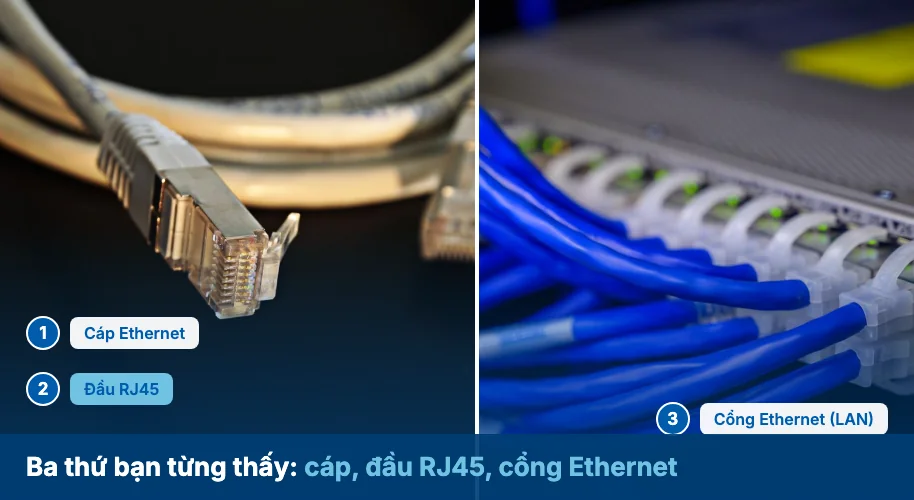
Trên thực tế, chuẩn này thể hiện qua ba thành phần phần cứng quen thuộc:
Cụ thể hơn về các khái niệm trên chúng tôi sẽ nói ở phần dưới
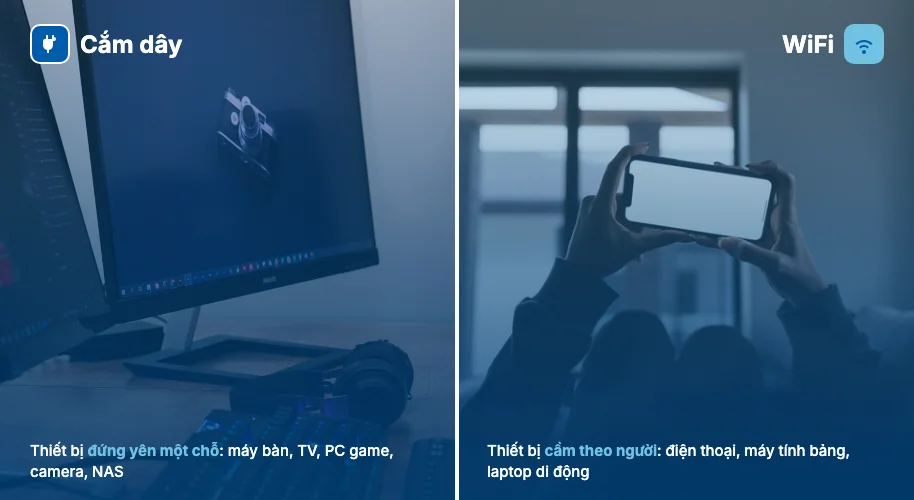
Vì kết nối có dây cho độ trễ thấp và ổn định hơn WiFi rõ rệt. Trên mạng có dây, độ trễ trong nhà thường dưới 1ms và gần như không dao động; còn WiFi qua không khí thường 5-30ms và lên xuống thất thường, do các thiết bị phải thay phiên chia sóng, lại dễ bị tường bê tông chặn và nhiễu từ lò vi sóng hay mạng nhà hàng xóm ở băng tần 2.4GHz. Ngoài ra cáp truyền song công (gửi và nhận cùng lúc) trên đường dẫn riêng, nên gần như không mất gói và không tranh băng thông với thiết bị khác.
Nguyên tắc lựa chọn khá rõ ràng: thiết bị cố định và cần kết nối liên tục thì nên đi dây, thiết bị di động thì dùng WiFi.
Do đó, trong cùng một không gian, hai phương thức bổ sung cho nhau chứ không loại trừ nhau
Đây là phần dễ nhầm lẫn nhất, vì người bán hàng và nhiều bài viết thường dùng lẫn lộn các tên gọi này như thể chúng đồng nghĩa. Thực chất mỗi tên chỉ một đối tượng khác nhau, và phân biệt được giúp bạn chọn đúng thiết bị cần mua.
Cách phân biệt nhanh nhất dựa vào hai dấu hiệu: bạn có cầm nắm được nó hay không, và dòng chữ in trên nó. Bảng dưới đây tóm tắt từng tên cùng dấu hiệu nhận biết cụ thể:
|
Tên gọi |
Thực chất là gì |
Dấu hiệu nhận biết |
|
Ethernet |
Chuẩn kỹ thuật (IEEE 802.3) quy định cách truyền dữ liệu qua dây |
Không cầm được; xuất hiện trong tên “Gigabit Ethernet” trên hộp router |
|
Cáp Ethernet (cáp LAN) |
Sợi dây vật lý mang tín hiệu |
Sợi dây in chữ “Cat5e”, “Cat6″… trên vỏ |
|
Cổng Ethernet (cổng LAN) |
Lỗ cắm hình chữ nhật trên thiết bị |
Khe trên router, laptop, TV; cạnh thường ghi “LAN” |
|
RJ45 |
Đầu nối 8 chân bấm ở hai đầu cáp |
Đầu nhựa trong suốt ở mỗi đầu sợi cáp |
|
WiFi |
Chuẩn mạng không dây (IEEE 802.11) |
Kết nối qua sóng, không có dây |
|
Internet |
Mạng toàn cầu, nằm ngoài mạng nội bộ |
Dịch vụ do nhà mạng cung cấp |
Hai cặp dễ nhầm nhất là cáp Ethernet với Ethernet, và cổng Ethernet với RJ45. “Cáp LAN” chỉ là tên gọi thông dụng của cáp Ethernet, hai từ này dùng thay nhau được; còn “Ethernet” khi đứng riêng lại là công nghệ, không phải sợi dây. Tương tự, “cổng Ethernet” (hay “cổng LAN”) là khe cắm trên thiết bị, còn “RJ45” là đầu nối bằng nhựa ở mỗi đầu cáp cắm vào khe đó — hai thứ khác nhau dù luôn đi cùng nhau.
Cáp Ethernet được phân loại theo “Cat” (viết tắt của Category, tức cấp độ), số càng cao thì chạy được tốc độ càng nhanh và càng đắt. Nhưng điểm mấu chốt cho người mới là cáp xịn hơn không tự làm mạng nhanh hơn, nếu router và thiết bị của bạn chưa hỗ trợ tốc độ đó. Cắm cáp Cat8 vào router chỉ hỗ trợ 1Gbps thì tốc độ vẫn không đổi, chỉ làm phát sinh chi phí không cần thiết.
Trước hết cần hiểu hai con số trong bảng. Gbps (Gigabit mỗi giây) là đơn vị đo tốc độ truyền dữ liệu, số càng lớn càng nhanh. Mỗi loại cáp đạt tốc độ tối đa trong một khoảng cách nhất định, vượt quá thì tốc độ tụt xuống. Bảng dưới đây tóm tắt từng loại và đối tượng phù hợp:
|
Loại cáp |
Tốc độ tối đa |
Phù hợp với ai |
|
Cat5e |
1Gbps trong 100m |
Gia đình, văn phòng cơ bản, mạng phổ thông |
|
Cat6 |
1Gbps/100m, lên 10Gbps trong 55m |
Nhà mới, văn phòng nhỏ, gaming, TV, camera |
|
Cat6a |
10Gbps trong 100m |
NAS, máy chủ, doanh nghiệp cần tốc độ cao ổn định |
|
Cat7 |
10Gbps trong 100m |
Gần như không cần, xem lưu ý bên dưới |
|
Cat8 |
25-40Gbps trong 30m |
Chỉ dùng trong trung tâm dữ liệu |
Có hai hiểu lầm phổ biến cần đính chính:
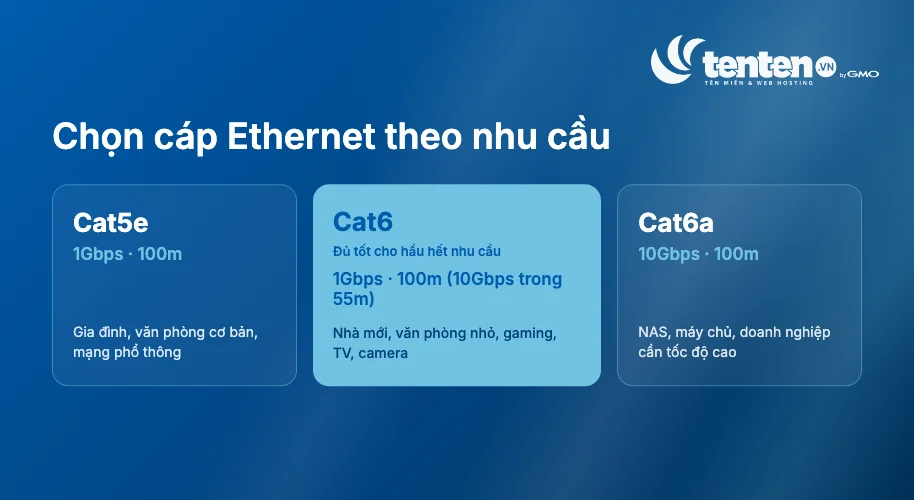
Tạm gác các thông số kỹ thuật, đây là cách chọn nhanh theo nhu cầu thực tế:
Nhiều router tầm trung của ASUS và TP-Link hiện nay có cổng 2.5GbE, tức tốc độ 2,5Gbps, là bước trung gian giữa mức 1Gbps phổ thông và 10Gbps cao cấp. Tin tốt cho bạn là cả Cat5e lẫn Cat6 đều chạy được tốc độ 2.5GbE trong 100m, nên không phải thay cáp. Điều kiện duy nhất là thiết bị đầu kia, chẳng hạn laptop hay NAS, cũng phải có cổng 2.5GbE thì mới tận dụng được tốc độ này.
Cắm dây Ethernet đơn giản hơn nhiều người nghĩ, không cần cài phần mềm hay driver. Nhưng trước khi cắm, hãy nhận diện thiết bị bạn sẽ kết nối.
Router và switch là hai thiết bị thường bị nhầm là một. Phân biệt được chúng giúp bạn biết nhà mình có cần mua thêm thiết bị nào không.
Router là thiết bị nối mạng trong nhà bạn ra Internet, và chia mạng đó cho các thiết bị. Nó cũng cấp cho mỗi thiết bị một địa chỉ IP, tức một dãy số định danh riêng để các thiết bị tìm đúng nhau trong mạng, giống như mỗi nhà có một số nhà riêng. Hầu hết gia đình chỉ cần một router là đủ.
Switch là thiết bị chỉ làm đúng một việc là nối thêm nhiều cổng Ethernet. Nó không tự nối ra Internet, mà cắm vào router để “nhân” số cổng lên. Bạn cần switch khi router hết cổng. Ví dụ router chỉ có 4 cổng Ethernet nhưng bạn muốn cắm dây cho 8 thiết bị, chỉ cần mua một switch 8 cổng, cắm nó vào một cổng trên router, rồi cắm 8 thiết bị vào switch.
Đó là lý do nhà ở thường chỉ cần router, còn văn phòng nhiều máy mới cần thêm switch.
Nếu phải mua switch, bạn sẽ thấy hai loại với tên khó hiểu:
Với nhu cầu nhà ở và văn phòng nhỏ, hãy chọn unmanaged switch. Không nên trả thêm tiền cho managed switch nếu không có người cấu hình và không có nhu cầu thực tế, vì các tính năng đó sẽ không được dùng đến.
Bạn cần bốn thứ:
Làm theo thứ tự sau:
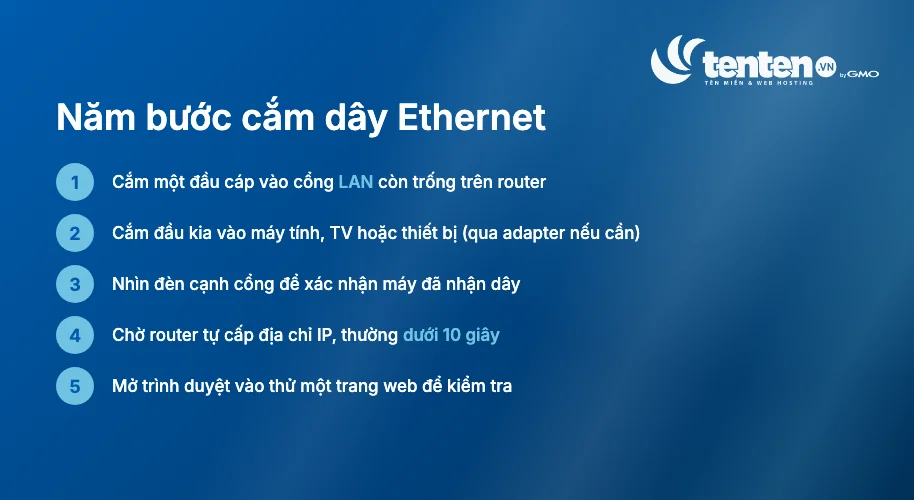
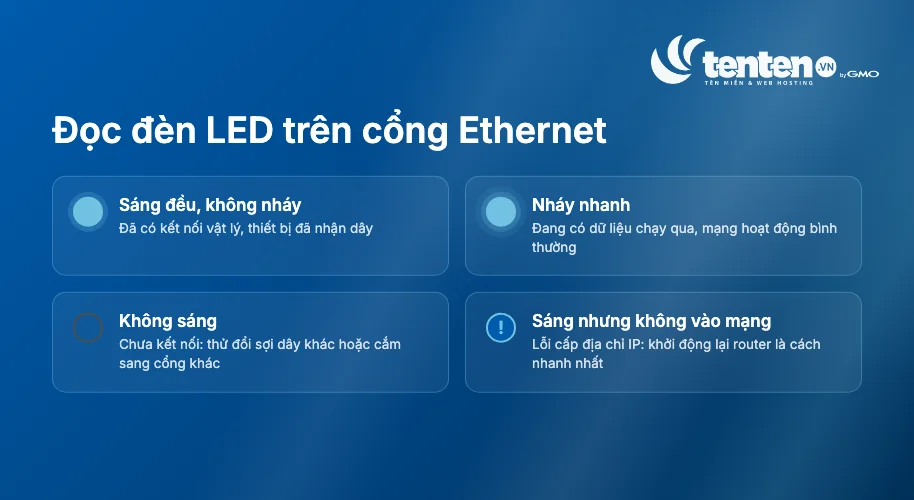
Đèn nhỏ ngay cạnh cổng Ethernet là cách nhanh nhất để biết kết nối có ổn không, mà không cần mở phần mềm. Hầu hết cổng có một hoặc hai đèn, và mỗi trạng thái nói cho bạn một điều:
Màu đèn khác nhau tùy hãng. Thường đèn xanh lá báo tốc độ cao (1Gbps), đèn vàng hoặc cam báo tốc độ thấp hơn (100Mbps). Nếu muốn chắc chắn, hãy tra tài liệu hướng dẫn của router.
Điện thoại không có cổng Ethernet, nhưng vẫn nối dây được qua adapter:
Cắm dây cho điện thoại hữu ích khi bạn cần tải file dung lượng lớn một cách ổn định, hoặc muốn đo tốc độ mạng thực mà không bị WiFi làm sai lệch.
Trở lại tình huống nêu ở đầu bài, khi cắm dây rồi mà vẫn chậm hoặc không vào được mạng. Gần như mọi trường hợp rơi vào bốn lỗi sau, và bạn có thể tự khắc phục tại nhà:
Đôi khi bạn không thể kéo dây, chẳng hạn nhà thuê không được đục tường, phòng cần mạng ở quá xa router, hoặc đi dây nổi gây mất thẩm mỹ và vướng víu. Khi đó có ba lựa chọn thay thế, mỗi phương án phù hợp với một tình huống.
WiFi là phương án mặc định cho thiết bị cần di chuyển: điện thoại, máy tính bảng, laptop dùng ở nhiều nơi. Trong nhóm ba giải pháp thay thế, WiFi thắng ở sự linh hoạt và không phát sinh chi phí thiết bị, nên cứ là lựa chọn đầu tiên — trừ khi bạn cần kết nối ổn định cho một điểm cố định ở xa router. Đó là lúc cân nhắc Powerline hoặc MoCA bên dưới.
Powerline là bộ chuyển truyền tín hiệu mạng qua chính đường dây điện âm tường sẵn có trong nhà. Cách lắp đặt khá đơn giản: cắm một bộ vào ổ điện cạnh router và nối với router bằng cáp mạng, cắm bộ thứ hai vào ổ điện ở phòng cần mạng, rồi nối bộ đó với thiết bị bằng một sợi cáp mạng nữa.
Nhược điểm là tốc độ thực tế thường chỉ đạt 100-300Mbps dù bao bì ghi cao hơn, và phụ thuộc nhiều vào chất lượng đường điện. Nếu hai ổ điện thuộc hai nhánh điện khác nhau trong nhà, powerline có thể không chạy.
MoCA truyền mạng qua cáp đồng trục, tức loại cáp tròn cứng dùng cho truyền hình cáp, nếu nhà bạn đã lắp sẵn. Tốc độ thực tế tốt hơn powerline, thường đạt 500Mbps đến 1Gbps ổn định. Nhược điểm là bộ chuyển đắt hơn và ít bán phổ biến ở Việt Nam.
Cả powerline lẫn MoCA đều tốt hơn WiFi khi khoảng cách xa hoặc qua nhiều tường, nhưng vẫn không bằng cáp Ethernet cắm thẳng. Hãy xem chúng là phương án dự phòng khi kéo dây mới thực sự không khả thi, không phải lựa chọn ưu tiên.
Điều quan trọng nhất cần nhớ: Ethernet là công nghệ chạy trên sợi dây chứ không phải bản thân sợi dây. Nắm được khác biệt này, mọi lựa chọn còn lại trở nên đơn giản.
Nếu chỉ giữ lại ba nguyên tắc, thì đó là ba điều sau. Với gia đình và văn phòng nhỏ, cáp Cat6 là đủ tốt cho gần như mọi nhu cầu, không cần đầu tư vào Cat7 hay Cat8. Đi dây cho thiết bị cố định như TV, máy bàn, máy chơi game, và dùng WiFi cho thiết bị di động. Và khi cắm xong mà chưa chạy, kiểm tra đèn cổng Ethernet trước tiên, vì nó cho biết lỗi nằm ở dây, ở cổng, hay ở khâu cấp địa chỉ mạng.
Đến đây, bạn đã đủ tự tin để chọn đúng sợi cáp cần mua, cắm đúng cách, và tự xử lý khi có trục trặc, thay vì phải phỏng đoán.
Ethernet là mạng có dây hay không dây?
Ethernet là công nghệ mạng có dây. Dữ liệu truyền qua cáp vật lý chứ không qua sóng, nên ít bị nhiễu hơn WiFi khi trong nhà có nhiều thiết bị phát sóng cùng lúc.
Cắm dây Ethernet rồi có cần bật WiFi nữa không?
Không cần. Ethernet và WiFi là hai cách kết nối độc lập. Một thiết bị đã cắm dây vào router vẫn vào mạng và Internet bình thường dù WiFi có bật hay tắt.
Không có Internet thì cáp Ethernet còn dùng được không?
Có. Ethernet nối các thiết bị với nhau trong mạng nội bộ ngay cả khi mất Internet. Ví dụ hai máy tính trong cùng mạng vẫn chép file cho nhau qua dây mà không cần mạng ngoài.
Cắm dây Ethernet có giảm giật, lag khi chơi game không?
Có trong hầu hết trường hợp. Dây loại bỏ dao động do nhiễu sóng WiFi, giúp độ trễ (ping) ổn định thay vì nhảy liên tục. Với game online, ping ổn định quan trọng hơn cả ping thấp nhưng chập chờn.
Cáp Ethernet dài có làm mạng chậm đi không?
Trong giới hạn 100m cho một đoạn cáp, chiều dài gần như không ảnh hưởng tốc độ. Mạng chậm thường do cáp kém chất lượng, đầu RJ45 bấm sai, hoặc dây bị gập gãy nhiều lần, chứ không phải do dài.
Cắm dây Ethernet có an toàn hơn WiFi không?
Có, xét về mặt kỹ thuật. Muốn nghe lén kết nối có dây, kẻ xấu phải chạm được vào sợi cáp hoặc cổng Ethernet, trong khi WiFi phát sóng ra không gian nên dễ bị bắt từ xa nếu mã hóa yếu. Tuy nhiên an toàn thực tế còn phụ thuộc router cấu hình ra sao và phần mềm có cập nhật không, nên dây chỉ giảm bớt một hướng tấn công chứ không loại bỏ mọi rủi ro.
2.5GbE là gì, tôi có cần nâng cấp lên không?
2.5GbE là tốc độ 2,5Gbps, nằm giữa mức 1Gbps phổ thông và 10Gbps cao cấp. Bạn chỉ cần quan tâm khi cả router lẫn thiết bị đều có cổng 2.5GbE; lúc đó cáp Cat5e hay Cat6 sẵn có vẫn dùng được, không phải thay.

000webhost từng là nền tảng Web Hosting miễn phí được nhiều người lựa chọn để tạo và thử nghiệm website. Dù đã thông báo ngừng hoạt động từ tháng 10/2024, 000webhost vẫn được nhiều người tìm kiếm do nhu cầu lưu trữ website miễn phí. Vậy thực tế 000webhost còn sử dụng được không và […]

Lỗi 502 Bad Gateway là một trong những sự cố HTTP phổ biến khiến website không thể truy cập được, gây ảnh hưởng trực tiếp đến trải nghiệm người dùng và uy tín của website. Bài viết dưới đây của Tenten sẽ giải thích rõ 502 Bad Gateway là gì, phân tích các nguyên nhân […]
IPv4 là giao thức mạng cốt lõi giúp định danh và kết nối các thiết bị trên môi trường Internet. Dù thế giới đang dần chuyển sang IPv6, IPv4 vẫn đóng vai trò nền tảng, quyết định cách dữ liệu được truyền tải chính xác giữa các thiết bị. Bài viết dưới đây của Tenten […]

Unlimited hosting là dịch vụ lưu trữ web không giới hạn dung lượng và băng thông. Bài viết dưới đây của Tenten sẽ giải thích chi tiết Unlimited hosting là gì và giới thiệu đến bạn top 7 nhà cung cấp hosting không giới hạn tốt nhất hiện nay. Unlimited hosting là gì? Unlimited hosting […]
AppServ là gói cài đặt mã nguồn mở, gộp sẵn Apache (web server), PHP (ngôn ngữ lập trình phía server), MySQL (hệ quản trị cơ sở dữ liệu) và phpMyAdmin (giao diện quản lý MySQL) thành một trình cài đặt duy nhất cho Windows. Công cụ này giúp bạn dựng máy chủ localhost (máy chủ […]
DNS đóng vai trò như cuốn “danh bạ” giúp máy tính dịch địa chỉ trang web thành dãy số IP để kết nối Internet. Nếu muốn sử dụng một máy chủ DNS khác hoặc thử khắc phục một số vấn đề về kết nối, bạn có thể chủ động đổi DNS trên Windows 11. Bài […]
DNS riêng tư là tính năng bảo mật giúp ngăn chặn các bên thứ ba hay nhà mạng theo dõi lịch sử duyệt web của bạn. Nếu bạn đang muốn tăng tốc độ lướt web, chặn các trang độc hại và bảo vệ dữ liệu cá nhân, hãy cùng Tenten khám phá chi tiết DNS […]

Tạo landing page đã trở nên dễ dàng hơn bao giờ hết với sự trợ giúp từ các công cụ AI tiên tiến. Bạn không cần biết về lập trình mà vẫn có thể tạo ra các landing page chuyên nghiệp chỉ trong vài phút. Trong bài viết dưới đây, hãy cùng Tenten khám phá […]
Database Hosting là dịch vụ lưu trữ cơ sở dữ liệu chuyên dụng giúp tối ưu tốc độ truy xuất, bảo mật và khả năng mở rộng dữ liệu. Bài viết dưới đây của Tenten sẽ giúp bạn hiểu rõ hơn Database Hosting là gì và tại sao mọi website hiện đại đều cần Database […]

OSPF (Open Shortest Path First) là giao thức định tuyến link-state được sử dụng phổ biến trong các hệ thống mạng doanh nghiệp quy mô lớn. Vậy OSPF là gì, hoạt động như thế nào và có những ưu, nhược điểm gì? Bài viết dưới đây của Tenten sẽ giúp bạn có cái nhìn tổng […]