


SQL Server Management Studio (SSMS) là công cụ quản trị cơ sở dữ liệu mạnh mẽ và phổ biến nhất của Microsoft dành cho SQL Server, Azure SQL Database và Azure Synapse Analytics. Nếu bạn đang làm việc với dữ liệu, nắm vững cách sử dụng công cụ này là bước khởi đầu quan trọng. […]

SQL Management Studio là công cụ quản trị miễn phí của Microsoft, dùng để kết nối, cấu hình, phát triển và quản lý SQL Server, Azure SQL Database cùng các dịch vụ SQL liên quan.
Phân biệt SSMS và SQL Server: SQL Server là hệ quản trị cơ sở dữ liệu lưu trữ và xử lý dữ liệu, còn SSMS là giao diện đồ họa giúp người dùng thao tác, truy vấn và quản trị máy chủ đó.
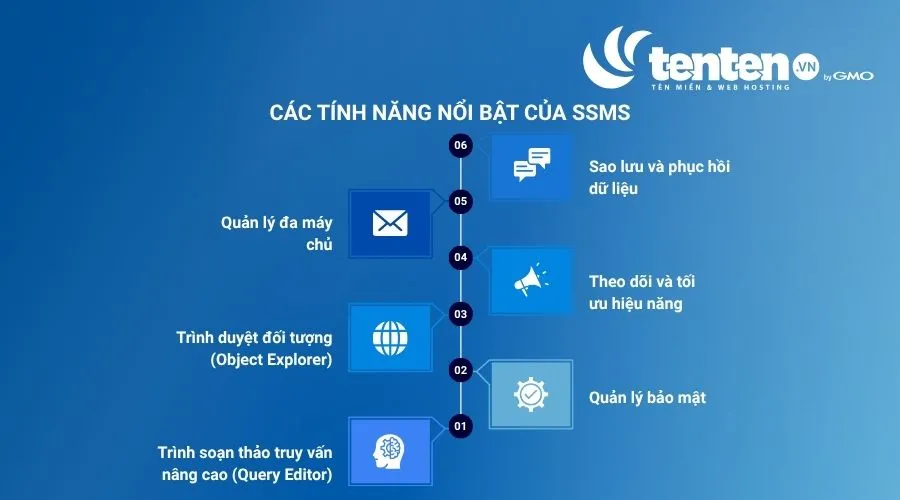
Tính năng nổi bật của SSMS: Quản lý nhiều server, duyệt đối tượng database, viết truy vấn T-SQL có hỗ trợ IntelliSense, backup/restore, import/export, theo dõi hiệu năng và quản lý phân quyền bảo mật.
SQL Server Management Studio (SSMS) là công cụ quản trị cơ sở dữ liệu mạnh mẽ và phổ biến nhất của Microsoft dành cho SQL Server, Azure SQL Database và Azure Synapse Analytics. Nếu bạn đang làm việc với dữ liệu, nắm vững cách sử dụng công cụ này là bước khởi đầu quan trọng. Trong bài viết này, hãy cùng Tenten khám phá SSMS là gì, các tính năng nổi bật và cách tải, cài đặt SSMS nhanh chóng nhất.
Sql management studio hay SQL Server Management Studio (SSMS) là một môi trường tích hợp dùng để quản lý toàn bộ cơ sở hạ tầng SQL. SSMS cho phép bạn truy cập, cấu hình, quản lý, quản trị và phát triển các nền tảng sử dụng Microsoft SQL Database Engine, bao gồm SQL Server, Azure SQL Database, SQL Database trong Microsoft Fabric, Azure SQL Managed Instance, SQL Server trên máy ảo Azure và các nền tảng khác.
SSMS cung cấp một tiện ích toàn diện, kết hợp các công cụ đồ họa đa dạng cùng nhiều trình soạn thảo tập lệnh mạnh mẽ, giúp các nhà phát triển và quản trị viên cơ sở dữ liệu ở mọi trình độ có thể làm việc với SQL Server.
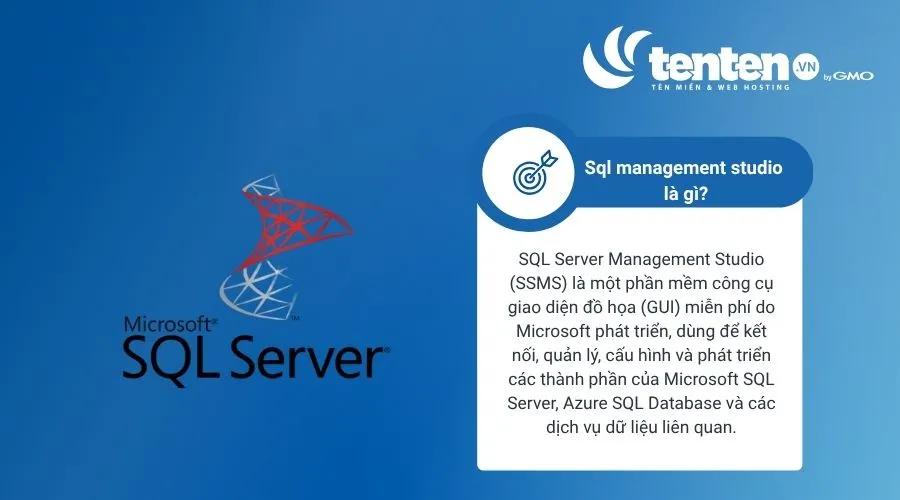
SQL Server là hệ quản trị cơ sở dữ liệu thực hiện việc lưu trữ và xử lý dữ liệu, còn SSMS là công cụ giao diện đồ họa giúp người dùng kết nối, cấu hình và thao tác với SQL Server.
Nếu ví SQL Server là “bộ não” lưu trữ và xử lý dữ liệu, thì SSMS chính là “chiếc điều khiển” giúp bạn giao tiếp và ra lệnh cho bộ não đó một cách trực quan.
Bảng so sánh dưới đây sẽ giúp bạn phân biệt SQL Management Studio và SQL Server
|
Tiêu chí |
SQL Management Studio (SSMS) |
SQL Server |
|
Bản chất |
Công cụ quản trị và phát triển |
Hệ quản trị cơ sở dữ liệu |
|
Vai trò |
Kết nối, truy vấn và quản lý máy chủ |
Lưu trữ, xử lý và cung cấp dữ liệu |
|
Cách hoạt động |
Gửi yêu cầu đến máy chủ hoặc dịch vụ cơ sở dữ liệu |
Xử lý truy vấn và quản lý dữ liệu |
|
Cài đặt |
Có thể cài riêng |
Cài đặt hoặc sử dụng dịch vụ SQL Server phù hợp |
|
Có cần kết hợp? |
Cần một máy chủ hoặc dịch vụ đích để thực hiện thao tác quản trị thực tế |
Có thể vận hành mà không cần SSMS |
SQL Server Management Studio là công cụ quản lý và phát triển cơ sở dữ liệu miễn phí từ Microsoft. Dưới đây là các tính năng nổi bật của SSMS:
Phiên bản mới nhất hiện nay là SSMS 22, tích hợp nhiều tính năng hỗ trợ AI (như xem trước GitHub Copilot) và cải thiện trải nghiệm kết nối cơ sở dữ liệu.
Trước khi cài đặt sql management studio 2022, bạn cần đảm bảo máy tính đáp ứng các điều kiện cơ bản sau:
Sau khi kiểm tra các yêu cầu hệ thống, bạn có thể tải và cài đặt SSMS 22 theo các bước dưới đây.
Bước 1: Tải file cài đặt từ Microsoft
Truy cập đường dẫn tải xuống chính thức của Microsoft để tải file cài đặt SSMS 22 về máy tính:
https://aka.ms/ssms/22/release/vs_SSMS.exe
Bước 2: Chạy trình cài đặt
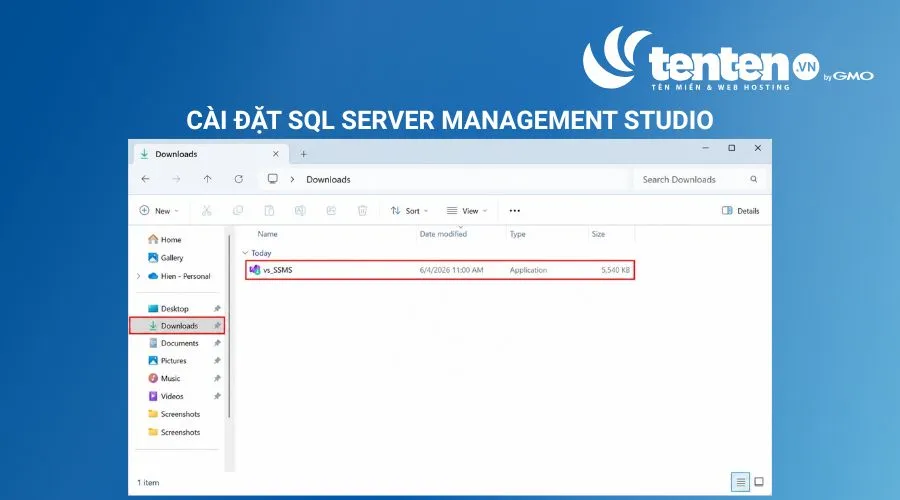
Sau khi tải xuống hoàn tất, mở thư mục Downloads và nhấp đúp vào file vs_SSMS.exe để khởi chạy trình cài đặt. Nếu Windows hiển thị hộp thoại User Account Control (UAC), chọn Yes để cấp quyền thực thi.
Tiếp theo, xác nhận các điều khoản Microsoft Privacy Statement và Microsoft Software License Terms, sau đó chọn Continue. Visual Studio Installer sẽ mở ra để tiếp tục quá trình cài đặt SSMS.
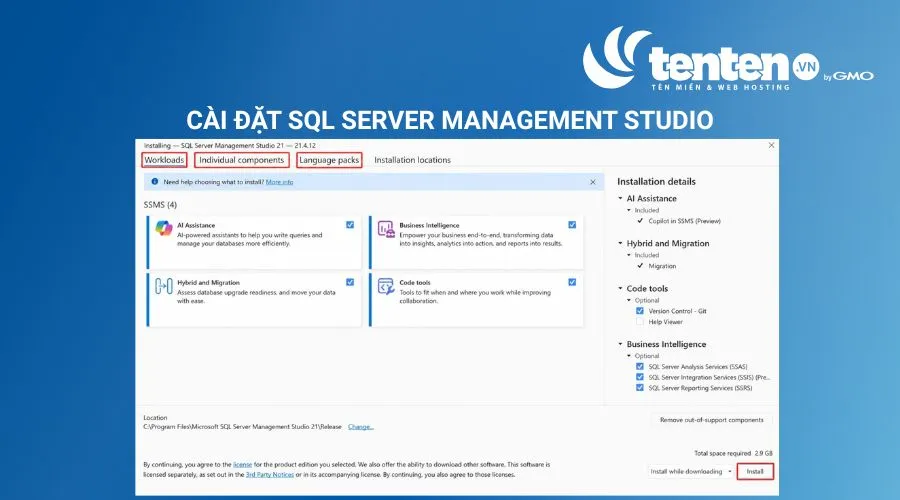
Bước 3: Lựa chọn thành phần cài đặt (nếu cần)
Trong cửa sổ Visual Studio Installer, bạn có thể giữ nguyên cấu hình mặc định nếu chỉ cần kết nối SQL Server, viết truy vấn và quản lý cơ sở dữ liệu cơ bản. Sau đó, nhấn Install để bắt đầu cài đặt.
Nếu cần tùy chỉnh, bạn có thể xem xét các mục sau:
Sau khi hoàn tất các tùy chọn, nhấn Install và chờ trình cài đặt hoàn thành quá trình thiết lập.
Bước 4: Khởi động lại máy tính nếu được yêu cầu
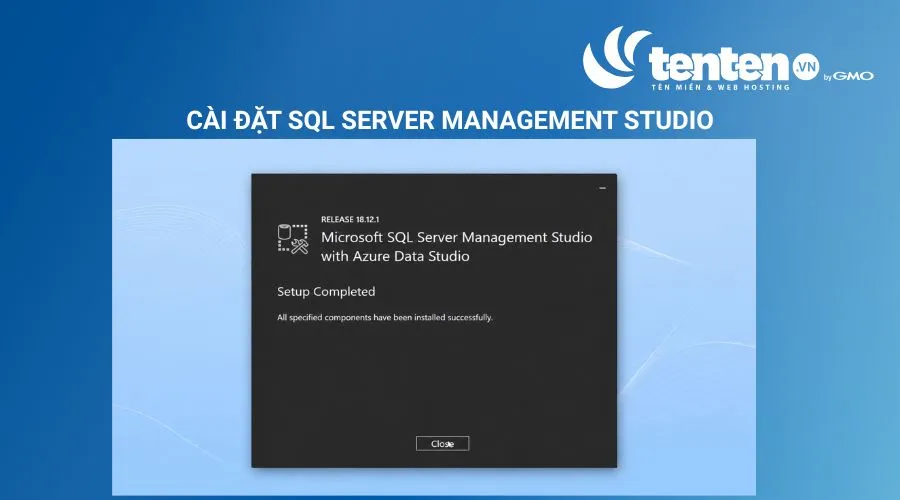
Khi quá trình cài đặt kết thúc, hệ thống sẽ hiển thị thông báo Setup Completed. Trong một số trường hợp, Windows yêu cầu khởi động lại máy tính để áp dụng đầy đủ các thành phần mới. Nếu xuất hiện yêu cầu này, hãy chọn Restart trước khi mở SSMS lần đầu.
Bước 5: Khởi chạy SSMS và kết nối lần đầu
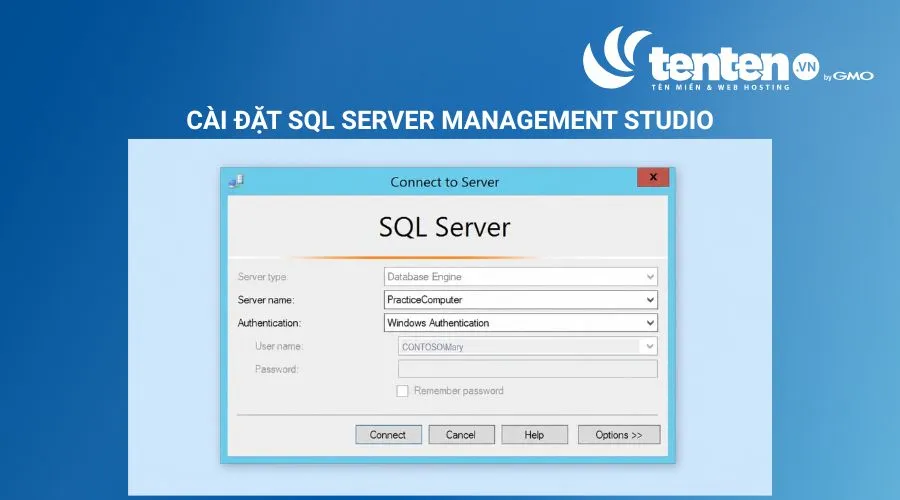
Mở SQL Server Management Studio từ Start Menu. Khi cửa sổ Connect to Server xuất hiện, nhập các thông tin kết nối sau:
Sau khi nhập thông tin, nhấn Connect. Nếu kết nối thành công, khu vực Object Explorer sẽ xuất hiện ở bên trái giao diện, hiển thị các đối tượng trên máy chủ. Lúc này, bạn có thể bắt đầu quản lý database, viết truy vấn và thực hiện các thao tác với SQL Server thông qua SSMS.
Sau khi cài đặt SQL Server Management Studio, bạn có thể bắt đầu bằng cách kết nối đến SQL Server, tạo database, thực thi truy vấn và thực hiện các thao tác quản trị dữ liệu cơ bản.
Bạn mở SQL Server Management Studio từ Start Menu. Khi khởi động, SSMS sẽ hiển thị hộp thoại Connect to Server để bạn thiết lập kết nối đến máy chủ SQL Server.
Trong cửa sổ Connect to Server, nhập tên máy chủ tại mục Server name (ví dụ: localhost hoặc tên máy chủ trong mạng), sau đó chọn phương thức xác thực:
Sau khi điền đầy đủ thông tin, nhấn Connect để kết nối.
Tạo database mới: Trong Object Explorer, nhấp chuột phải vào Databases → New Database, nhập tên database, chẳng hạn QL_San_Pham, rồi nhấn OK.
Tạo bảng bằng Query: Chọn New Query, nhập câu lệnh sau để tạo bảng Products trong database vừa tạo, sau đó nhấn Execute hoặc F5.
USE QL_San_Pham;
CREATE TABLE Products (
ProductID INT PRIMARY KEY,
Name NVARCHAR(100),
Price DECIMAL(10, 2),
Stock INT
);
Thực thi truy vấn: Chọn database QL_San_Pham từ danh sách trên thanh công cụ, mở New Query và chạy câu lệnh dưới đây để lấy toàn bộ dữ liệu trong bảng Products.
SELECT * FROM Products;
Sao lưu database (Backup): Trong Object Explorer, nhấp chuột phải vào database cần sao lưu, chọn Tasks → Back Up, kiểm tra đường dẫn lưu file sao lưu .bak rồi nhấn OK.
Khôi phục database (Restore): Nhấp chuột phải vào Databases → Restore Database, chọn Device để chỉ định file .bak đã sao lưu, sau đó kiểm tra thiết lập và nhấn OK để thực hiện khôi phục.
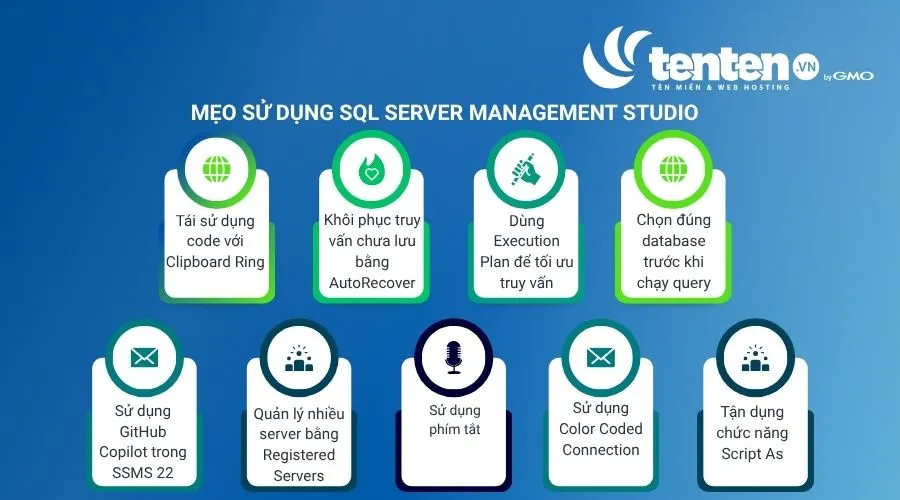
Để làm việc nhanh chóng và hiệu quả hơn với SQL Server, bạn có thể áp dụng một số mẹo sau:
Trong quá trình sử dụng SQL Server Management Studio để quản trị và thao tác với cơ sở dữ liệu, bạn có thể gặp phải một số lỗi phổ biến liên quan đến kết nối, quyền hạn, chọn sai ngữ cảnh dữ liệu hoặc cấu hình hệ thống.
Dưới đây là bảng tổng hợp các lỗi phổ biến kèm nguyên nhân và cách khắc phục nhanh chóng:
|
Tên lỗi |
Nguyên nhân chính |
Cách khắc phục nhanh |
|
Cannot connect to server (Error 26 / Error 40) |
Sai tên Server, Service chưa chạy hoặc bị Firewall chặn cổng 1433. |
• Kiểm tra tên Server và chọn đúng Instance. • Mở SQL Server Configuration Manager bật lại Service. • Tắt Firewall hoặc mở port 1433. |
|
Login failed for user ‘sa’ |
Tài khoản sa chưa được bật hoặc sai mật khẩu. |
• Vào Security -> Logins -> sa bật lại (Enabled) và đổi Password. • Chuyển chế độ đăng nhập sang SQL Server and Windows Authentication mode. |
|
Trust server certificate (SSMS v19/v20/v21) |
Phiên bản SSMS mới yêu cầu xác thực chứng chỉ bảo mật. |
• Ở màn hình đăng nhập, bấm Options >> -> tick chọn Trust server certificate. |
|
Invalid object name ‘…’ |
Gõ sai tên bảng/cơ sở dữ liệu hoặc chưa chọn đúng DB. |
• Nhìn lên ô chọn Database trên thanh công cụ xem đã đúng chưa. • Chuột phải vào Tables -> chọn Refresh (hoặc bấm F5). |
|
Syntax error near ‘…’ |
Viết sai cú pháp SQL, thiếu dấu phẩy, thiếu từ khóa. |
• Kiểm tra lại các từ khóa SELECT, FROM, WHERE, dấu ngoặc và dấu phẩy. |
|
Ambiguous column name |
Tên cột bị trùng ở nhiều bảng trong câu lệnh JOIN. |
• Thêm tiền tố tên bảng hoặc alias trước cột (ví dụ: a.id thay vì chỉ viết id). |
|
Restore failed / Incompatible backup |
Khôi phục file backup (.bak) từ phiên bản SQL cao sang thấp hoặc file lỗi. |
• Không thể restore trực tiếp từ bản SQL mới sang bản cũ. • Chuyển file .bak ra ổ C/D (không để ở Desktop/Downloads). |
|
Lỗi dữ liệu vượt quá 10GB (SQL Express) |
Bản SQL Server Express chỉ cho phép dung lượng tối đa 10GB/database. |
• Dọn dẹp/xóa bớt dữ liệu thừa hoặc nâng cấp lên bản SQL Server Standard/Enterprise. |
|
IntelliSense không gợi ý code |
Cache của IntelliSense bị lỗi hoặc chưa được bật. |
• Trên thanh menu chọn Edit -> IntelliSense -> Refresh Local Cache (hoặc nhấn Ctrl + Shift + R). |

VLAN (Virtual Local Area Network) là giải pháp công nghệ cho phép chia một hạ tầng mạng vật lý thành nhiều phân đoạn mạng LAN ảo độc lập, giúp tối ưu tốc độ truyền tải, cô lập miền quảng bá và nâng cao bảo mật hệ thống. Bài viết sau của Tenten sẽ giúp bạn […]
NGINX là một trong những máy chủ web mã nguồn mở mạnh mẽ và phổ biến nhất hiện nay, nổi bật với khả năng xử lý đồng thời cực lớn, hiệu suất vượt trội. Trong bài viết này, Tenten sẽ giúp bạn tìm hiểu chi tiết NGINX là gì, vì sao nó được ưa chuộng […]

LAMP stack là một trong những nền tảng phần mềm mã nguồn mở phổ biến nhất thế giới, dùng để xây dựng và vận hành các website động một cách nhanh chóng, tiết kiệm. Bài viết dưới đây của Tenten sẽ phân tích chi tiết LAMP là gì, các thành phần cốt lõi, cơ chế […]
Docker Image là chìa khóa giúp đóng gói toàn bộ mã nguồn, thư viện và môi trường thành một khuôn mẫu bất biến, đảm bảo ứng dụng chạy mượt mà trên mọi hệ thống. Bài viết này của Tenten sẽ giúp bạn hiểu rõ Docker Image là gì, cách sử dụng các lệnh cơ bản […]

Snapshot (ảnh chụp nhanh) là một bản ghi trạng thái toàn bộ dữ liệu, cấu hình hoặc máy ảo tại một thời điểm cụ thể (Point-in-Time), giúp hệ thống khôi phục nhanh chóng khi gặp sự cố. Bài viết này sẽ cùng bạn giải mã chi tiết bản chất của Snapshot, cơ chế vận hành, […]

Mạng WAN (Wide Area Network) là mạng diện rộng, cho phép kết nối các mạng máy tính ở nhiều khu vực địa lý khác nhau, từ các thành phố đến nhiều quốc gia. Bài viết dưới đây của Tenten sẽ giúp bạn hiểu rõ mạng WAN là gì, cách hoạt động, ưu nhược điểm và […]

IPv6 là phiên bản thứ 6 của giao thức Internet, sử dụng địa chỉ 128 bit để định danh thiết bị và định tuyến dữ liệu trên mạng. IPv6 được phát triển nhằm giải quyết tình trạng khan hiếm địa chỉ IPv4 trước sự gia tăng của các thiết bị kết nối Internet. Trong bài […]

Windows Server là hệ điều hành máy chủ do Microsoft phát triển, được sử dụng để quản lý hệ thống mạng, dữ liệu, ứng dụng và tài nguyên trong doanh nghiệp. Bài viết dưới đây của Tenten sẽ giúp bạn hiểu rõ Windows server là gì, những tính năng nổi bật, các phiên bản phổ […]

SFTP là giao thức truyền file an toàn, giúp trao đổi dữ liệu giữa máy tính và máy chủ thông qua kết nối SSH. Vậy SFTP là gì, hoạt động như thế nào, có ưu nhược điểm gì và cách sử dụng ra sao? Bài viết dưới đây của Tenten sẽ giúp bạn hiểu rõ […]

Virtual Machine (VM) là công nghệ máy ảo cho phép tạo ra môi trường máy tính độc lập trên nền tảng phần cứng vật lý, giúp chạy hệ điều hành và ứng dụng mà không cần thêm thiết bị riêng. Vậy cụ thể Virtual Machine là gì, hoạt động như thế nào, có những loại […]