


Windows Server là hệ điều hành máy chủ do Microsoft phát triển, được sử dụng để quản lý hệ thống mạng, dữ liệu, ứng dụng và tài nguyên trong doanh nghiệp. Bài viết dưới đây của Tenten sẽ giúp bạn hiểu rõ Windows server là gì, những tính năng nổi bật, các phiên bản phổ […]
Windows Server là hệ điều hành dành cho máy chủ do Microsoft phát triển, tối ưu hóa cho quản lý mạng, lưu trữ và dịch vụ doanh nghiệp.
Windows Server dùng để quản trị tập trung, vận hành các dịch vụ mạng và lưu trữ dữ liệu quy mô lớn cho doanh nghiệp.
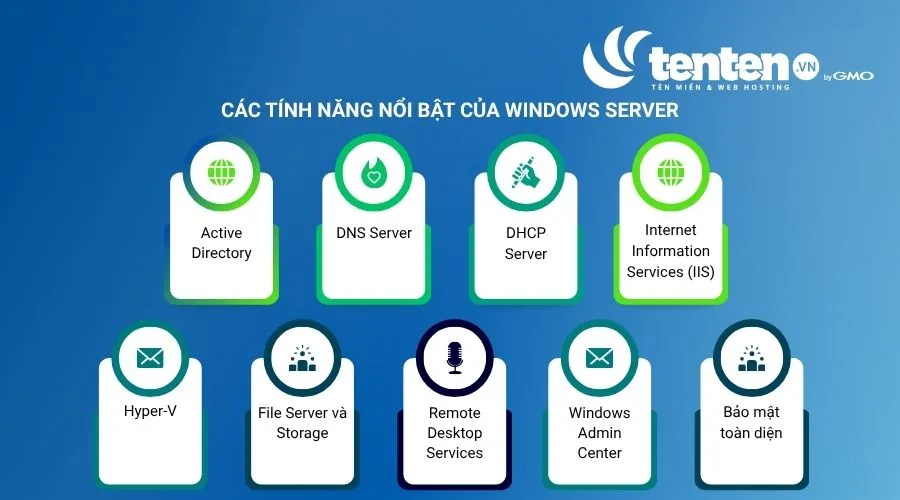
Các tính năng nổi bật: Active Directory (AD), DNS Server, DHCP Server, Internet Information Services (IIS), Hyper-V, File Server và Storage, Remote Desktop Services (RDS), Windows Admin Center, bảo mật hệ thống
Các phiên bản Windows Server: Gồm nhiều phiên bản như 2012, 2016, 2019, 2022, 2025 với các gói Standard (phổ thông), Datacenter (trung tâm dữ liệu) và Essentials (doanh nghiệp nhỏ).
Windows Server là hệ điều hành máy chủ do Microsoft phát triển, được sử dụng để quản lý hệ thống mạng, dữ liệu, ứng dụng và tài nguyên trong doanh nghiệp. Bài viết dưới đây của Tenten sẽ giúp bạn hiểu rõ Windows server là gì, những tính năng nổi bật, các phiên bản phổ biến và hướng dẫn cách cài đặt chi tiết.
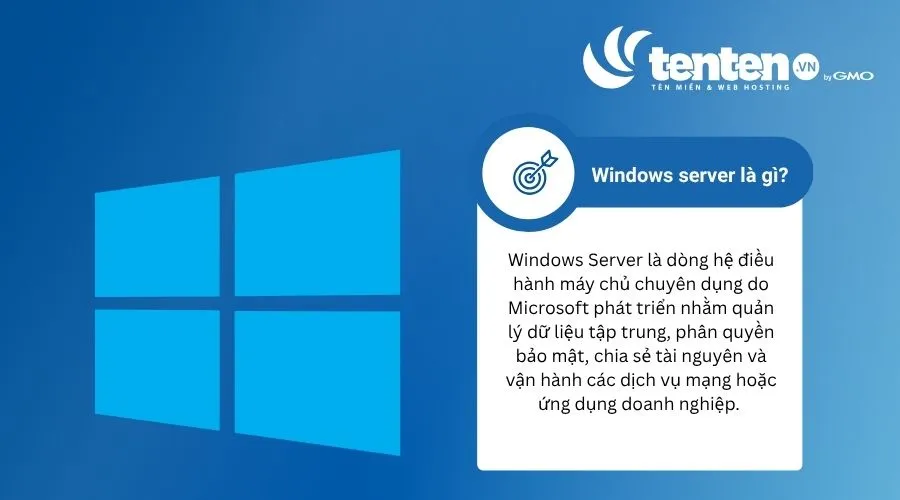
Windows Server là dòng hệ điều hành máy chủ chuyên dụng do Microsoft phát triển nhằm quản lý dữ liệu tập trung, phân quyền bảo mật, chia sẻ tài nguyên và vận hành các dịch vụ mạng hoặc ứng dụng doanh nghiệp.
Windows Server dùng chung nhân (kernel) với Windows cá nhân nhưng tối ưu hóa cho độ ổn định và kết nối đồng thời.
Trong hầu hết các trường hợp, Windows Server chỉ được sử dụng cho mục đích thương mại và quản trị trong doanh nghiệp. Người dùng cá nhân thường không cần thiết phải sử dụng, đồng thời cũng hiếm khi được bày bán tại các cửa hàng bán lẻ hay tự tải về qua các kênh phân phối tiêu chuẩn.
Tính năng cốt lõi của windows server gồm hỗ trợ Active Directory (AD), Hyper-V ảo hóa, DHCP, DNS và tích hợp Azure Arc
Phiên bản mới nhất là Windows Server 2025 mang đến nhiều cải tiến mạnh mẽ hơn nữa về lớp bảo mật nâng cao, hiệu năng ảo hóa tối ưu và khả năng kết nối sâu với hạ tầng đám mây lai (Hybrid Cloud).
Windows Server được thiết kế để quản lý dữ liệu, phân quyền bảo mật và vận hành các dịch vụ mạng tập trung cho doanh nghiệp, khác với Windows 10/11 vốn tối ưu cho trải nghiệm và công việc của người dùng cá nhân.
|
Tiêu chí |
Windows Server |
Windows thông thường |
|
Mục đích sử dụng |
Vận hành và quản lý hệ thống máy chủ |
Sử dụng trên máy tính cá nhân |
|
Quản trị tập trung |
Hỗ trợ quản lý tập trung |
Chủ yếu phục vụ người dùng cá nhân |
|
Dịch vụ mạng |
Có nhiều vai trò server chuyên dụng |
Hạn chế hơn |
|
Active Directory |
Có |
Không phải nền tảng máy chủ AD |
|
Hyper-V |
Hỗ trợ theo phiên bản |
Một số phiên bản Windows client cũng hỗ trợ Hyper-V |
|
Đối tượng sử dụng |
Doanh nghiệp, quản trị viên, hệ thống máy chủ |
Cá nhân, văn phòng |
|
giấy phép và CAL |
Tính phí theo số lượng nhân CPU và yêu cầu mua thêm CAL cho mỗi người dùng/thiết bị kết nối. |
Tính phí theo bản quyền đi kèm máy hoặc mua lẻ theo từng thiết bị, không cần CAL. |
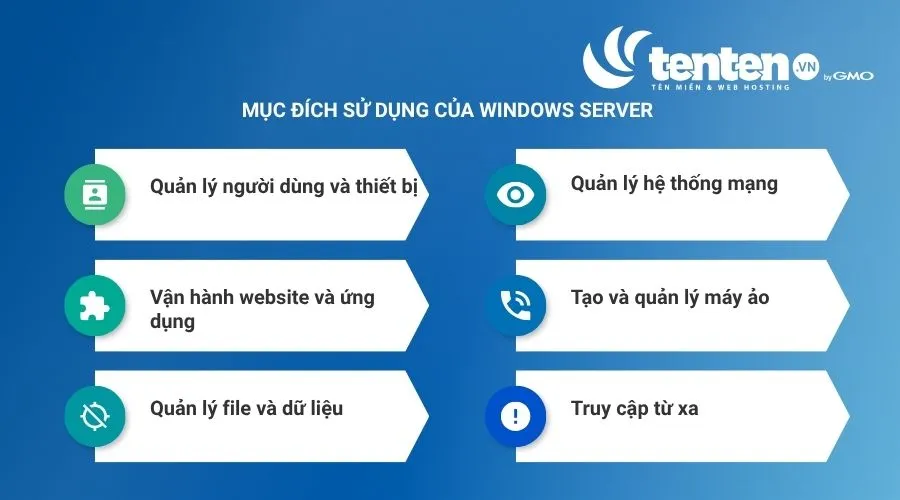
Windows Server chủ yếu được dùng để:
Windows Server mang đến một hệ sinh thái tính năng mạnh mẽ, hỗ trợ doanh nghiệp tối ưu hóa hạ tầng mạng, quản lý tài nguyên tập trung và bảo mật hệ thống toàn diện.
Active Directory (AD) đóng vai trò là trung tâm quản trị của toàn bộ hệ thống mạng doanh nghiệp. Tính năng này cho phép người quản trị dễ dàng quản lý tập trung các tài khoản người dùng, máy tính, nhóm và áp dụng các chính sách bảo mật đồng bộ (Group Policy) trong môi trường domain. Từ đó, doanh nghiệp có thể kiểm soát quyền truy cập và nâng cao tính an toàn cho dữ liệu.
DNS Server trên Windows Server là dịch vụ cốt lõi giúp chuyển đổi các tên miền thân thiện (như domain.com) thành các địa chỉ IP dạng số mà máy tính có thể hiểu được. Nhờ có DNS Server, các thiết bị, dịch vụ và ứng dụng trong toàn bộ mạng nội bộ cũng như Internet có thể định vị và giao tiếp với nhau một cách chính xác, mượt mà.
DHCP Server giúp tối ưu hóa việc quản lý mạng bằng cách tự động cấp phát và cấu hình địa chỉ IP, cùng các thông số liên quan như Subnet Mask hay Default Gateway cho các thiết bị kết nối vào hệ thống. Quy trình tự động này giúp loại bỏ hoàn toàn các lỗi xung đột IP thủ công, tiết kiệm thời gian và công sức cho đội ngũ quản trị viên.
Internet Information Services (IIS) là một dịch vụ máy chủ web (Web Server) mạnh mẽ và linh hoạt được tích hợp sẵn. IIS cung cấp một nền tảng vững chắc, bảo mật cao để lưu trữ, quản lý và vận hành các website, dịch vụ web cũng như các ứng dụng web application (như .NET) trong môi trường doanh nghiệp.
Hyper-V là công nghệ ảo hóa phần cứng tiên tiến, cho phép doanh nghiệp tạo và vận hành đồng thời nhiều máy ảo (Virtual Machines) trên cùng một máy chủ vật lý. Tính năng này giúp tối ưu hóa hiệu suất sử dụng phần cứng, tiết kiệm chi phí mua sắm thiết bị mới, đồng thời đơn giản hóa việc triển khai và kiểm thử các môi trường phần mềm.
File Server và Storage cung cấp một giải pháp quản lý dữ liệu tập trung, cho phép người dùng lưu trữ, chia sẻ và tìm kiếm tệp tin một cách dễ dàng trong mạng nội bộ. Hệ thống quản trị này hỗ trợ phân quyền truy cập chi tiết đến từng thư mục, tích hợp các công nghệ lưu trữ tiên tiến để tối ưu dung lượng và đảm bảo an toàn dữ liệu.
Remote Desktop Services (RDS) cho phép người dùng kết nối, truy cập và làm việc từ xa với máy chủ hoặc môi trường desktop cá nhân một cách an toàn thông qua mạng Internet. Đây là giải pháp lý tưởng giúp duy trì hiệu suất công việc cho nhân viên làm việc từ xa, đồng thời hỗ trợ quản trị viên cấu hình hệ thống mà không cần có mặt trực tiếp.
Windows Admin Center là một công cụ quản trị thế hệ mới được triển khai dựa trên nền tảng trình duyệt web trực quan. Windows Admin Center hợp nhất nhiều bảng điều khiển truyền thống thành một giao diện hiện đại duy nhất. Qua đó, cho phép các kỹ sư theo dõi hiệu năng, quản lý chứng chỉ, dịch vụ và cấu hình các máy chủ Windows Server ở bất kỳ đâu.
Windows Server sở hữu một lá chắn bảo mật nhiều lớp để bảo vệ hệ thống trước các mối đe dọa an ninh mạng ngày càng tinh vi. Thông qua hệ thống tường lửa nâng cao, công nghệ mã hóa dữ liệu mạnh mẽ và cơ chế kiểm soát truy cập dựa trên vai trò (RBAC), hệ thống đảm bảo chỉ những người có thẩm quyền mới được tiếp cận với các tài nguyên quan trọng.
Windows Server đã trải qua hành trình hơn 30 năm phát triển, từ những hệ điều hành mạng sơ khai cho đến nền tảng điện toán đám mây lai (hybrid cloud) toàn diện như hiện nay.
Dưới đây là bảng tổng hợp tất cả các phiên bản chính của Windows Server qua các năm:
|
Tên phiên bản |
Năm phát hành |
Đặc điểm / Công nghệ nổi bật |
|
Windows NT 3.1/3.5/3.51 |
1993 – 1995 |
Các phiên bản nền móng đầu tiên cho kiến trúc 32-bit và kết nối mạng. |
|
Windows NT 4.0 |
1996 |
Mang giao diện của Windows 95 lên máy chủ, tích hợp IIS 2.0. |
|
Windows Server 2000 |
2000 |
Giới thiệu Active Directory, ASP và các tính năng XML. |
|
Windows Server 2003/R2 |
2003 – 2005 |
Tối ưu hóa nền tảng .NET và cải tiến công cụ quản lý bảo mật. |
|
Windows Server 2008/R2 |
2008 – 2009 |
Ra mắt Server Manager, Event Viewer và hỗ trợ mạnh mẽ kiến trúc 64-bit. |
|
Windows Server 2012/R2 |
2012 – 2013 |
Định hướng mô hình Cloud OS, nâng cấp Hyper-V và PowerShell. |
|
Windows Server 2016 |
2016 |
Hỗ trợ Nano Server, container Docker và lớp bảo mật mới. |
|
Windows Server 2019 |
2018 |
Tăng cường tính năng lai (hybrid) với Azure và tối ưu bảo mật. |
|
Windows Server 2022 |
2021 |
Cải thiện bảo mật nhiều lớp (Secured-core server) và kết nối đám mây. |
|
Windows Server 2025 |
2024 – 2026 |
Thế hệ mới nhất với vòng đời hỗ trợ dài hạn, tối ưu hóa hạ tầng hiện đại. |
Mỗi thế hệ Windows Server thường được chia thành nhiều gói sản phẩm (Edition) để đáp ứng các nhu cầu và quy mô ngân sách khác nhau:
|
Tiêu chí so sánh |
Essentials |
Standard |
Datacenter |
|
Đối tượng phù hợp |
Doanh nghiệp nhỏ, cửa hàng gia đình có hạ tầng CNTT tối giản. |
Doanh nghiệp quy mô vừa, chủ yếu chạy máy chủ vật lý hoặc ít ảo hóa. |
Doanh nghiệp lớn, trung tâm dữ liệu hoặc môi trường đám mây ảo hóa cao. |
|
Khả năng ảo hóa |
Không hỗ trợ |
Hỗ trợ tối đa 2 máy ảo (VMs) hoặc Hyper-V container trên mỗi bản quyền. |
Không giới hạn số lượng máy ảo (VMs) và Hyper-V container. |
|
Quy mô hệ thống |
Tối đa 25 người dùng và 50 thiết bị kết nối. |
Dựa trên số lượng Core vật lý và số lượng chứng chỉ CAL mua thêm. |
Dựa trên số lượng Core vật lý, không giới hạn quy mô người dùng (vẫn cần CAL). |
|
Khi nào nên chọn |
Cần một máy chủ quản lý file/in ấn cơ bản, không có nhân sự CNTT chuyên trách. |
Hệ thống chỉ cần chạy một vài dịch vụ cốt lõi và số lượng máy ảo cố định. |
Xây dựng hạ tầng đám mây riêng hoặc chạy hàng chục máy ảo trở lên. |
|
Giới hạn & Điều kiện cần kiểm tra |
Bị giới hạn cứng về số lượng người dùng/thiết bị, không cần mua thêm CAL. |
Cần tính toán kỹ số lượng máy ảo để mua đủ số lượng license bao phủ. |
Chi phí đầu tư ban đầu rất cao, cần kiểm tra số Core tối thiểu trên mỗi chip vật lý để tuân thủ. |
Để vận hành Windows Server hợp pháp trong doanh nghiệp, bạn cần hiểu rõ các khái niệm bản quyền cốt lõi sau:
Lưu ý: License chỉ cấp quyền sử dụng hợp pháp. License không bao gồm các dịch vụ đi kèm như sao lưu dữ liệu, hỗ trợ kỹ thuật từ hãng khi gặp sự cố hay dịch vụ quản trị vận hành hệ thống. Doanh nghiệp cần mua hoặc cấu hình riêng các dịch vụ này.
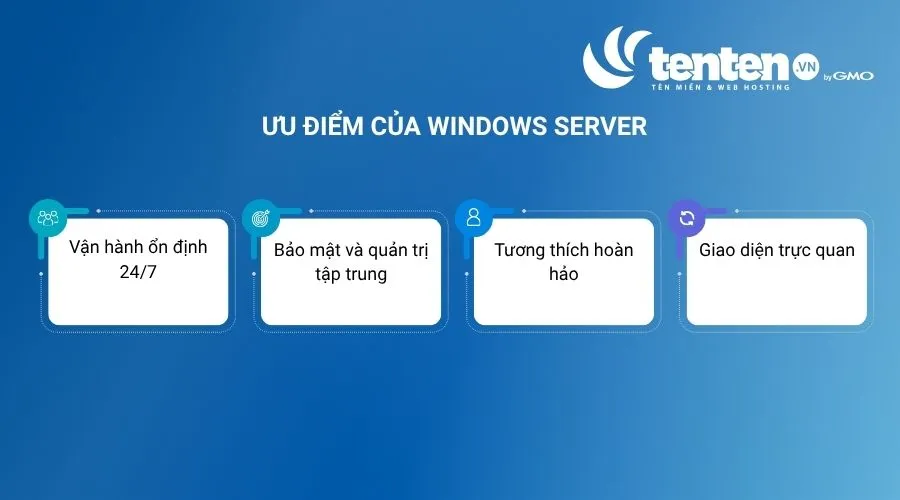
Windows Server là một hệ điều hành máy chủ mạnh mẽ mang lại hiệu năng ổn định và khả năng quản trị tập trung vượt trội. Tuy nhiên, người dùng phải đánh đổi bằng chi phí đầu tư lớn và yêu cầu phần cứng cao.
Dưới đây là những ưu điểm giúp Windows Server trở thành sự lựa chọn hàng đầu cho các doanh nghiệp:
Bên cạnh những điểm mạnh, Windows Server vẫn tồn tại một số hạn chế mà các nhà quản trị cần lưu ý:
Windows Server và Linux Server là hai hệ điều hành máy chủ phổ biến nhất thế giới. Trong đó, Windows Server là hệ điều hành thương mại tối ưu cho hạ tầng đóng và hệ sinh thái của Microsoft, còn Linux Server là hệ điều hành mã nguồn mở linh hoạt và tối ưu hiệu suất cho web, đám mây.
Bảng so sánh Windows Server và Linux Server dưới đây sẽ giúp bạn có lựa chọn nền tảng phù hợp:
|
Tiêu chí |
Windows Server |
Linux Server |
|
Hệ sinh thái |
Gắn liền với các sản phẩm của Microsoft (.NET, MS SQL Server, Office/Microsoft 365, Exchange). |
Mở rộng với cộng đồng mã nguồn mở và đa dạng phân phối (Ubuntu Server, CentOS, Debian, Red Hat Enterprise Linux). |
|
Giao diện và cách quản trị |
|
|
|
Website/App |
Chạy tốt ứng dụng viết bằng .NET, .NET Core mới và web server IIS. |
Thống trị trong việc chạy web server (Nginx, Apache) và các ứng dụng PHP, Python, Java, Node.js. |
|
Active Directory (AD) |
|
|
|
Phần mềm doanh nghiệp |
Tương thích tuyệt đối với các phần mềm kế toán, ERP, MS SQL Server bản quyền. |
Tương thích mạnh với các cơ sở dữ liệu mở (PostgreSQL, MySQL, MariaDB) và hệ thống Enterprise Open-source. |
|
Container |
Hỗ trợ Windows Containers (chủ yếu cho ứng dụng .NET Framework cũ) nhưng nặng và ít phổ biến hơn. |
Hỗ trợ chuẩn mực, tối ưu gốc (native) cho Docker, Kubernetes và các hạ tầng Cloud-native. |
|
Chi phí license |
Tính theo số nhân CPU (per-core) và cần mua thêm giấy phép truy cập người dùng (CAL). |
Miễn phí với các bản cộng đồng như Ubuntu, Debian hoặc chỉ tốn phí dịch vụ hỗ trợ với bản thương mại như RHEL, SUSE. |
|
Hỗ trợ kỹ thuật |
Hỗ trợ chính thức, chuyên nghiệp và có bảo hành trực tiếp từ Microsoft. |
Hỗ trợ từ cộng đồng lớn toàn cầu hoặc từ các hãng thương mại (nếu mua gói Enterprise). |
|
Khả năng kết hợp Hybrid |
Tích hợp rất sâu với Microsoft Azure và hệ thống hybrid cloud qua Azure Arc, Active Directory. |
Kết hợp tốt với mọi nền tảng Cloud (AWS, GCP, Azure). |
Kết luận:
Dưới đây là hướng dẫn chi tiết cách cài đặt và cấu hình Windows Server tối ưu, an toàn giúp bạn làm chủ hệ điều hành máy chủ này một cách nhanh chóng.
Trước khi cài đặt Windows Server, bạn cần thực hiện đầy đủ các bước chuẩn bị sau:
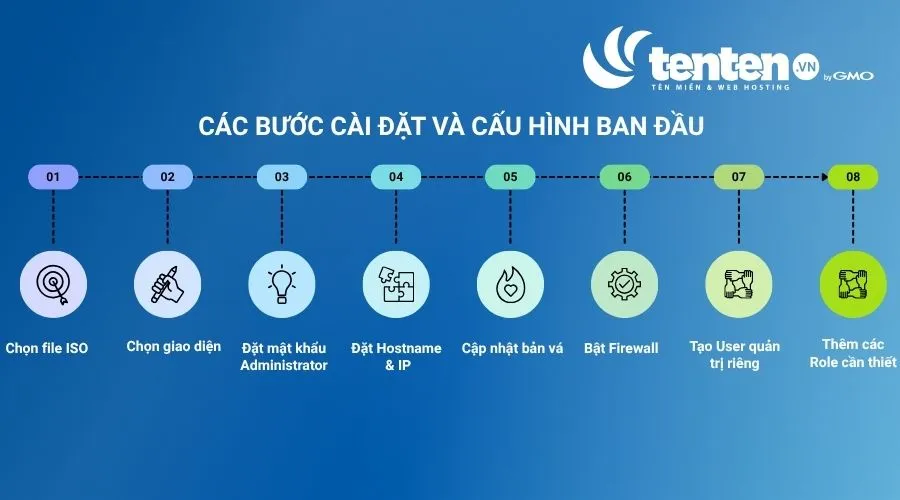
Quá trình cài đặt và cấu hình ban đầu cần gồm các bước cơ bản sau:
Khi cài đặt Windows Server trên môi trường ảo hóa VPS hoặc Cloud Server, bạn cần lưu ý đến các đặc thù công nghệ và chính sách của nhà cung cấp dịch vụ. Hãy chắc chắn rằng bạn đã kiểm tra các yếu tố sau:
Để hệ thống hoạt động an toàn và đạt hiệu năng tối ưu, việc phân tách các vai trò (Roles) trên máy chủ là một nguyên tắc bảo mật tối quan trọng. Bạn không nên cài đặt tất cả các vai trò lên cùng một hệ điều hành nếu không có lý do rõ ràng.
Xây dựng một hệ thống Windows Server an toàn đòi hỏi sự kết hợp chặt chẽ giữa việc thắt chặt cấu hình hệ thống, kiểm soát quyền truy cập nghiêm ngặt và triển khai chiến lược dự phòng dữ liệu toàn diện.
Hardening và kiểm soát truy cập tập trung vào việc thu hẹp bề mặt tấn công, thắt chặt quyền hạn và thiết lập các lớp rào cản kiên cố ngay tại cấu hình gốc của hệ thống:
Backup và kiểm tra khôi phục đóng vai trò như tấm lưới an toàn cuối cùng, đảm bảo doanh nghiệp có thể khôi phục hoạt động bình thường khi hệ thống gặp sự cố nghiêm trọng hoặc bị mã hóa dữ liệu.
IPv6 là phiên bản thứ 6 của giao thức Internet, sử dụng địa chỉ 128 bit để định danh thiết bị và định tuyến dữ liệu trên mạng. IPv6 được phát triển nhằm giải quyết tình trạng khan hiếm địa chỉ IPv4 trước sự gia tăng của các thiết bị kết nối Internet. Trong bài […]

SFTP là giao thức truyền file an toàn, giúp trao đổi dữ liệu giữa máy tính và máy chủ thông qua kết nối SSH. Vậy SFTP là gì, hoạt động như thế nào, có ưu nhược điểm gì và cách sử dụng ra sao? Bài viết dưới đây của Tenten sẽ giúp bạn hiểu rõ […]
Virtual Machine (VM) là công nghệ máy ảo cho phép tạo ra môi trường máy tính độc lập trên nền tảng phần cứng vật lý, giúp chạy hệ điều hành và ứng dụng mà không cần thêm thiết bị riêng. Vậy cụ thể Virtual Machine là gì, hoạt động như thế nào, có những loại […]

LDAP (Lightweight Directory Access Protocol) là giao thức dùng để truy cập và quản lý dữ liệu trong dịch vụ thư mục, thường được doanh nghiệp sử dụng để xác thực tập trung, quản lý tài khoản và phân quyền truy cập cho nhiều hệ thống. Bài viết sẽ giải thích cách LDAP hoạt động, […]
Proxy free là các máy chủ proxy được cung cấp miễn phí, cho phép bạn chuyển tiếp kết nối Internet thông qua một địa chỉ IP khác. Nếu đang tìm proxy miễn phí để kiểm tra IP, thử nghiệm ứng dụng hoặc phục vụ các nhu cầu không yêu cầu độ ổn định cao, bạn […]

Backup (sao lưu dữ liệu) là quá trình tạo bản sao lưu phòng hờ cho các tệp tin quan trọng, đóng vai trò là chiếc phao cứu sinh giúp doanh nghiệp và cá nhân tránh mất mát dữ liệu vĩnh viễn khi xảy ra sự cố. Bài viết này sẽ giúp bạn hiểu rõ bản […]
WinSCP là một trong những phần mềm truyền tải dữ liệu miễn phí phổ biến nhất hiện nay, đóng vai trò như một “cầu nối” an toàn giữa máy tính của bạn và máy chủ từ xa. Vậy cụ thể WinSCP là gì, cách cài đặt và sử dụng ra sao? Hãy cùng khám phá […]
Cloud Computing phát triển mạnh mẽ đã kéo theo nhu cầu chuyển dịch từ hạ tầng vật lý sang đám mây để tăng tốc triển khai và tối ưu chi phí. Google Cloud Platform (GCP) là một trong những nền tảng điện toán đám mây lớn nhất hiện nay, cung cấp đa dạng dịch vụ […]
Mô hình OSI (Open Systems Interconnection) là khung tham chiếu giúp chuẩn hóa hoạt động giao tiếp giữa các thiết bị mạng khác nhau. Hiểu rõ 7 tầng OSI là nền tảng để bạn phân tích hoạt động mạng, xác định lỗi và tiếp cận các giao thức mạng. Vậy mô hình OSI là gì […]
Trong quá trình vận hành hệ thống mạng, chỉ một sai lệch nhỏ về thời gian giữa các thiết bị cũng có thể làm gián đoạn toàn bộ hạ tầng mạng. Đó là lý do vì sao giao thức NTP ra đời nhằm đảm bảo sự đồng bộ chính xác cho các thiết bị trong […]