


WinSCP là một trong những phần mềm truyền tải dữ liệu miễn phí phổ biến nhất hiện nay, đóng vai trò như một “cầu nối” an toàn giữa máy tính của bạn và máy chủ từ xa. Vậy cụ thể WinSCP là gì, cách cài đặt và sử dụng ra sao? Hãy cùng khám phá […]

WinSCP là một trong những phần mềm truyền tải dữ liệu miễn phí phổ biến nhất hiện nay, đóng vai trò như một “cầu nối” an toàn giữa máy tính của bạn và máy chủ từ xa. Vậy cụ thể WinSCP là gì, cách cài đặt và sử dụng ra sao? Hãy cùng khám phá ngay trong bài viết dưới đây của Tenten!
Contents
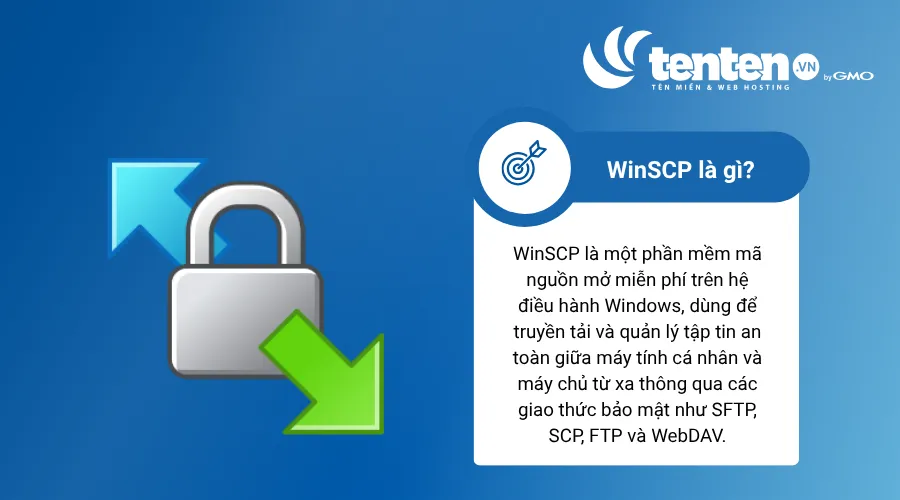
WinSCP (Windows Secure Copy) là một phần mềm mã nguồn mở miễn phí trên hệ điều hành Windows, dùng để truyền tải và quản lý tập tin an toàn giữa máy tính cá nhân và máy chủ từ xa thông qua các giao thức bảo mật như SFTP, SCP, FTP và WebDAV.
WinSCP đóng vai trò như một cầu nối bảo mật, cho phép sao chép, di chuyển, xóa hoặc chỉnh sửa tập tin trực tiếp trên máy chủ.
Nhờ giao diện trực quan, WinSCP giúp quản lý tập tin từ xa thuận tiện, đồng thời hỗ trợ chỉnh sửa văn bản trực tiếp trên máy chủ và đồng bộ hóa thư mục.
Dự án phát triển WinSCP do lập trình viên Martin Přikryl khởi xướng vào tháng 3/2000 tại ĐH Kinh tế Praha với ý tưởng ban đầu đến từ Jan Havlicek.
Dưới đây là các cột mốc quan trọng trong quá trình phát triển của WinSCP:
|
Thời gian |
Sự kiện |
|
03/2000 |
Bắt đầu phát triển dự án WinSCP tại bộ phận CNTT của Trường Đại học Kinh tế Praha. |
|
Cuối năm 2000 |
Phát hành những bản đầu tiên của WinSCP 1.0, chỉ hỗ trợ giao thức SCP trên SSH-1. |
|
10/2001 |
Phát hành WinSCP 2.0 beta, bổ sung SSH-2, xác thực bằng khóa công khai và giao diện Explorer. |
|
01/2003 |
Phát hành WinSCP 2.2, phiên bản đầu tiên không còn ở trạng thái beta của dòng 2.x. |
|
06/2003 |
WinSCP 3.0 bổ sung hỗ trợ giao thức SFTP. |
|
07/2003 |
Dự án được chuyển từ máy chủ của trường đại học sang SourceForge và áp dụng giấy phép GPL. |
|
09/2003 |
WinSCP được cung cấp dưới dạng plugin cho trình quản lý file FAR; phiên bản 3.4 cũng bổ sung các bản dịch tiếng Séc, Nhật, Nga và Tây Ban Nha. |
|
12/2004 |
Website WinSCP được thiết kế lại. |
|
03/2005 |
Website chuyển sang địa chỉ WinSCP.net, một phần được lưu trữ trên TeamForge. |
|
05/2005 |
Hoàn thành hệ thống tài liệu WinSCP theo hình thức Wiki với sự hỗ trợ của cộng đồng. |
|
04/2007 |
WinSCP 4.0 bổ sung hỗ trợ giao thức FTP. |
|
12/2007 |
WinSCP được cung cấp dưới dạng plugin cho trình quản lý file Altap Salamander. |
|
02/2009 |
WinSCP 4.2 bổ sung hỗ trợ FTP qua TLS/SSL (FTPS). |
|
08/2011 |
WinSCP 5.0 trở thành ứng dụng hỗ trợ Unicode hoàn toàn. |
|
04/2013 |
Giao diện WinSCP được cập nhật dần từ các phiên bản 5.2/5.5, bao gồm bộ biểu tượng thanh công cụ mới. |
|
07/2014 |
WinSCP 5.6 bổ sung hỗ trợ WebDAV. |
|
12/2017 |
WinSCP 5.12 bổ sung hỗ trợ Amazon S3. |
|
01/2018 |
Website WinSCP được thiết kế lại với giao diện responsive. |
|
02/2023 |
WinSCP 6.0 bổ sung khả năng hoạt động như trình quản lý file cục bộ hai cửa sổ và có giao diện đồ họa mới. |
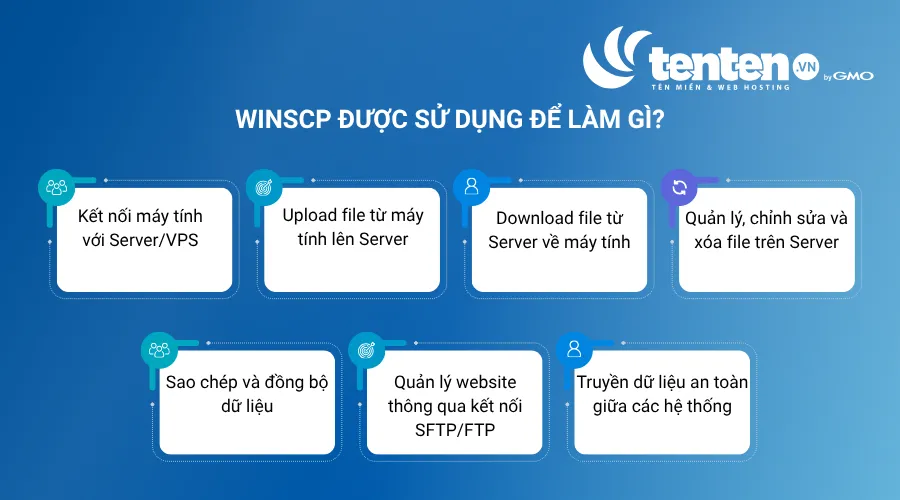
WinSCP được dùng để truyền tải và quản lý tập tin an toàn giữa máy tính Windows cá nhân và một máy chủ từ xa:
WinSCP được nhiều người lựa chọn nhờ giao diện trực quan cùng các tính năng hỗ trợ truyền tải và quản lý dữ liệu hiệu quả.
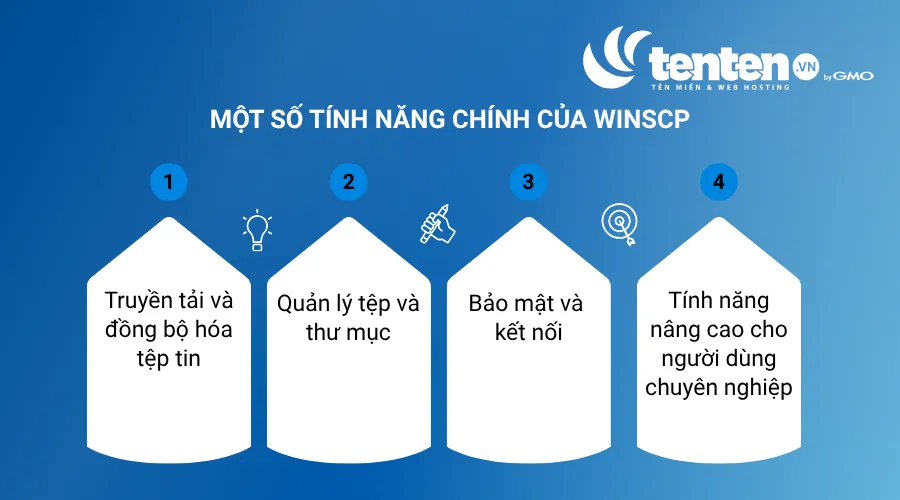
WinSCP là một phần mềm truyền tải tệp tin phổ biến nhờ giao diện thân thiện và tính bảo mật cao, tuy nhiên nó vẫn có một số điểm hạn chế về khả năng tương thích hệ điều hành và tốc độ khi xử lý lượng dữ liệu lớn.
|
Ưu điểm |
Hạn chế |
|
Hoàn toàn miễn phí, không có quảng cáo phiền toái |
Chỉ hỗ trợ Windows, không có phiên bản chính thức cho hệ điều hành macOS hay Linux. |
|
Khả năng bảo mật tốt |
Tốc độ truyền tải file lớn hoặc số lượng file nhỏ nén liên tục đôi khi chậm hơn so với một số đối thủ như FileZilla. |
|
Giao diện linh hoạt |
Nhiều tính năng phức tạp, có thể gây bối rối cho người lần đầu sử dụng. |
|
Hỗ trợ nhiều giao thức khác nhau |
|
|
Có sẵn ngôn ngữ tiếng Việt giúp người dùng dễ làm quen |
|
|
Có thể sử dụng dưới dạng Portable, cho phép chạy trực tiếp trên máy tính Windows mà không cần cài đặt. |
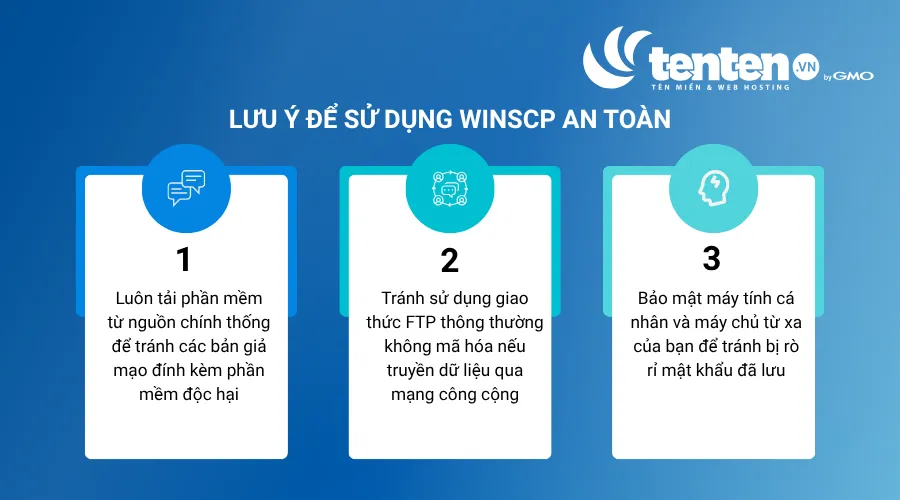
Có. WinSCP là một phần mềm truyền tải tệp tin rất an toàn và đáng tin cậy nhờ hỗ trợ các giao thức mã hóa mạnh mẽ như SFTP và SCP để bảo vệ dữ liệu khỏi bị đánh cắp khi truyền qua mạng.
Lưu ý để sử dụng an toàn:
WinSCP, FileZilla và PuTTY là ba công cụ quản lý và kết nối máy chủ từ xa phổ biến. Trong đó, WinSCP và FileZilla chuyên dùng để truyền tệp, còn PuTTY chuyên dùng làm thiết bị đầu cuối dòng lệnh (terminal).
Dưới đây là bảng so sánh trực quan giữa ba công cụ này:
|
Tiêu chí |
WinSCP |
FileZilla |
PuTTY |
|
Chức năng chính |
Truyền tải tệp và quản lý hệ thống tệp bảo mật. |
Truyền tải tệp tin tốc độ cao. |
Điều khiển máy chủ bằng dòng lệnh (Terminal). |
|
Giao diện (UI) |
Đồ họa trực quan (Dạng hai bảng hoặc dạng giống Windows Explorer). |
Đồ họa trực quan (Dạng hai bảng chia đôi). |
Giao diện dòng lệnh (CLI) thuần túy. |
|
Giao thức hỗ trợ |
SFTP, SCP, FTP, FTPS, WebDAV, S3. |
FTP, SFTP, FTPS. |
SSH, Telnet, Serial, Rlogin. |
|
Hệ điều hành |
Chỉ hỗ trợ Windows. |
Hỗ trợ đa nền tảng (Windows, macOS, Linux). |
Hỗ trợ đa nền tảng (Windows, Linux, macOS). |
|
Khả năng chạy lệnh |
Hỗ trợ thực thi một số lệnh terminal cơ bản. |
Không hỗ trợ chạy lệnh terminal. |
Chuyên dụng để chạy mọi lệnh terminal. |
Lời khuyên:
Trong môi trường thực tế, lập trình viên và quản trị hệ thống thường dùng song song WinSCP hoặc FileZilla với PuTTY.
Sau khi hiểu rõ WinSCP là gì, bạn có thể tiến hành cài đặt WinSCP với các bước đơn giản như trong hướng dẫn dưới đây.
Trước khi cài đặt, bạn cần đảm bảo tên miền đã được trỏ về hosting và name server hoạt động ổn định. Sau đó, tải phiên bản WinSCP mới nhất từ trang web chính thức và tiến hành cài đặt trên máy tính.
Cách thiết lập WinSCP sẽ khác nhau tùy thuộc vào giao thức được sử dụng. Dưới đây là thông tin cần chuẩn bị cho từng loại kết nối:
Giao thức tệp: SFTP
Giao thức tệp: FTP
Lưu ý khi sử dụng WinSCP:
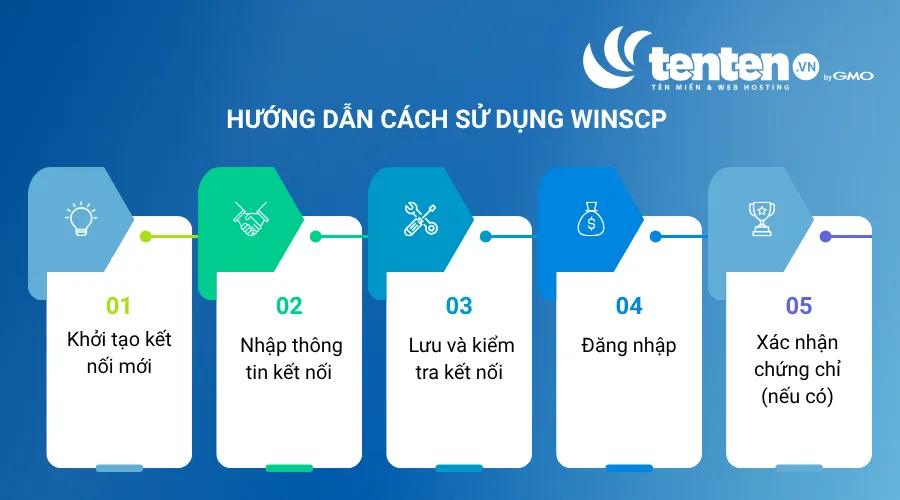
Hướng dẫn cách sử dụng WinSCP hiệu quả
Khi mở WinSCP lần đầu, cửa sổ Login sẽ xuất hiện. Trong mục Stored sessions, chọn New để tạo một phiên kết nối mới.
Tại cửa sổ Login, bạn nhập đầy đủ các thông tin cần thiết để kết nối đến máy chủ:
Sau khi hoàn tất các thông tin, nhấp Save để lưu cấu hình kết nối và sử dụng lại cho những lần sau. Kiểm tra lại các thông tin đã nhập, sau đó nhấp OK để xác nhận.
Tại cửa sổ Login, nhấp Login để bắt đầu kết nối với máy chủ. Nếu WinSCP yêu cầu xác nhận hoặc nhập lại mật khẩu, hãy cung cấp thông tin tương ứng và nhấp OK để tiếp tục.
Trong một số trường hợp, WinSCP có thể yêu cầu xác nhận chứng chỉ hoặc thông tin nhận diện của máy chủ trước khi thiết lập kết nối. Kiểm tra thông tin hiển thị, sau đó nhấp Yes để tiếp tục nếu xác định đúng máy chủ.
Sau khi kết nối thành công, giao diện WinSCP được chia thành hai khu vực:
Để chuyển tệp, bạn chỉ cần chọn tệp cần thao tác và kéo thả sang khu vực tương ứng. Kéo từ trái sang phải để Upload tệp lên máy chủ hoặc kéo từ phải sang trái để Download tệp về máy tính.
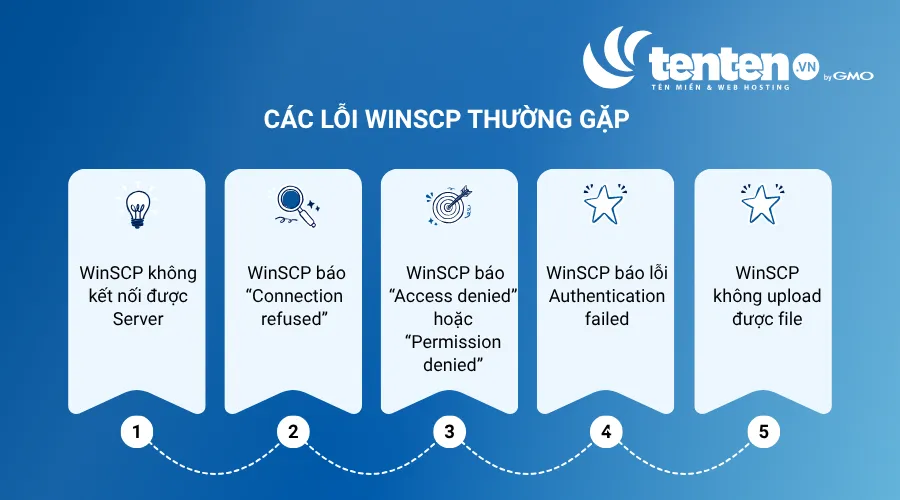
Trong quá trình kết nối và truyền tải dữ liệu, WinSCP có thể phát sinh một số lỗi liên quan đến thông tin đăng nhập, cổng kết nối, quyền truy cập hoặc cấu hình máy chủ. Dưới đây là những lỗi thường gặp và cách xử lý tương ứng.
Khi WinSCP không thể thiết lập kết nối với Server, hãy lần lượt kiểm tra các thông tin và cấu hình sau:
Lỗi Connection refused thường xảy ra khi Server từ chối yêu cầu kết nối tại cổng được chỉ định. Bạn có thể kiểm tra:
Các lỗi Access denied hoặc Permission denied cho biết tài khoản hiện tại không được phép thực hiện thao tác hoặc truy cập vào tài nguyên được yêu cầu. Bạn hãy kiểm tra:
Lỗi Authentication failed xảy ra khi Server không xác thực được thông tin đăng nhập. Bạn cần kiểm tra lại các thông tin sau:
Nếu kết nối thành công nhưng không thể tải tệp lên Server, bạn có thể kiểm tra các yếu tố sau:
Trần Đức Tâm là chuyên gia về hạ tầng Internet, Domain, Hosting, Cloud và chuyển đổi số, với nhiều năm kinh nghiệm phát triển các dịch vụ Internet tại Việt Nam và Nhật Bản. Ông hiện là Giám đốc Khối Kinh doanh Hạ tầng Internet tại GMO-Z.com RUNSYSTEM, từng giữ các vị trí lãnh đạo tại Onamae.com, Tenten.vn và Z.com Việt Nam. Các bài viết của ông tập trung vào tên miền, hosting, VPS, email doanh nghiệp, SSL và hạ tầng Internet.
Cloud Computing phát triển mạnh mẽ đã kéo theo nhu cầu chuyển dịch từ hạ tầng vật lý sang đám mây để tăng tốc triển khai và tối ưu chi phí. Google Cloud Platform (GCP) là một trong những nền tảng điện toán đám mây lớn nhất hiện nay, cung cấp đa dạng dịch vụ […]
Mô hình OSI (Open Systems Interconnection) là khung tham chiếu giúp chuẩn hóa hoạt động giao tiếp giữa các thiết bị mạng khác nhau. Hiểu rõ 7 tầng OSI là nền tảng để bạn phân tích hoạt động mạng, xác định lỗi và tiếp cận các giao thức mạng. Vậy mô hình OSI là gì […]
Trong quá trình vận hành hệ thống mạng, chỉ một sai lệch nhỏ về thời gian giữa các thiết bị cũng có thể làm gián đoạn toàn bộ hạ tầng mạng. Đó là lý do vì sao giao thức NTP ra đời nhằm đảm bảo sự đồng bộ chính xác cho các thiết bị trong […]

Alibaba Cloud là một trong những nhà cung cấp dịch vụ điện toán đám mây hàng đầu thế giới, mang đến hệ sinh thái công nghệ toàn diện giúp doanh nghiệp tối ưu hóa vận hành và tăng tốc chuyển đổi số. Trong bài viết dưới đây, hãy cùng Tenten tìm hiểu chi tiết Alibaba […]
Cloud services là nhóm dịch vụ cung cấp tài nguyên CNTT qua Internet, giúp doanh nghiệp và cá nhân sử dụng hạ tầng, nền tảng hoặc phần mềm mà không cần tự đầu tư toàn bộ hệ thống vật lý. Vậy Cloud Services là gì? Bài viết dưới đây của Tenten sẽ giúp bạn hiểu […]
Port hay cổng giao tiếp, là một điểm kết nối ảo hoặc vật lý giúp máy tính nhận và gửi dữ liệu với các thiết bị khác hoặc mạng Internet. Bài viết này sẽ giúp bạn hiểu rõ bản chất của cổng Port là gì, các tính năng quan trọng và phân loại những cổng […]
Server là hệ thống máy tính chuyên dụng đóng vai trò lưu trữ, xử lý và cung cấp dữ liệu liên tục qua mạng internet. Được ví như “trái tim” của hạ tầng số, Server giúp các website, ứng dụng và hệ thống doanh nghiệp vận hành trơn tru 24/7. Vậy server là gì, hoạt […]
Lỗi 502 Bad Gateway là một trong những sự cố HTTP phổ biến khiến website không thể truy cập được, gây ảnh hưởng trực tiếp đến trải nghiệm người dùng và uy tín của website. Bài viết dưới đây của Tenten sẽ giải thích rõ 502 Bad Gateway là gì, phân tích các nguyên nhân […]
IPv4 là giao thức mạng cốt lõi giúp định danh và kết nối các thiết bị trên môi trường Internet. Dù thế giới đang dần chuyển sang IPv6, IPv4 vẫn đóng vai trò nền tảng, quyết định cách dữ liệu được truyền tải chính xác giữa các thiết bị. Bài viết dưới đây của Tenten […]
DNS đóng vai trò như cuốn “danh bạ” giúp máy tính dịch địa chỉ trang web thành dãy số IP để kết nối Internet. Nếu muốn sử dụng một máy chủ DNS khác hoặc thử khắc phục một số vấn đề về kết nối, bạn có thể chủ động đổi DNS trên Windows 11. Bài […]