


IP tĩnh là địa chỉ mạng được gán cố định cho một thiết bị và không thay đổi theo thời gian, giúp duy trì kết nối ổn định cho các thiết bị. Bài viết sau của Tenten sẽ giúp bạn hiểu rõ bản chất của IP tĩnh là gì, sự khác biệt với IP động […]


IP tĩnh là một địa chỉ IP cố định, không thay đổi trong suốt quá trình thiết bị kết nối internet, trừ khi có sự can thiệp cấu hình thủ công.
IP tĩnh hoạt động như thế nào: Thiết bị được gán thủ công một địa chỉ IP duy nhất bởi quản trị viên mạng hoặc nhà mạng (ISP), giúp các thiết bị khác luôn tìm thấy nó chính xác qua địa chỉ này mà không cần dò tìm lại.
IP tĩnh khác gì IP động: IP tĩnh cố định hoàn toàn và phải cấu hình thủ công, trong khi IP động thay đổi liên tục sau mỗi lần thiết bị khởi động lại hoặc theo chu kỳ của máy chủ DHCP.
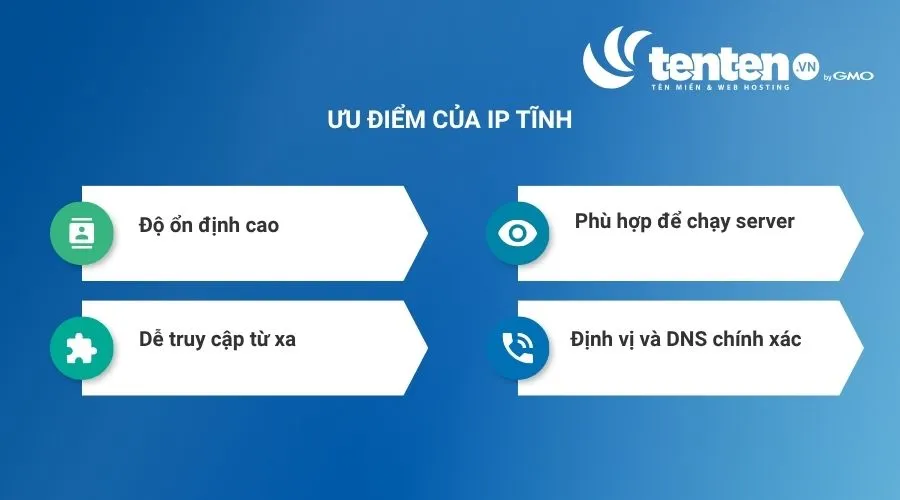
Ưu điểm của IP tĩnh: Độ ổn định cao, dễ dàng truy cập từ xa, hỗ trợ server, định vị và DNS chính xác.
Nhược điểm của IP tĩnh: Chi phí cao, dễ bị tấn công mạng hơn và phải cấu hình thủ công phức tạp.
Nên sử dụng IP tĩnh hay IP động: Nên dùng IP tĩnh cho doanh nghiệp, máy chủ, camera giám sát cần truy cập liên tục; dùng IP động cho người dùng cá nhân, gia đình để tiết kiệm chi phí và tăng tính bảo mật.
IP tĩnh là địa chỉ mạng được gán cố định cho một thiết bị và không thay đổi theo thời gian, giúp duy trì kết nối ổn định cho các thiết bị. Bài viết sau của Tenten sẽ giúp bạn hiểu rõ bản chất của IP tĩnh là gì, sự khác biệt với IP động cũng như biết cách cài đặt IP tĩnh để phục vụ cho nhu cầu quản trị mạng, chạy camera hay máy chủ.
IP tĩnh (Static IP) là một địa chỉ IP cố định được gán cho một thiết bị trên mạng và không thay đổi theo thời gian. IP tĩnh giúp duy trì thông tin định danh ổn định để các thiết bị và dịch vụ mạng có thể kết nối với nhau thuận tiện hơn.
Khác với IP động sẽ thay đổi sau mỗi lần khởi động hoặc ngắt kết nối, IP tĩnh giữ nguyên một dãy số duy nhất suốt thời gian sử dụng do nhà mạng (ISP) hoặc quản trị viên cấp phát.
Ví dụ, một doanh nghiệp vận hành máy chủ lưu trữ dữ liệu nội bộ với địa chỉ IP 192.168.1.10. Khi địa chỉ này được cấu hình cố định, nhân viên có thể sử dụng cùng một địa chỉ để truy cập máy chủ trong mạng LAN mà không cần tìm lại IP sau mỗi lần kết nối. Nếu cần cho phép truy cập máy chủ từ Internet, doanh nghiệp còn phải cấu hình địa chỉ IP công cộng, định tuyến và các quy tắc bảo mật phù hợp.
IP tĩnh hoạt động bằng cách duy trì một địa chỉ IP cố định cho thiết bị hoặc kết nối mạng thông qua cấu hình thủ công, thiết lập trên router hoặc cấp phát từ nhà cung cấp dịch vụ Internet (ISP). Tùy thuộc vào phạm vi sử dụng, bạn có thể thiết lập IP tĩnh trong mạng nội bộ hoặc sử dụng IP công cộng tĩnh để phục vụ các nhu cầu kết nối từ Internet.
Với phương pháp này, bạn trực tiếp nhập các thông số mạng vào thiết bị như máy tính hoặc máy chủ để duy trì địa chỉ IP cố định. Khi cấu hình IP tĩnh trên mạng nội bộ, bạn thường cần thiết lập các thông tin sau:
Sau khi hoàn tất cấu hình, thiết bị sẽ sử dụng địa chỉ IP đã thiết lập thay vì nhận địa chỉ tự động từ DHCP. Bạn cần bảo đảm địa chỉ IP phù hợp với mạng đang kết nối, không trùng với thiết bị khác và không gây xung đột với phạm vi DHCP được router cấp phát.
DHCP reservation là phương pháp cấu hình trên router để luôn cấp cùng một địa chỉ IP nội bộ cho một thiết bị dựa trên địa chỉ MAC của thiết bị đó. Khi thiết bị gửi yêu cầu cấp phát IP, router nhận diện địa chỉ MAC và cấp địa chỉ đã được đặt trước thay vì chọn một địa chỉ bất kỳ trong phạm vi DHCP.
Cách này giúp duy trì IP ổn định mà không cần nhập thủ công các thông số mạng trên từng thiết bị. DHCP reservation thường phù hợp với máy in, máy chủ nội bộ, camera hoặc thiết bị cần địa chỉ IP cố định trong mạng LAN.
Lưu ý: DHCP reservation chỉ giúp cố định IP nội bộ, không biến đường truyền Internet thành đường truyền sử dụng IP công cộng tĩnh. Địa chỉ IP công cộng của kết nối vẫn phụ thuộc vào cách nhà mạng cấp phát và cấu hình dịch vụ.
Đối với IP công cộng tĩnh, nhà cung cấp dịch vụ Internet (ISP) sẽ cấp hoặc xác nhận địa chỉ IP cố định cho kết nối của bạn. Địa chỉ này thường được sử dụng khi cần vận hành máy chủ, thiết lập VPN hoặc cho phép các hệ thống bên ngoài kết nối đến mạng doanh nghiệp.
Để cấu hình đúng, bạn cần sử dụng thông số do nhà mạng cung cấp, có thể bao gồm:
Bạn không nên tự nhập một địa chỉ IP công cộng bất kỳ vì địa chỉ đó có thể không thuộc dải được cấp, gây lỗi kết nối hoặc xung đột định tuyến.
IP tĩnh là địa chỉ cố định không đổi giúp dễ dàng truy cập từ xa, còn IP động là địa chỉ thay đổi tự động theo phiên kết nối hoặc qua DHCP, giúp tiết kiệm chi phí và tăng tính bảo mật.
Bảng so sánh dưới đây sẽ giúp bạn hiểu rõ sự khác biệt giữa IP tĩnh và IP động:
|
Tiêu chí |
IP tĩnh |
IP động |
|
Cách cấp phát |
Cấu hình cố định hoặc được nhà mạng cấp cố định |
Thường được cấp tự động |
|
Khả năng thay đổi |
Thường không đổi nếu chưa cấu hình hoặc thay đổi dịch vụ |
Có thể thay đổi theo cơ chế cấp phát |
|
Truy cập từ xa |
Thuận tiện khi cần địa chỉ cố định |
Có thể cần DDNS nếu địa chỉ thay đổi |
|
Cấu hình mạng |
Có thể cần thiết lập và quản lý địa chỉ |
Thường đơn giản hơn nhờ DHCP |
|
Chi phí IP công cộng |
Có thể tính phí riêng |
Thường được cung cấp theo gói Internet thông thường |
|
Trường hợp sử dụng |
Máy chủ, VPN, dịch vụ cần địa chỉ cố định |
Truy cập Internet thông thường, thiết bị người dùng phổ thông |
IP tĩnh mang lại kết nối ổn định và dễ truy cập từ xa cho máy chủ, camera, hoặc VPN nhưng có chi phí cao hơn và dễ bị tấn công mạng hơn IP động.
IP tĩnh sở hữu nhiều ưu điểm nổi bật dưới đây;
Bên cạnh những tiện ích vượt trội, duy trì Ip tĩnh cũng tạo ra áp lực về mặt tài chính và an ninh mạng cho người dùng:
Lựa chọn giữa IP tĩnh và IP động phụ thuộc vào nhu cầu sử dụng mạng và môi trường làm việc của bạn. Cụ thể như sau:
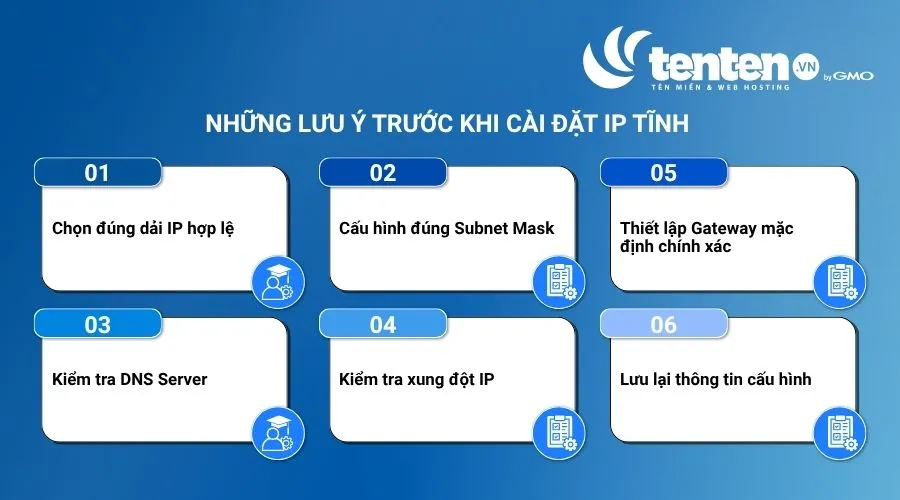
Trước khi cấu hình IP tĩnh, bạn cần kiểm tra kỹ các thông số mạng để hạn chế lỗi kết nối và tránh xung đột IP trong hệ thống.
Dưới đây là hướng dẫn cài đặt IP tĩnh mới nhất cho Windows và các hệ điều hành phổ biến mà bạn có thể tham khảo:
DHCP reservation cho phép router tự động cấp một địa chỉ IP nội bộ cố định cho thiết bị dựa trên địa chỉ MAC. Bạn có thể thực hiện theo các bước sau:
Các bước thực hiện cơ bản như sau:
Bước 1: Đăng nhập vào trang quản trị Router:
Bước 2: Tìm mục DHCP Reservation:
Tìm đến phần cài đặt mạng như LAN, DHCP Server hoặc DHCP Reservation.
Bước 3: Thêm thiết bị mới (Add New / Reservation):
Bước 4: Lưu lại cài đặt
Khởi động lại thiết bị (ngắt và bật lại Wi-Fi hoặc rút cáp mạng) để thiết bị nhận ngay địa chỉ IP cố định mới từ router.
Cách đơn giản nhất để gán địa chỉ IP tĩnh trên Windows 10 và Windows 11 là thông qua Control Panel. Các bước cụ thể như sau:
Bước 1: Nhấn Windows + R, gõ ncpa.cpl rồi nhấn Enter.
Bước 2: Click chuột phải vào biểu tượng mạng đang dùng (Wi-Fi hoặc Ethernet) và chọn Properties.
Bước 3: Chọn dòng Internet Protocol Version 4 (TCP/IPv4) rồi bấm nút Properties bên dưới.
Bước 4: Chọn tích vào ô Use the following IP address:
Bước 5: Tích tiếp vào ô Use the following DNS server addresses và điền:
Bước 6: Nhấn OK và bấm tiếp OK để đóng cửa sổ.
Bạn có thể gán IP tĩnh trên router thông qua giao diện quản trị web theo các bước sau:
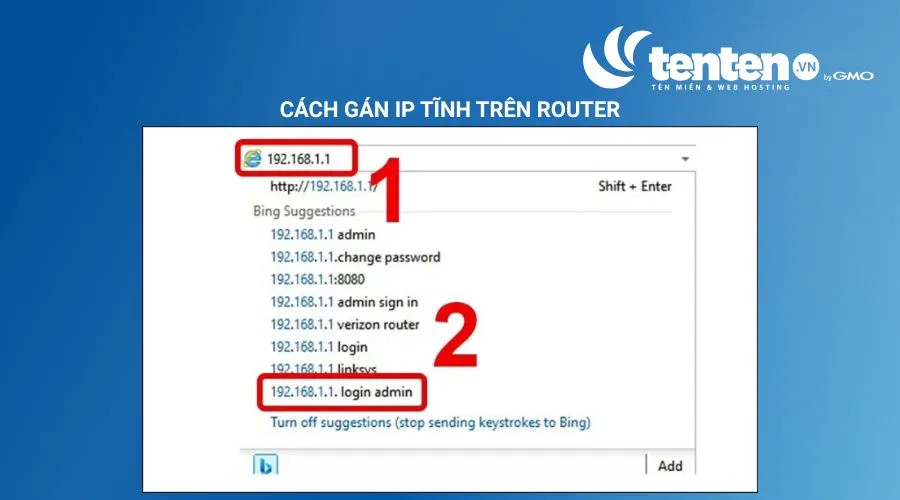
Bước 1: Mở trình duyệt web như Chrome hoặc Firefox, nhập địa chỉ IP của router vào thanh địa chỉ, chẳng hạn 192.168.1.1 hoặc 192.168.0.1. Địa chỉ mặc định thường được in ở mặt dưới router hoặc trong tài liệu hướng dẫn.
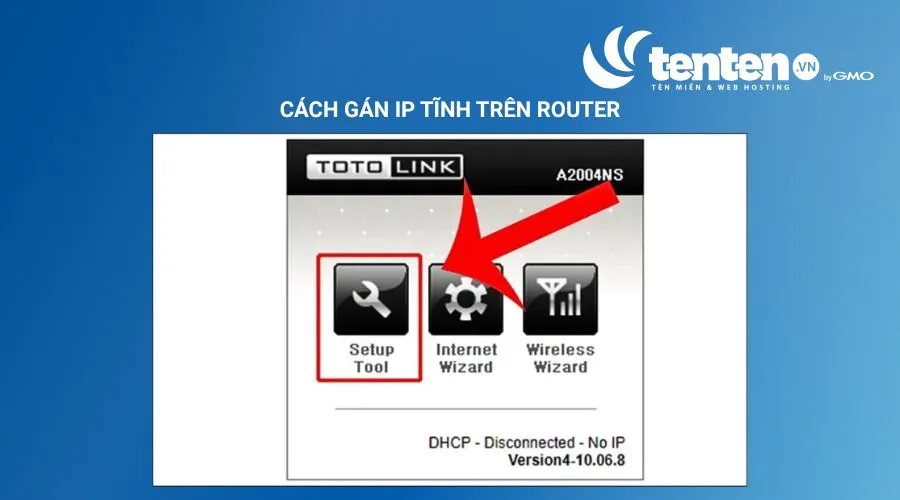
Bước 2: Nhấn vào biểu tượng Setup Tool để truy cập công cụ cài đặt.
Bước 3: Đăng nhập vào giao diện quản trị web của router bằng tài khoản tương ứng.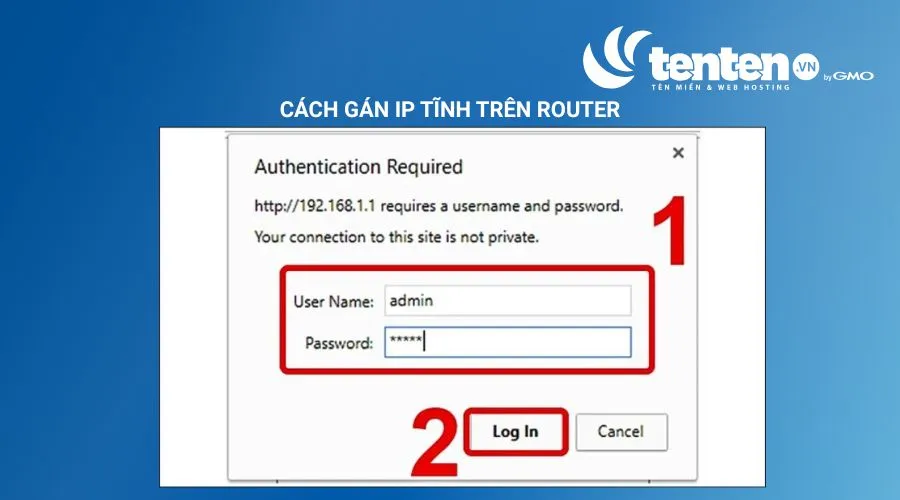
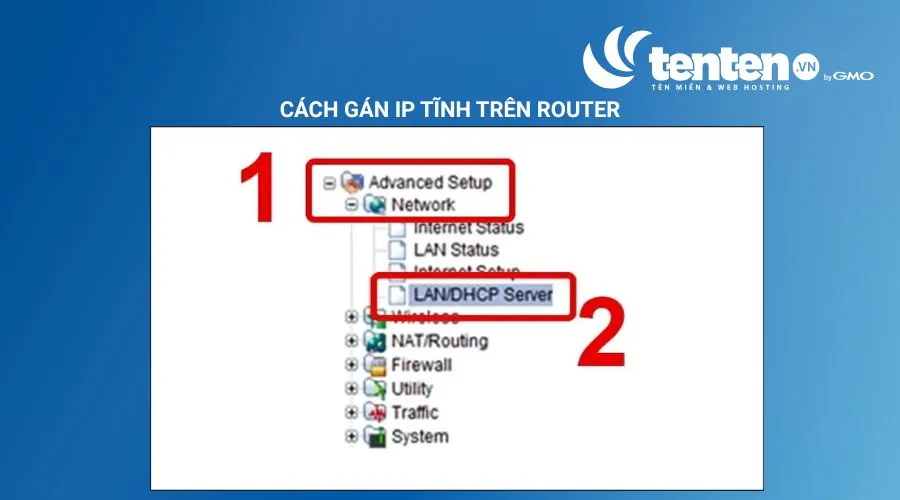
Bước 4: Trong menu cài đặt, chọn Advanced Setup, chọn tiếp Network rồi chọn LAN/DHCP Server để mở phần quản lý mạng LAN và DHCP.
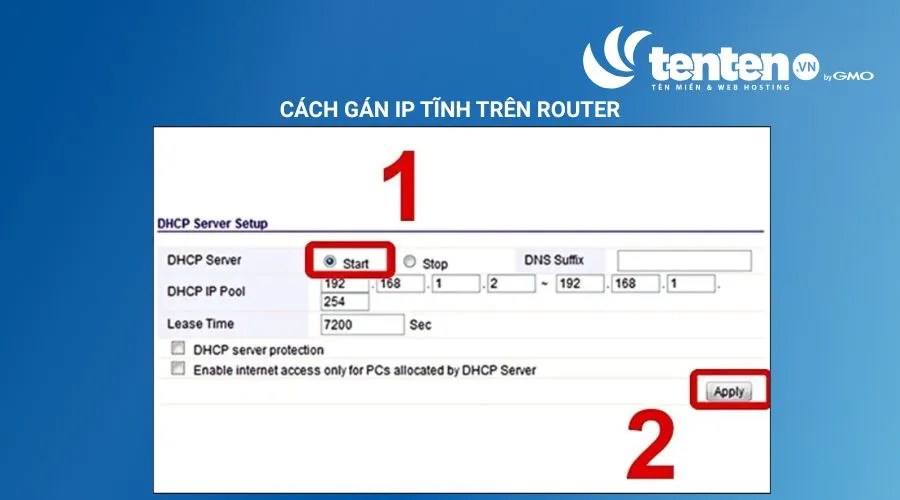
Bước 5: Chọn Start để khởi động DHCP, sau đó nhấn Apply để áp dụng cấu hình.
Bước 6: Chọn khung địa chỉ IP, sau đó nhập địa chỉ IP muốn gán vào trường địa chỉ IP, rồi nhấn Add để thêm địa chỉ.
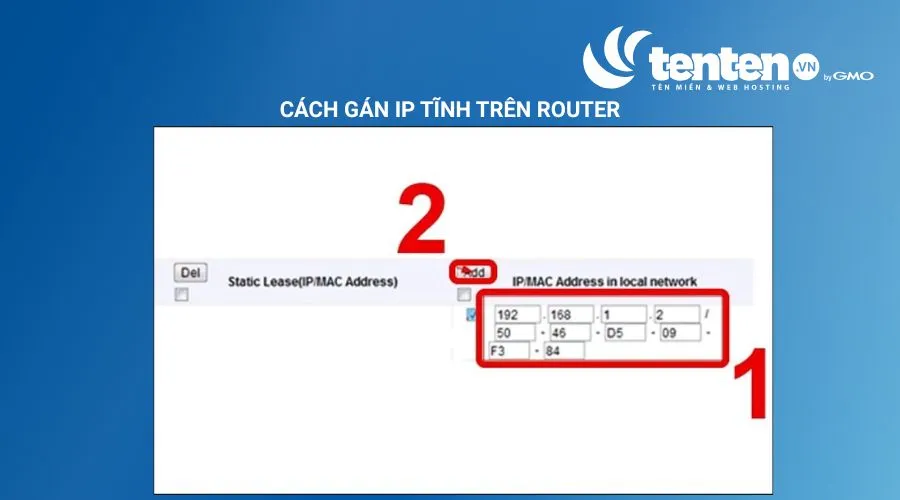
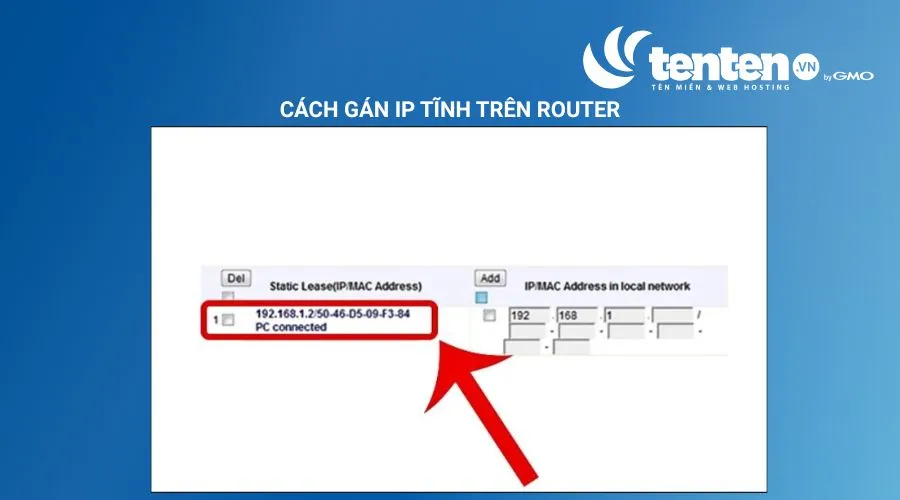
Bước 7: Kiểm tra thông tin địa chỉ IP và MAC hiển thị ở phía bên trái giao diện để xác nhận thông tin thiết bị.
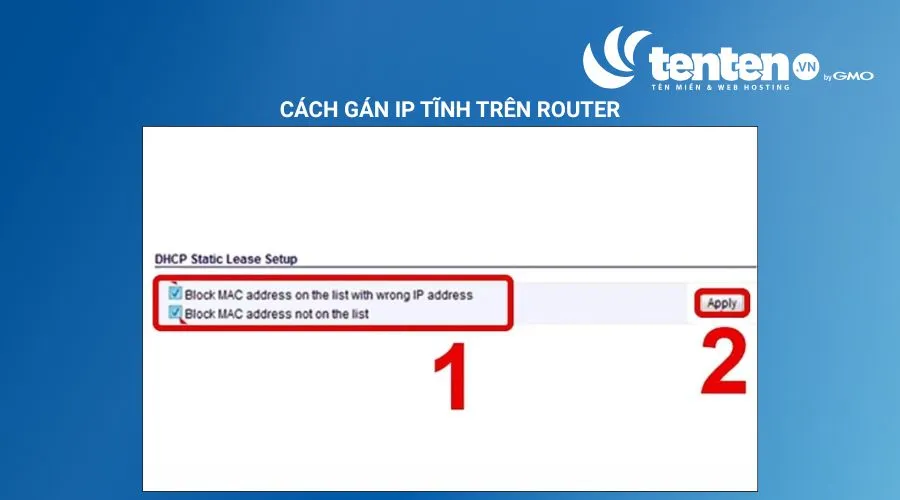
Bước 8: Tích chọn hai tùy chọn bên dưới theo giao diện hướng dẫn, sau đó nhấn Apply để hoàn tất cấu hình.
Lưu ý: Bạn cần đảm bảo địa chỉ IP được gán không trùng với thiết bị khác trong mạng. Có thể sử dụng lệnh ipconfig trên Windows hoặc ifconfig trên Linux/macOS để kiểm tra thông tin IP hiện tại.
Để chuyển đổi từ IP tĩnh sang IP động trên Windows, bạn thực hiện theo các bước đơn giản sau:
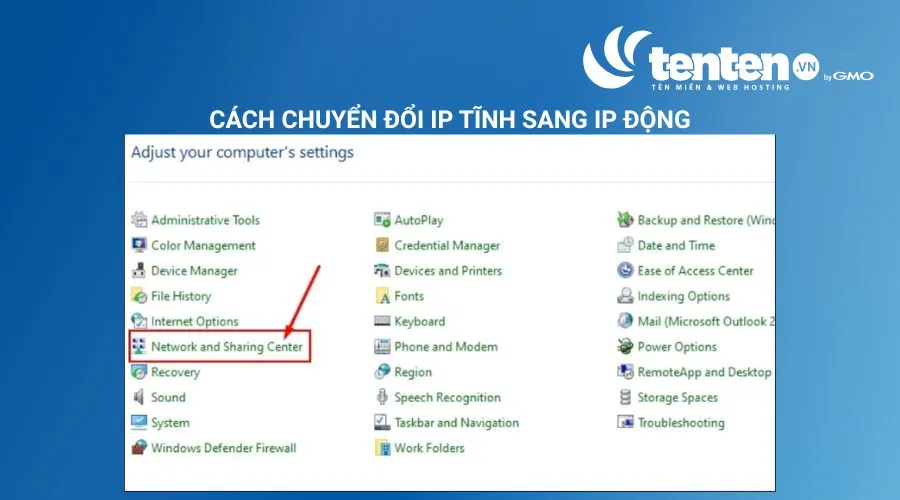
Bước 1: Mở Start, chọn Control Panel, sau đó nhấp vào Network and Sharing Center.
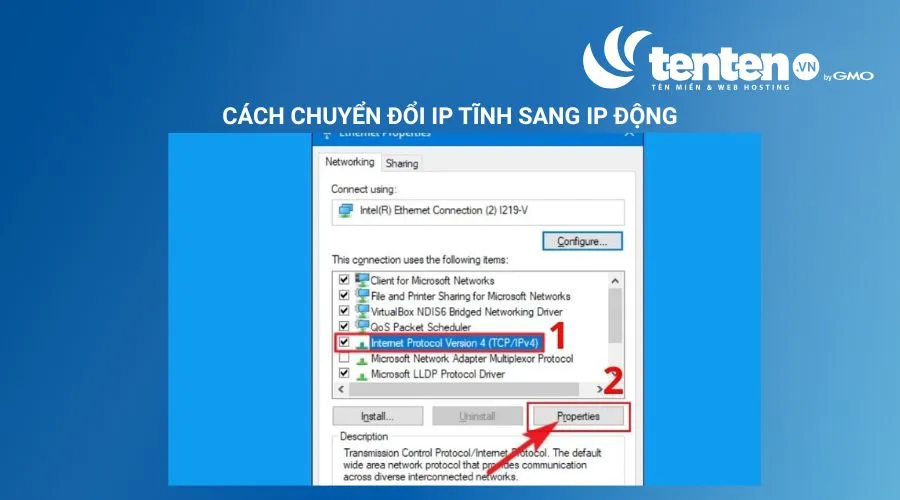
Bước 2: Trong mục View your active networks, chọn tên kết nối mạng đang sử dụng, sau đó nhấn Properties.
Bước 3: Chọn Internet Protocol Version 4 (TCP/IPv4), rồi nhấn Properties.
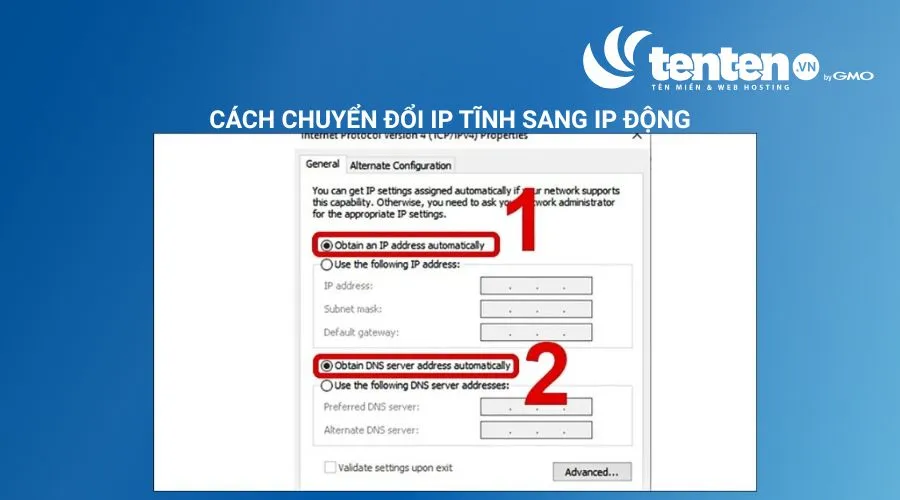
Bước 4: Trong cửa sổ cài đặt TCP/IPv4, chọn Obtain an IP address automatically để tự động nhận địa chỉ IP. Tiếp theo, chọn Obtain DNS server address automatically để tự động nhận địa chỉ DNS.
Bước 5: Nhấn OK để lưu thay đổi, sau đó nhấn Close để đóng các cửa sổ cài đặt.
Bước 6: Ngắt kết nối mạng rồi kết nối lại hoặc khởi động lại máy tính để áp dụng cấu hình mới.
Sau khi hoàn tất, máy tính sẽ tự động nhận địa chỉ IP và DNS từ máy chủ DHCP, thường là router trong mạng nội bộ.
Hướng dẫn chi tiết các bước kiểm tra mạng sau khi cấu hình IP/thiết bị:
Kiểm tra xem các thiết bị trong cùng mạng có truy cập Internet bình thường hay không. Nếu thiết bị khác mất kết nối sau khi cấu hình IP tĩnh, hãy kiểm tra khả năng trùng địa chỉ IP, sai dải mạng hoặc cấu hình gateway.
Nếu sử dụng IP tĩnh để vận hành máy chủ hoặc truy cập thiết bị từ bên ngoài, hãy kiểm tra public IP do nhà mạng cấp, cấu hình port forwarding trên router và quy tắc firewall. Đồng thời, xác nhận dịch vụ đang chạy và lắng nghe đúng cổng cần truy cập.
Đừng vội kết luận IP tĩnh bị lỗi nếu các bước trên đều thông mà bạn vẫn không truy cập được dịch vụ. Tạm thời tắt hoặc cấu hình lại Firewall cho phép ứng dụng/port đó hoạt động, sau đó thử kết nối lại.

Bạn đang tìm kiếm một hệ điều hành máy chủ ổn định, miễn phí và bền vững sau khi CentOS ngừng hỗ trợ? AlmaLinux chính là một “ứng cử viên” sáng giá. Nhờ khả năng tương thích 1:1 với RHEL cùng chu kỳ hỗ trợ dài hạn, hệ điều hành này nhanh chóng chiếm được […]

FreeBSD là một trong những hệ điều hành mã nguồn mở lâu đời và mạnh mẽ bậc nhất phát triển từ nền tảng Unix. Nhờ sự ổn định và hiệu năng vượt trội, FreeBSD đã trở thành lựa chọn hàng đầu cho các hệ thống máy chủ, trung tâm dữ liệu và thiết bị mạng. […]

VLAN (Virtual Local Area Network) là giải pháp công nghệ cho phép chia một hạ tầng mạng vật lý thành nhiều phân đoạn mạng LAN ảo độc lập, giúp tối ưu tốc độ truyền tải, cô lập miền quảng bá và nâng cao bảo mật hệ thống. Bài viết sau của Tenten sẽ giúp bạn […]

NGINX là một trong những máy chủ web mã nguồn mở mạnh mẽ và phổ biến nhất hiện nay, nổi bật với khả năng xử lý đồng thời cực lớn, hiệu suất vượt trội. Trong bài viết này, Tenten sẽ giúp bạn tìm hiểu chi tiết NGINX là gì, vì sao nó được ưa chuộng […]

LAMP stack là một trong những nền tảng phần mềm mã nguồn mở phổ biến nhất thế giới, dùng để xây dựng và vận hành các website động một cách nhanh chóng, tiết kiệm. Bài viết dưới đây của Tenten sẽ phân tích chi tiết LAMP là gì, các thành phần cốt lõi, cơ chế […]

SQL Server Management Studio (SSMS) là công cụ quản trị cơ sở dữ liệu mạnh mẽ và phổ biến nhất của Microsoft dành cho SQL Server, Azure SQL Database và Azure Synapse Analytics. Nếu bạn đang làm việc với dữ liệu, nắm vững cách sử dụng công cụ này là bước khởi đầu quan trọng. […]

Docker Image là chìa khóa giúp đóng gói toàn bộ mã nguồn, thư viện và môi trường thành một khuôn mẫu bất biến, đảm bảo ứng dụng chạy mượt mà trên mọi hệ thống. Bài viết này của Tenten sẽ giúp bạn hiểu rõ Docker Image là gì, cách sử dụng các lệnh cơ bản […]

Snapshot (ảnh chụp nhanh) là một bản ghi trạng thái toàn bộ dữ liệu, cấu hình hoặc máy ảo tại một thời điểm cụ thể (Point-in-Time), giúp hệ thống khôi phục nhanh chóng khi gặp sự cố. Bài viết này sẽ cùng bạn giải mã chi tiết bản chất của Snapshot, cơ chế vận hành, […]

Mạng WAN (Wide Area Network) là mạng diện rộng, cho phép kết nối các mạng máy tính ở nhiều khu vực địa lý khác nhau, từ các thành phố đến nhiều quốc gia. Bài viết dưới đây của Tenten sẽ giúp bạn hiểu rõ mạng WAN là gì, cách hoạt động, ưu nhược điểm và […]

IPv6 là phiên bản thứ 6 của giao thức Internet, sử dụng địa chỉ 128 bit để định danh thiết bị và định tuyến dữ liệu trên mạng. IPv6 được phát triển nhằm giải quyết tình trạng khan hiếm địa chỉ IPv4 trước sự gia tăng của các thiết bị kết nối Internet. Trong bài […]